
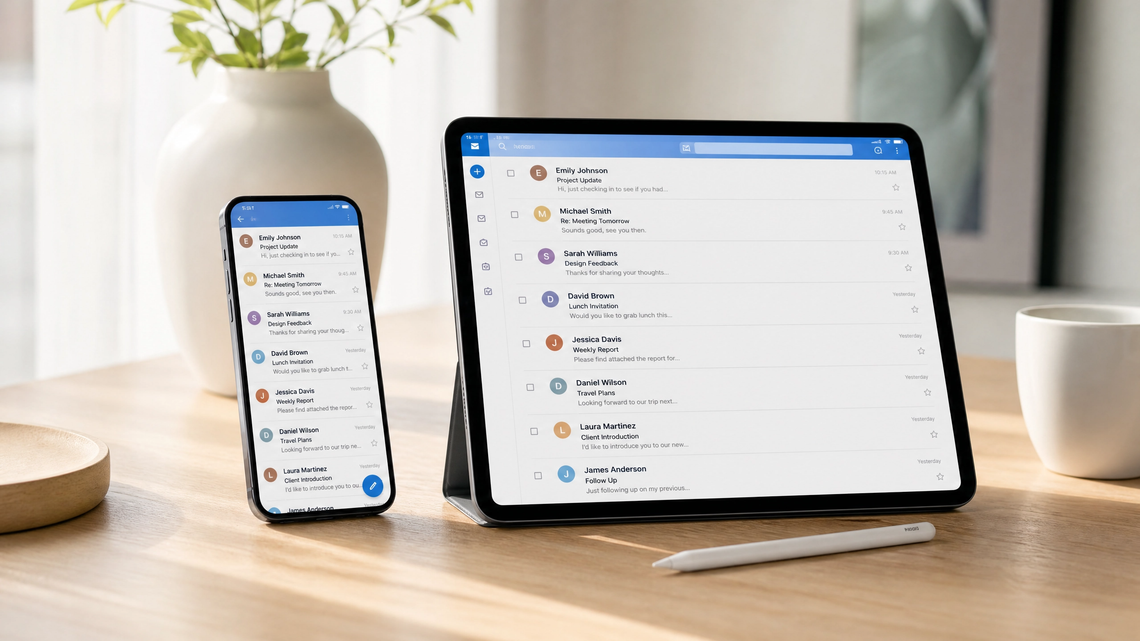
IMAP (Internet Message Access Protocol) es el protocolo de correo electrónico que mantiene tus mensajes en el servidor y los sincroniza en tiempo real entre todos tus dispositivos. Cuando lees un correo en el móvil, aparece como leído también en el ordenador y en el webmail. Cuando lo mueves a una carpeta desde Outlook, esa carpeta se actualiza en todos los demás clientes. Es el protocolo estándar para gestionar correo corporativo en 2026 y la alternativa correcta a POP3 para cualquier persona que acceda a su correo desde más de un dispositivo — que hoy en día es prácticamente todo el mundo.
Historia y versiones de IMAP
IMAP fue diseñado por Mark Crispin en 1986 en la Universidad de Stanford, originalmente bajo el nombre de Interim Mail Access Protocol. La motivación era resolver un problema concreto que POP3 no podía resolver: permitir que múltiples usuarios accedieran al mismo buzón desde distintos terminales en una red universitaria, manteniendo el estado del correo sincronizado entre todos ellos.
El protocolo ha evolucionado significativamente a lo largo de sus cuatro décadas:
- IMAP2 (RFC 1064, 1988): primera versión publicada como RFC. Introducía el concepto de acceso remoto al buzón sin descargar los mensajes.
- IMAP4 (RFC 1730, 1994): reescritura completa que añadió capacidades de búsqueda en el servidor, gestión de carpetas y un modelo de estados de conexión más robusto.
- IMAP4rev1 (RFC 3501, 2003): la versión más adoptada históricamente. Definió el protocolo tal como lo conocemos durante más de 20 años.
- IMAP4rev2 (RFC 9051, 2021): la versión actual. Incorpora mejoras de seguridad (TLS obligatorio recomendado), soporte mejorado para UTF-8 y correcciones de ambigüedades del estándar anterior.
A diferencia de POP3, cuya RFC de referencia (RFC 1939) lleva sin actualizarse desde 1996, IMAP ha seguido evolucionando para adaptarse a las necesidades del correo moderno.
Cómo funciona IMAP: arquitectura y modelo de datos
La diferencia fundamental entre IMAP y POP3 está en el modelo de datos: con POP3, el servidor es un buzón temporal que el cliente vacía periódicamente. Con IMAP, el servidor es el repositorio permanente del correo — el cliente es una ventana que lo muestra y permite interactuar con él, pero los datos viven en el servidor.
El modelo de estados de conexión IMAP
Una sesión IMAP pasa por cuatro estados bien definidos:
- No autenticado: el cliente acaba de conectarse al servidor. El único comando permitido es
LOGINoAUTHENTICATE. - Autenticado: el cliente se ha identificado. Puede listar carpetas, crearlas o seleccionar una para trabajar con ella.
- Seleccionado: el cliente ha seleccionado un buzón (por ejemplo, INBOX). Ahora puede leer, buscar, mover y borrar mensajes.
- Cerrado: la sesión ha terminado con
LOGOUT.
El diálogo IMAP completo
Este es el aspecto de una sesión IMAP real. Cada comando del cliente lleva un identificador único (A001, A002...) que permite correlacionar comandos y respuestas en sesiones donde múltiples comandos pueden estar en vuelo simultáneamente:
C: [conexión TCP al puerto 993 con SSL/TLS]
S: * OK [CAPABILITY IMAP4rev2 STARTTLS AUTH=PLAIN] sys4net IMAP ready

C: A001 LOGIN tu@tudominio.com tu_contraseña
S: A001 OK [CAPABILITY IMAP4rev2] Logged in

C: A002 LIST "" "*"
S: * LIST (\HasNoChildren) "/" "INBOX"
S: * LIST (\HasNoChildren) "/" "Sent"
S: * LIST (\HasNoChildren) "/" "Drafts"
S: * LIST (\HasNoChildren) "/" "Trash"
S: * LIST (\HasNoChildren) "/" "Spam"
S: A002 OK List completed

C: A003 SELECT INBOX
S: * 47 EXISTS          → 47 mensajes en el buzón
S: * 3 RECENT           → 3 mensajes nuevos desde la última vez
S: * OK [UNSEEN 45]     → el primer mensaje no leído es el 45
S: * OK [UIDVALIDITY 1234567890]
S: * OK [UIDNEXT 892]
S: A003 OK [READ-WRITE] Select completed

C: A004 FETCH 45:47 (FLAGS ENVELOPE)    → obtener cabeceras de los mensajes 45, 46 y 47
S: * 45 FETCH (FLAGS (\Seen) ENVELOPE ("Wed, 17 Jun 2026..." "Asunto del mensaje" ...))
S: * 46 FETCH (FLAGS () ENVELOPE (...))
S: * 47 FETCH (FLAGS () ENVELOPE (...))
S: A004 OK Fetch completed

C: A005 FETCH 46 (BODY[])              → descargar el cuerpo completo del mensaje 46
S: * 46 FETCH (BODY[] {1823}
S: [contenido completo del mensaje, 1823 bytes]
S: )
S: A005 OK Fetch completed

C: A006 STORE 46 +FLAGS (\Seen)        → marcar mensaje 46 como leído
S: * 46 FETCH (FLAGS (\Seen))
S: A006 OK Store completed

C: A007 COPY 46 "Proyectos"            → copiar mensaje 46 a la carpeta Proyectos
S: A007 OK Copy completed

C: A008 LOGOUT
S: * BYE IMAP4rev2 Server logging out
S: A008 OK Logout completed
Este diálogo ilustra varias características importantes de IMAP que no tiene POP3:
- El servidor informa del número total de mensajes (
EXISTS) y de los nuevos (RECENT) al seleccionar el buzón. - El cliente puede descargar solo las cabeceras (
ENVELOPE) para mostrar la lista de mensajes, y el cuerpo completo (BODY[]) solo cuando el usuario abre el mensaje. Esto ahorra ancho de banda en buzones con muchos mensajes. - Los cambios de estado (
STORE FLAGS) se comunican al servidor y se propagan a todos los demás clientes conectados. - La gestión de carpetas (
COPY,CREATE,RENAME,DELETE) opera directamente en el servidor.
UIDs: la clave de la sincronización entre dispositivos
Cada mensaje en IMAP tiene dos identificadores: un número de secuencia (posición en el buzón, puede cambiar) y un UID (identificador único permanente, nunca cambia para ese mensaje en ese buzón). Los clientes IMAP usan los UIDs para saber qué mensajes ya han descargado y cuáles son nuevos, incluso entre sesiones distintas. Esto es lo que permite que Outlook, el móvil y el webmail mantengan una vista coherente del mismo buzón sin descargar los mismos mensajes varias veces.
IMAP IDLE: notificaciones push en tiempo real
Una de las extensiones más importantes de IMAP es IDLE (RFC 2177). Sin IDLE, un cliente IMAP tiene que consultar el servidor periódicamente para saber si han llegado mensajes nuevos — un modelo de polling que consume recursos y genera latencia.
Con IMAP IDLE, el cliente envía el comando IDLE y el servidor mantiene la conexión abierta. Cuando llega un mensaje nuevo, el servidor envía una notificación al cliente de forma proactiva — sin esperar a que el cliente pregunte. Es la tecnología que hace posible las notificaciones push de correo en los smartphones: cuando recibes una notificación de email en el móvil en segundos, es IMAP IDLE trabajando.
C: A009 IDLE
S: + idling           → el servidor confirma que está en modo IDLE

[tiempo después, llega un mensaje nuevo]

S: * 48 EXISTS        → el servidor notifica proactivamente que ahora hay 48 mensajes
S: * 1 RECENT

C: DONE               → el cliente sale del modo IDLE para procesar el nuevo mensaje
S: A009 OK IDLE terminated
IMAP IDLE está soportado por prácticamente todos los servidores y clientes de correo modernos. En dispositivos móviles, la mayoría de apps mantienen una conexión IDLE permanente en segundo plano para garantizar la recepción inmediata de mensajes.
Puertos IMAP y cifrado
| Puerto | Nombre | Cifrado | Recomendado |
|---|---|---|---|
| 143 | IMAP | Sin cifrado / STARTTLS opcional | ❌ No en producción |
| 993 | IMAPS | SSL/TLS implícito desde el primer byte | ✅ Usar siempre |
El puerto 993 con SSL/TLS cifra toda la sesión desde el primer byte — incluyendo el mensaje de bienvenida del servidor, las credenciales y todos los mensajes descargados. Es el único puerto que debe usarse en producción.
El puerto 143 con STARTTLS es una mejora sobre el 143 sin cifrar — negocia TLS después del saludo inicial — pero existe una ventana donde la conexión no está cifrada. Algunos ataques de downgrade pueden explotar esta ventana para capturar credenciales. Con el puerto 993, ese riesgo no existe.
En sys4net todos los servidores de correo exponen IMAPS en el puerto 993 y tienen configurado STARTTLS en el 143 como alternativa. El puerto 143 sin cifrado está desactivado por defecto.
Ventajas de IMAP
Sincronización perfecta entre dispositivos
Es la ventaja definitiva. Leer, mover, borrar o marcar un mensaje en cualquier dispositivo se refleja inmediatamente en todos los demás. Si archivas un correo desde el ordenador de la oficina, en el móvil ya no aparecerá en la bandeja de entrada cuando lo abras por la tarde. Si borras un mensaje por error en el móvil, puedes recuperarlo desde la papelera en el webmail.
El servidor como respaldo automático
Mientras uses IMAP, todos tus mensajes están en el servidor como copia de seguridad implícita. Si se estropea el ordenador, si pierdes el móvil o si cambias de dispositivo, el correo histórico completo sigue accesible desde cualquier cliente o desde el webmail. Con POP3, perder el dispositivo significa perder el historial.
Carpetas remotas sincronizadas
Las carpetas que creas en Outlook — Proyectos, Clientes, Por responder — existen en el servidor y son visibles desde todos los dispositivos. Si organizas el correo en carpetas desde el ordenador, esa misma organización la verás en el móvil y en el webmail. Con POP3, las carpetas son locales y solo existen en el cliente que las creó.
Descarga selectiva y eficiencia de red
IMAP descarga primero solo las cabeceras de los mensajes (asunto, remitente, fecha, tamaño) para mostrar la lista. El cuerpo completo, incluyendo adjuntos, se descarga solo cuando abres el mensaje. Si recibes un email con un adjunto de 10 MB que no necesitas, nunca ocupa espacio en tu dispositivo ni consume tu ancho de banda.
Búsqueda en el servidor
IMAP soporta búsquedas ejecutadas directamente en el servidor (SEARCH), lo que permite encontrar mensajes en buzones de cientos de miles de correos sin tener que descargarlos todos al dispositivo. Los clientes de correo modernos combinan búsqueda local (en la caché) y búsqueda remota (en el servidor) para ofrecer resultados instantáneos.
Limitaciones de IMAP
Requiere conexión para acceder a mensajes nuevos
Aunque los clientes mantienen una caché local de mensajes recientes, necesitas conexión a Internet para sincronizar y ver correo nuevo. En entornos con conectividad muy limitada o intermitente, POP3 puede ser más práctico.
El almacenamiento en servidor crece indefinidamente
Con IMAP, los mensajes permanecen en el servidor hasta que los eliminas explícitamente. Si no gestionas el buzón, puede llegar al límite de la cuota asignada en el plan de hosting. La solución es revisar y limpiar periódicamente, o ampliar la cuota si el plan lo permite.
Depende de la disponibilidad del servidor
Si el servidor de correo tiene una incidencia, no podrás acceder a mensajes nuevos ni sincronizar cambios hasta que el servicio se restaure. Los clientes modernos mitigan esto con la caché local, pero los mensajes muy recientes pueden no estar en caché todavía.
Cómo configurar IMAP: datos de servidor
Independientemente del cliente que uses, los datos de configuración son siempre los mismos. Para una cuenta de correo corporativo en sys4net:
Correo entrante — IMAP
  Servidor:   mail.tudominio.com
  Puerto:     993
  Seguridad:  SSL/TLS
  Usuario:    tu@tudominio.com
  Contraseña: la de tu cuenta de correo

Correo saliente — SMTP
  Servidor:   mail.tudominio.com
  Puerto:     587
  Seguridad:  STARTTLS
  Usuario:    tu@tudominio.com
  Contraseña: la misma contraseña
Sustituye tudominio.com por tu dominio real. Si no sabes el nombre exacto del servidor, consúltalo en el panel de control de Plesk de tu hosting o contacta con el soporte de sys4net.
Configuración en Outlook (Windows)
Archivo → Configuración de la cuenta → Nuevo → Configuración manual → POP o IMAP → introduce los datos → Más configuración → pestaña Servidor de salida: autenticación requerida → pestaña Avanzado: IMAP 993 SSL, SMTP 587 TLS → Probar configuración.
Configuración en Thunderbird
Configuración de la cuenta → Nuevo → Correo electrónico → introduce nombre, dirección y contraseña → si la detección automática falla, haz clic en Configuración manual → selecciona IMAP, introduce servidor mail.tudominio.com, puerto 993, SSL/TLS para entrada y 587 STARTTLS para salida.
Configuración en iPhone / iPad (iOS)
Ajustes → Correo → Cuentas → Añadir cuenta → Otra → Añadir cuenta de correo → introduce nombre, dirección, contraseña y descripción → en la pestaña IMAP introduce el servidor mail.tudominio.com para entrada y salida → Guardar.
Configuración en Android
Abre la app de correo (Gmail, Outlook o la app nativa) → Añadir cuenta → Otra → IMAP → introduce dirección y contraseña → configura manualmente con servidor mail.tudominio.com, puerto 993 SSL para entrada y 587 TLS para salida.
Preguntas frecuentes sobre IMAP
¿Qué es IMAP?
IMAP (Internet Message Access Protocol) es el protocolo de correo electrónico que permite acceder a los mensajes almacenados en el servidor de correo de forma remota y sincronizada. Mantiene los mensajes en el servidor y los sincroniza en tiempo real entre todos los dispositivos del usuario. Es el estándar para correo multidevice y la alternativa correcta a POP3 para cualquier uso corporativo o cotidiano moderno.
¿Qué puerto usa IMAP con SSL?
IMAP con SSL/TLS usa el puerto 993. Es el puerto recomendado porque cifra toda la sesión desde el primer byte, incluyendo las credenciales de autenticación y el contenido de los mensajes. El puerto 143 (IMAP sin cifrar o con STARTTLS) no debe usarse en entornos de producción.
¿Cuál es la diferencia entre IMAP y POP3?
IMAP mantiene el correo en el servidor y lo sincroniza entre todos los dispositivos en tiempo real. POP3 descarga los mensajes al dispositivo local y, por defecto, los elimina del servidor. Con IMAP, el mismo correo es accesible desde el ordenador, el móvil y el webmail. Con POP3, el correo solo existe en el dispositivo que lo descargó. Para cualquier uso con más de un dispositivo, IMAP es la opción correcta.
¿IMAP es mejor que POP3?
Para el uso cotidiano moderno, sí. IMAP sincroniza en tiempo real entre dispositivos, mantiene las carpetas en el servidor, conserva el correo como respaldo y soporta notificaciones push. POP3 solo tiene ventaja en casos muy específicos: un único dispositivo fijo, cuota de almacenamiento muy ajustada en el servidor, o requisitos de archivo local por normativa.
¿Qué es IMAP IDLE?
IMAP IDLE (RFC 2177) es una extensión que permite al servidor notificar al cliente cuando llega un mensaje nuevo, sin que el cliente tenga que consultar periódicamente. Es la tecnología detrás de las notificaciones push de correo en smartphones: el cliente mantiene una conexión abierta con el servidor y recibe el aviso en el momento exacto en que llega el mensaje.
¿Por qué IMAP consume más espacio en el servidor que POP3?
Porque con IMAP los mensajes permanecen en el servidor indefinidamente hasta que los eliminas. El buzón crece con el tiempo. Con POP3, los mensajes se descargan y borran del servidor, liberando espacio. En la práctica, los planes de hosting modernos incluyen almacenamiento suficiente para años de correo. Si el buzón llega al límite, la solución es limpiar mensajes antiguos o ampliar la cuota.
¿Qué pasa con IMAP si el servidor se cae?
Si el servidor tiene una incidencia, no podrás recibir mensajes nuevos ni sincronizar cambios. Sin embargo, los mensajes que ya estaban en la caché local del cliente seguirán siendo accesibles para lectura. En sys4net, los servidores de correo tienen monitorización 24/7 y redundancia para minimizar el tiempo de caída.
¿Puedo usar IMAP y POP3 a la vez en la misma cuenta?
Técnicamente sí — puedes configurar un cliente con IMAP y otro con POP3 apuntando a la misma cuenta. Sin embargo, no es recomendable: el cliente POP3 descargará y borrará los mensajes del servidor, dejando sin correo al cliente IMAP. Si usas varios dispositivos, configura todos con IMAP.