

artículo de ayuda
[VPS/Dedicados] Ajustar retención de copias de Acronis
2 min de lectura
En esta sencilla guía vamos a aprender a gestionar la retención de nuestras copias de seguridad con Acronis Backup.
Lo primero que debemos hacer es acceder a nuestra área de cliente Netlan.
Una vez accedido, debemos ir a nuestro servidor VPS o Dedicado donde queremos ajustar la política de copias de seguridad de Acronis Backup.
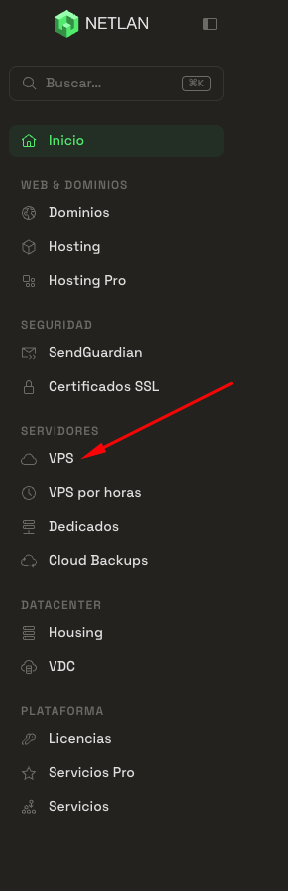
Por ejemplo, para VPS podemos encontrarlo en el menú de VPS:
Dentro del VPS seleccionado, en la sección "Extras", encontraremos el servicio contratado de copias de seguridad llamado Acronis Cyber Backup:
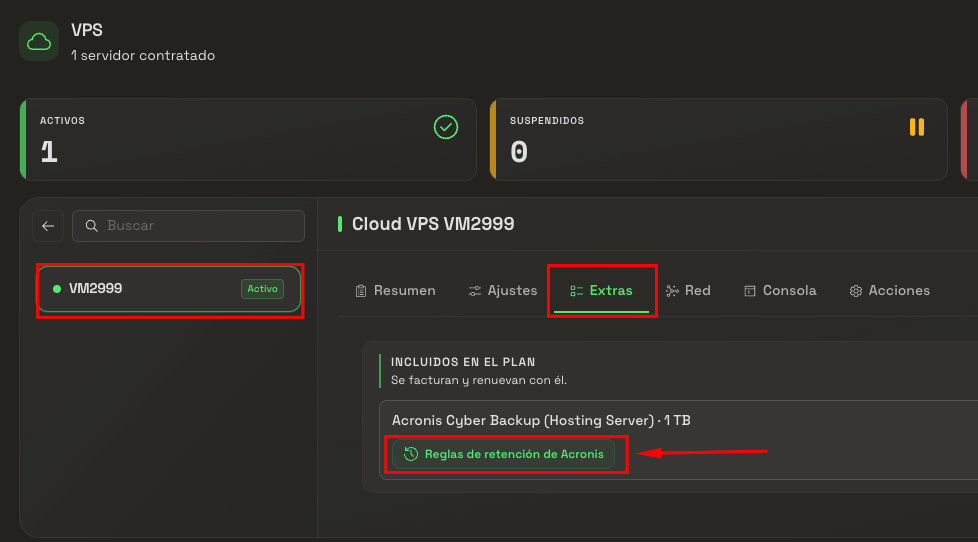
Debemos pulsar sobre la opción marcada en la imagen de ejemplo "Reglas de retención de Acronis".
Aquí podemos ajustar cuántas copias se van a almacenar:
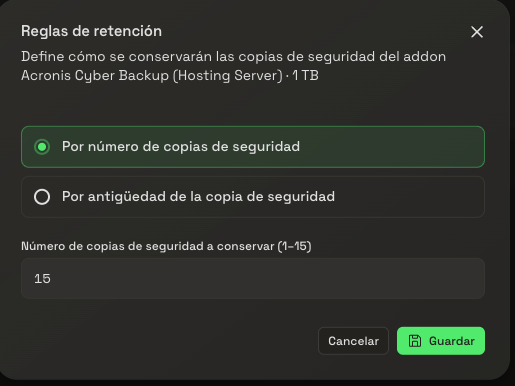
Por defecto sys4net recomienda 15 copias mínimo (dado que se hace 1 copia al día, se almacenan de esta forma los últimos 15 días), pero puedes ajustarlo a las retenciones necesarias.
También puedes ajustar por antigüedad:
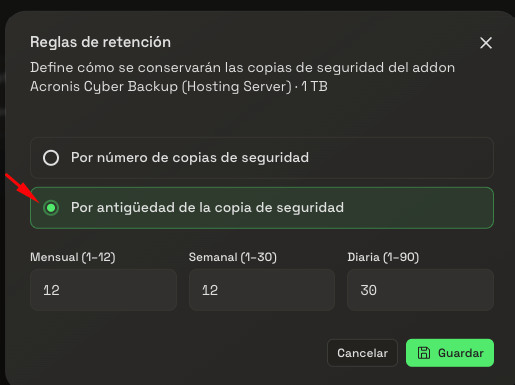
Puedes usar esta forma para combinaciones más precisas.
Al pulsar en Guardar se aplicaría el cambio.
IMPORTANTE: Si el espacio de Backup contratado de Acronis está lleno, no funcionarán estos cambios, ya que el purgado de copias de Acronis se realiza tras la ejecución de la última copia, si no se pueden realizar copias por espacio, esta situación no se producirá. Se debe ampliar el servicio de copias, posteriormente ajustar la retención, y tras disminuir el espacio consumido, volver a bajar si se precisa el servicio de copias. Modifique estas opciones con cautela y conocimiento, un cambio en estas opciones afecta directamente sobre la disponibilidad del servicio de restauración de copias de seguridad de su servidor.
¿Te ha servido?
Es anónimo: sólo contamos la respuesta.