

artículo de ayuda
Configurar una cuenta de correo en Outlook para Mac
2 min de lectura
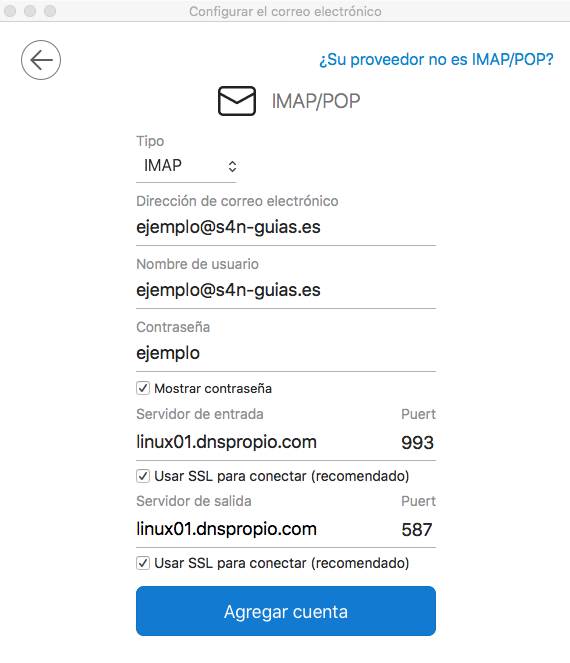
Para configurar una cuenta de correo debemos antes tener una serie de datos, similares a esto:
Nombre de usuario: ejemplo@s4n-guias.es
Contraseña: ejemplo
Servidor entrante: linux01.dnspropio.com
Puerto: 993 para IMAP SSL
TLS o SSL: Sí
Servidor saliente (SMTP): linux01.dnspropio.com
Puerto: 465 (con SSL) o 587 (con STARTTLS)
TLS o SSL: sí
Autenticación SMTP: sí, utilizando la misma configuración que para la cuenta POP / IMAP
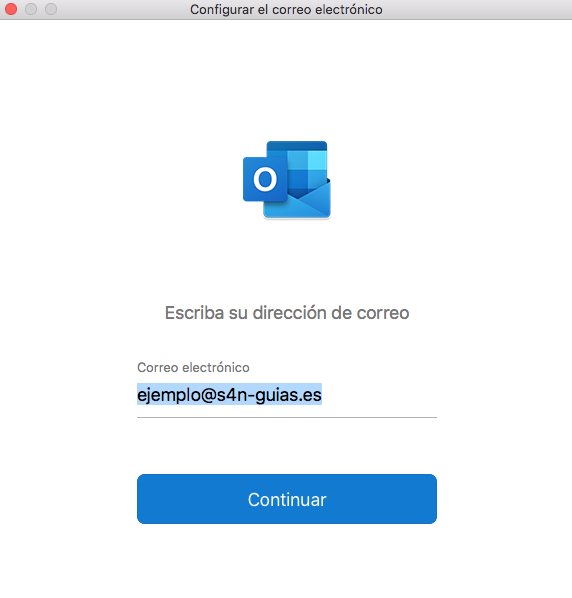
Abrimos Outlook e introducimos la cuenta que queremos configurar y pulsamos Continuar:
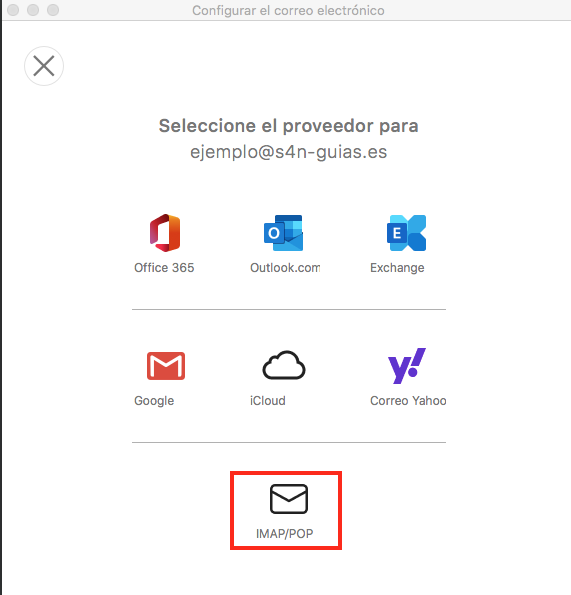
Seleccionamos el proveedor de correo, en este caso, IMAP/POP:
En la ventana que se nos abre, rellenamos los datos que piden con los datos que nos habrán facilitado referentes a la cuenta de correo, y pulsamos en agregar cuenta:
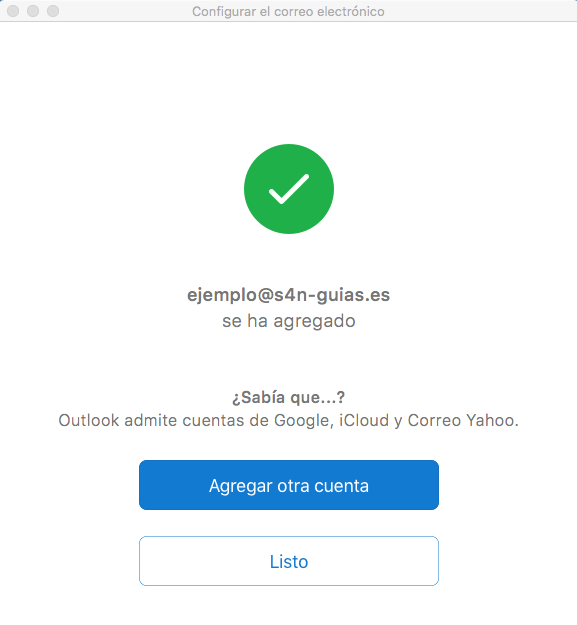
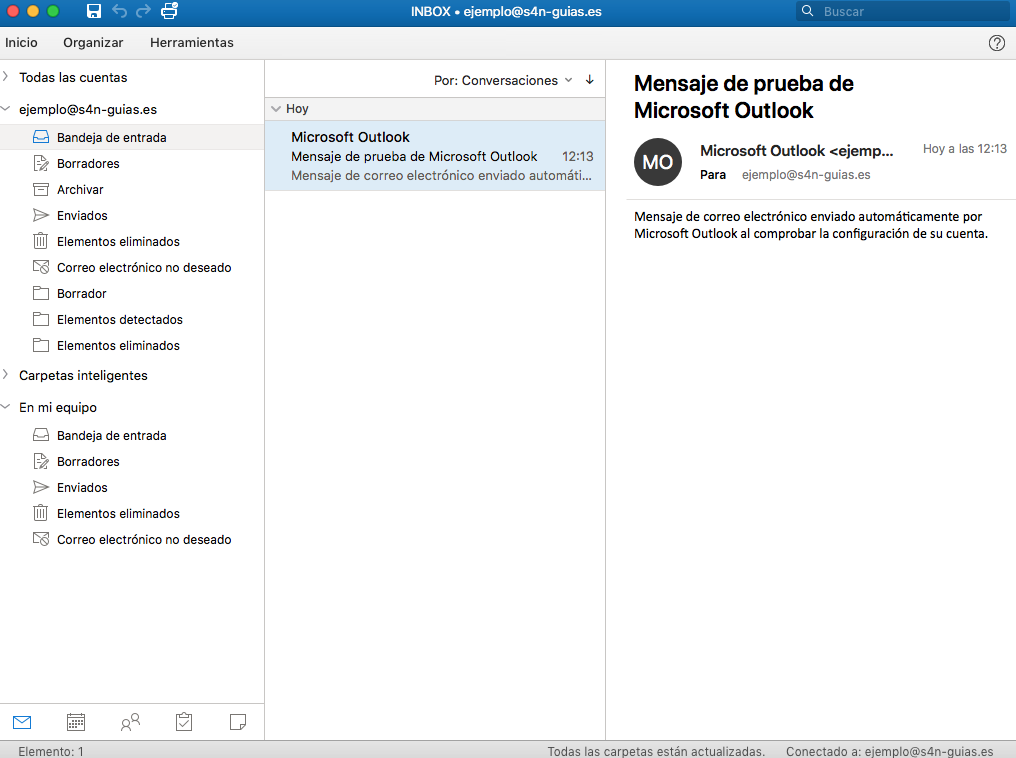
Si los datos introducidos son correctos, nos mostrará la ventana de ok siguiente, y si pulsamos Listo, nuestra cuenta estará configurada:
¿Te ha servido?
Es anónimo: sólo contamos la respuesta.