

artículo de ayuda
[Correo] Configurar cuenta de correo con Outlook Windows
2 min de lectura
Para configurar una cuenta de correo debemos antes tener una serie de datos, similares a estos:
Nombre de usuario: ejemplo@s4n-guias.es
Contraseña: ejemplo
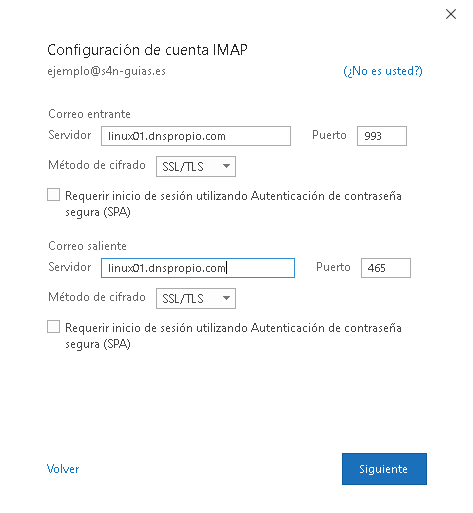
Servidor entrante: nombreserv.dnspropio.com
Puerto: 993 para IMAP SSL
TLS o SSL: Sí
Servidor saliente (SMTP): nombreserv.dnspropio.com
Puerto: 465 (con SSL) o 587 (con STARTTLS)
TLS o SSL: sí
Autenticación SMTP: sí, utilizando la misma configuración que para la cuenta POP / IMAP
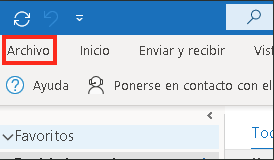
Abrimos Outlook, y pinchamos en Archivo:
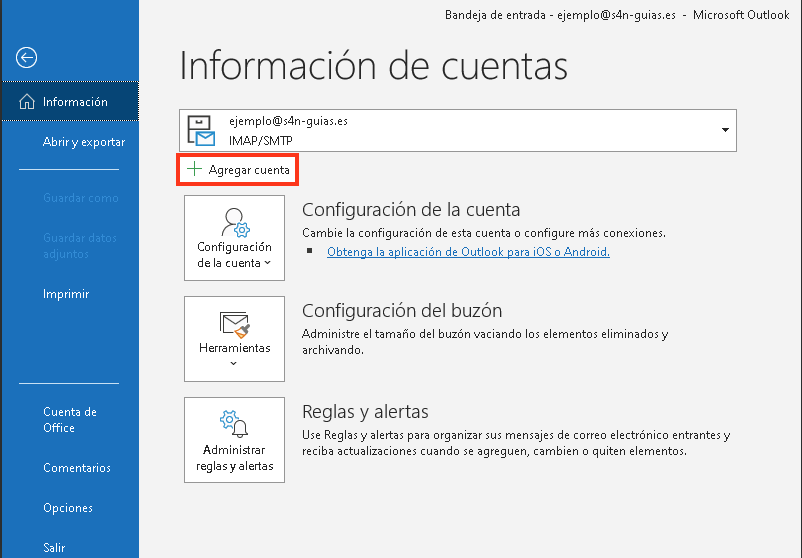
Se abre la ventana siguiente, donde seleccionaremos Agregar cuenta:
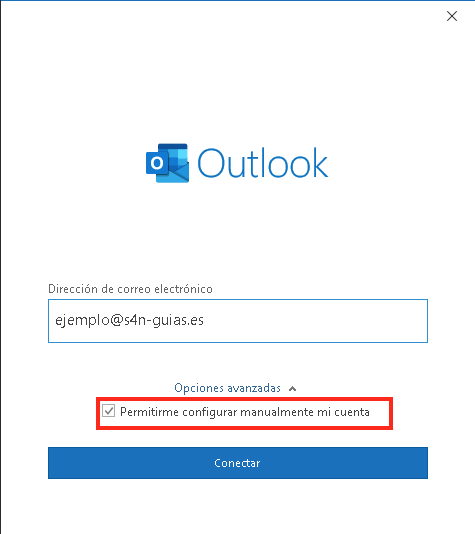
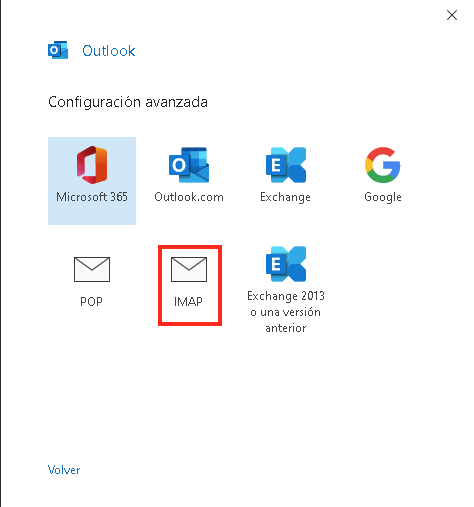
Seleccionamos el tipo de cuenta que queremos configurar, en nuestro caso, IMAP:
Veremos la pantalla de configuración de la cuenta:
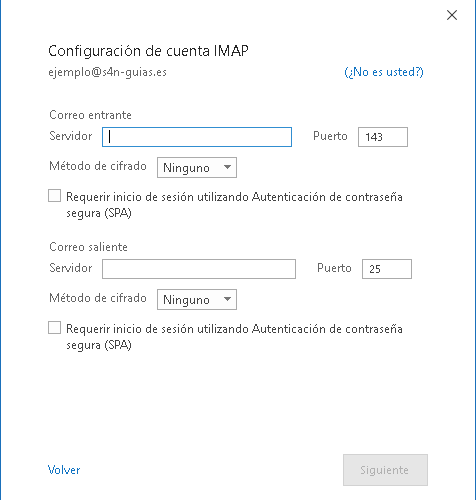
Rellenamos los campos con los valores que nos han pasado y le damos a siguiente:
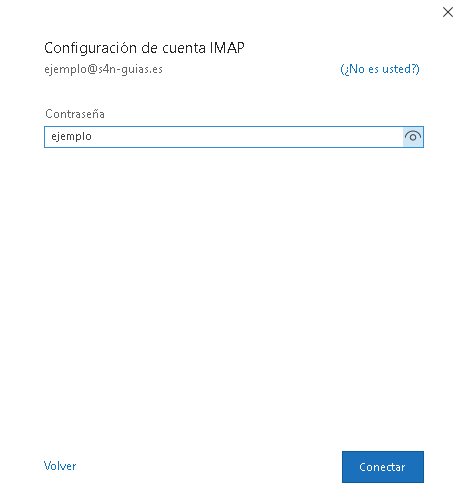
Introducimos la contraseña de la cuenta que nos han debido dar previamente y pulsamos conectar:
Si todo está correcto, veremos una ventana confirmando la configuración de la cuenta:
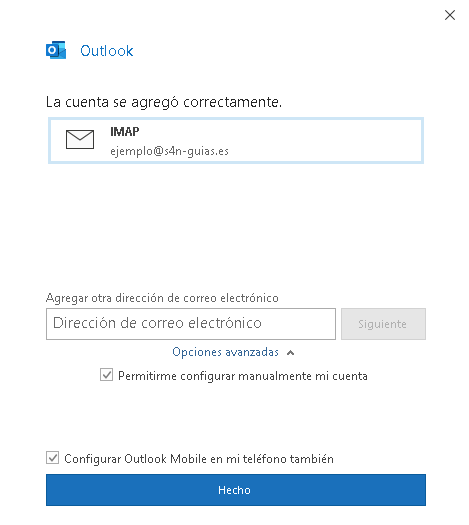
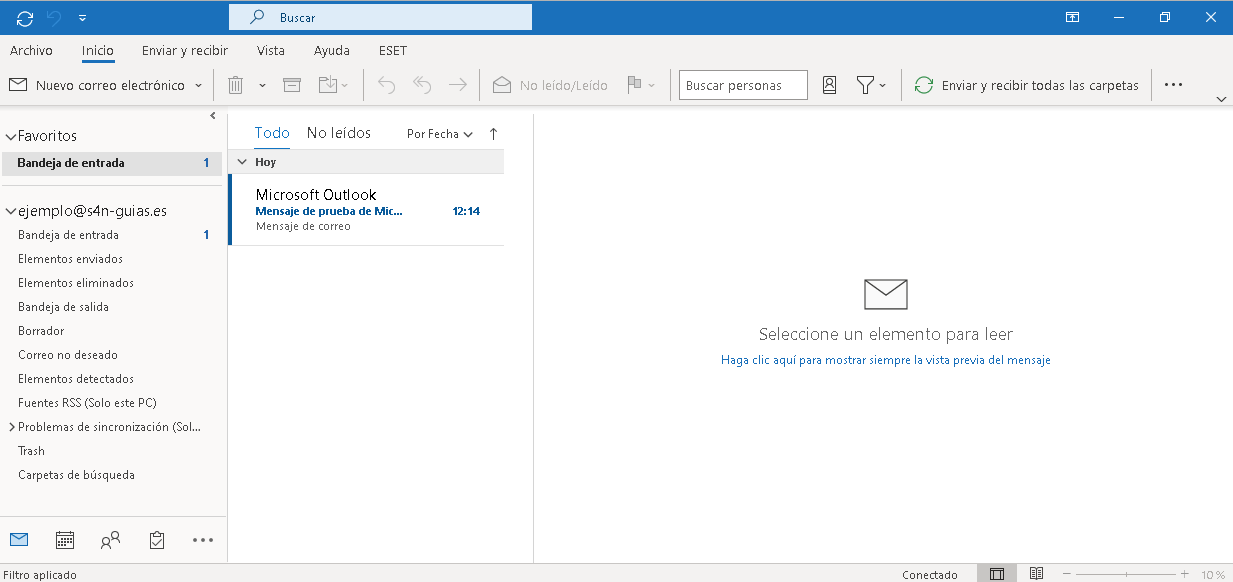
Pulsando en Hecho, se finalizará la configuración y se abrirá Outlook con la cuenta ya configurada:
¿Te ha servido?
Es anónimo: sólo contamos la respuesta.