

artículo de ayuda
[Correo] Configurar cuenta de correo en GMAIL para Android
3 min de lectura
En esta guía vamos a detallar paso a paso, cómo configurar una cuenta de correo electrónico del dominio de ejemplo "s4n-guias.es" sobre la aplicación de correo GMAIL en teléfonos Android.
Para comenzar con el proceso, nuestro servicio de correo se encuentra alojado en el servidor de ejemplo "linux01.dnspropio.com" bajo el dominio "s4n-guias.es" en el cual hemos creado previamente la cuenta "soporte@s4n-guias.es".
Haremos uso de los siguientes datos para configurar la cuenta de correo en GMAIL:
-- Servidor correo entrante --
- Nombre de usuario: soporte@s4n-guias.es
- Contraseña: SUCONTRASEÑA
- Servidor IMAP: linux01.dnspropio.com
- Tipo de seguridad: SSL
- Puerto: 993
-- Servidor correo saliente --
- Servidor SMTP: linux01.dnspropio.com
- Tipo de seguridad: SSL
- Puerto: 465
- Requiere autenticación: SI
- Nombre de usuario: soporte@s4n-guias.es
- Contraseña: SUCONTRASEÑA
Si no dispone de estos datos de configuración, no dude en consultárnoslos a soporte@sys4net.com y se los facilitaremos, en cualquier caso, recuerde que si tiene el servicio de correo contratado con nosotros la única variante en estos datos es el nombre del servidor.
Iniciamos la configuración en GMAIL.
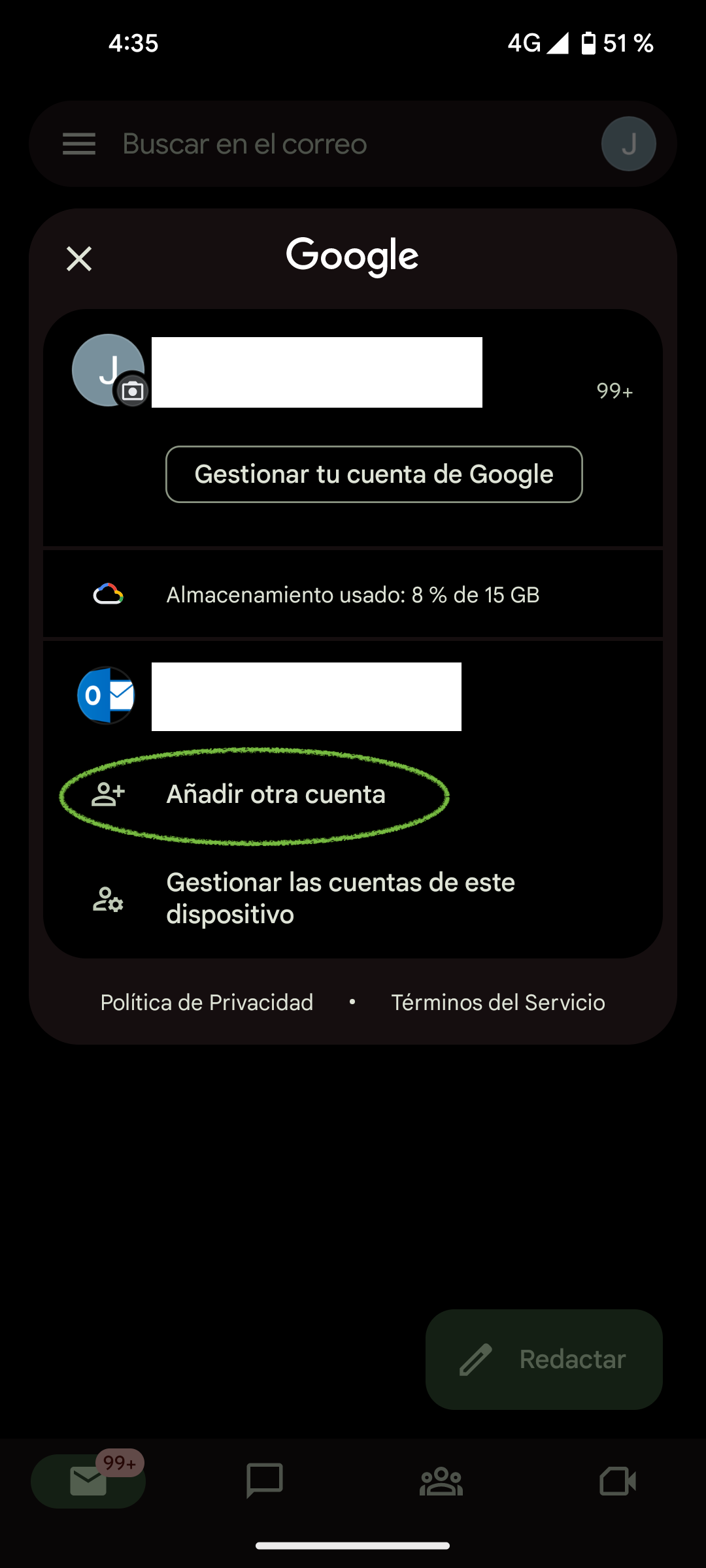
Primero pulsaremos en la opción "Añadir otra cuenta":
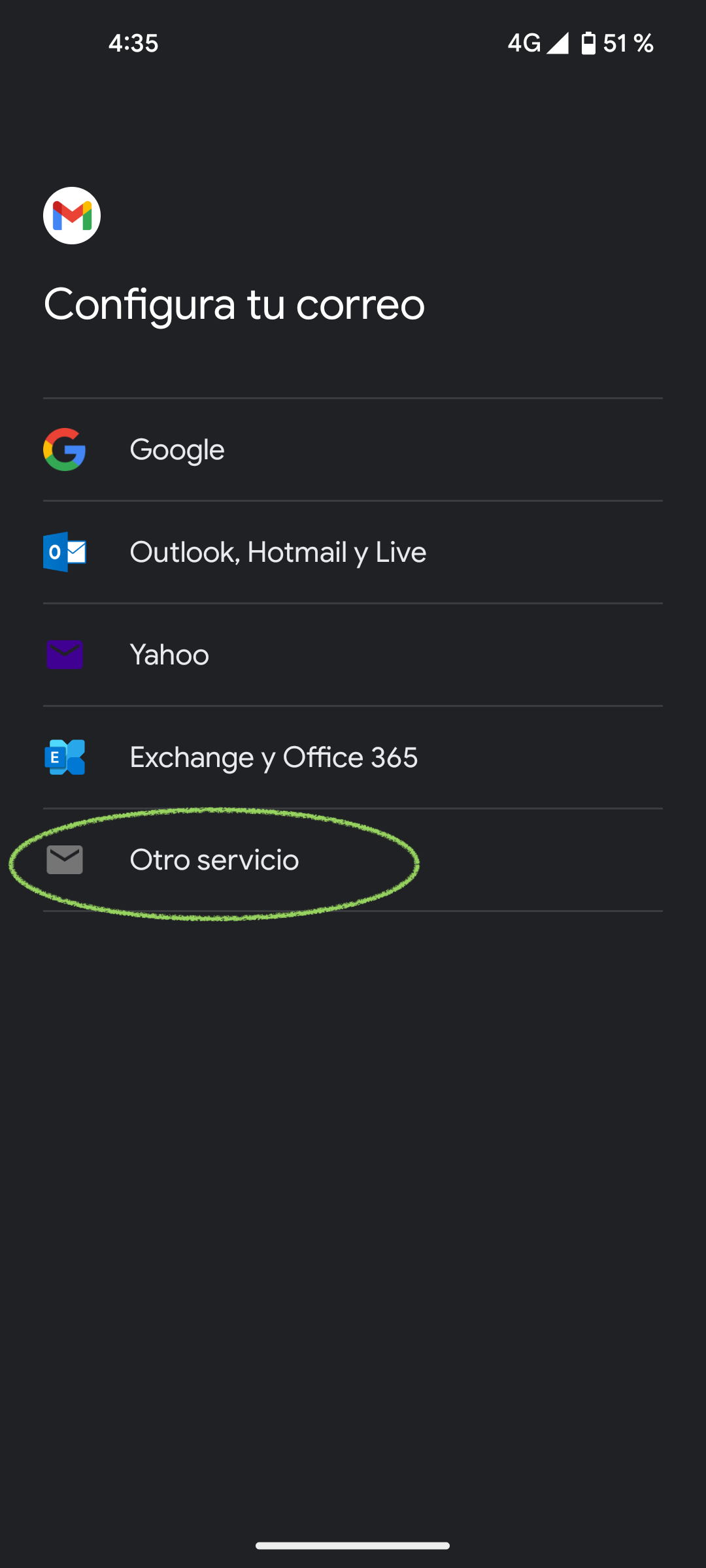
Pulsamos sobre "Otro servicio".
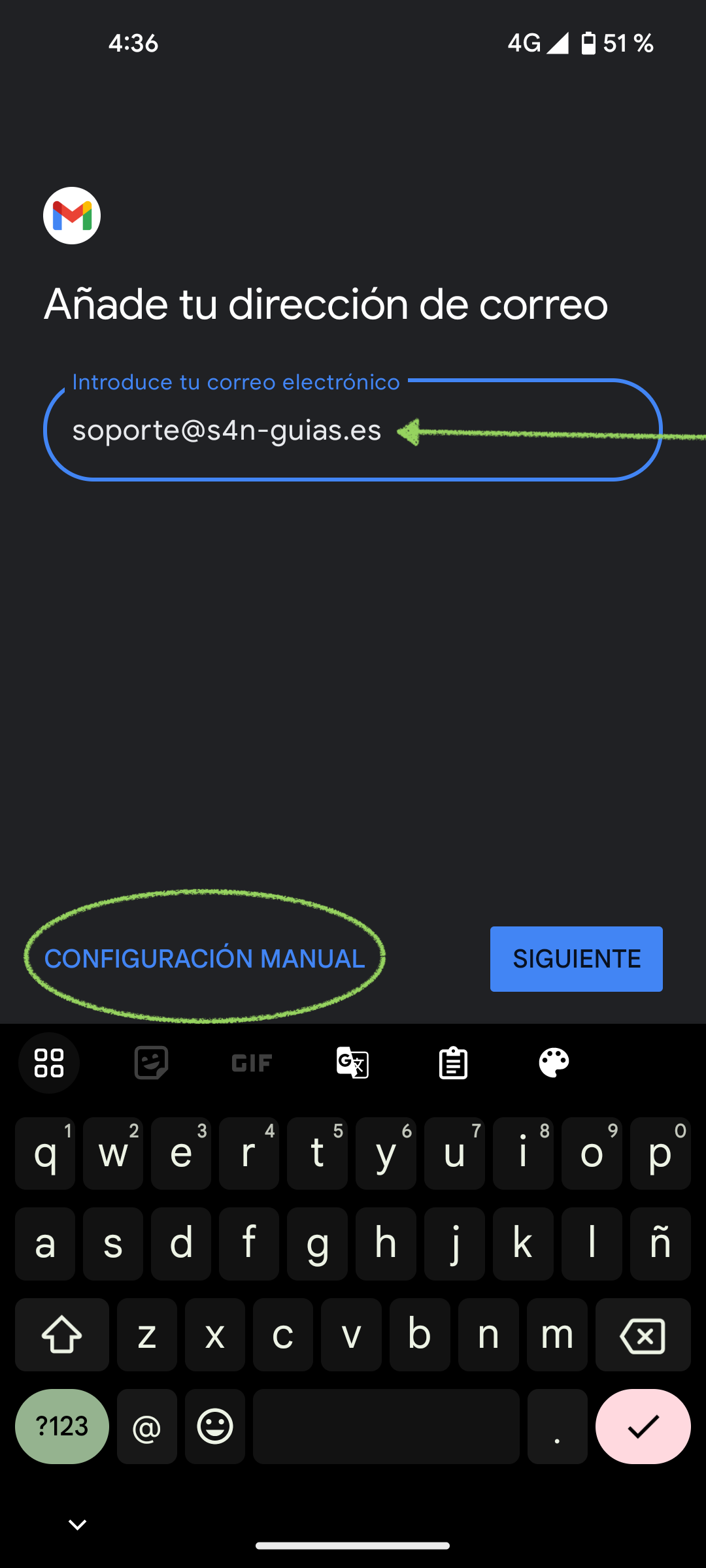
Escribimos la dirección de nuestra cuenta, en nuestro caso soporte@s4n-guias.es y pulsamos sobre "Configuración manual".
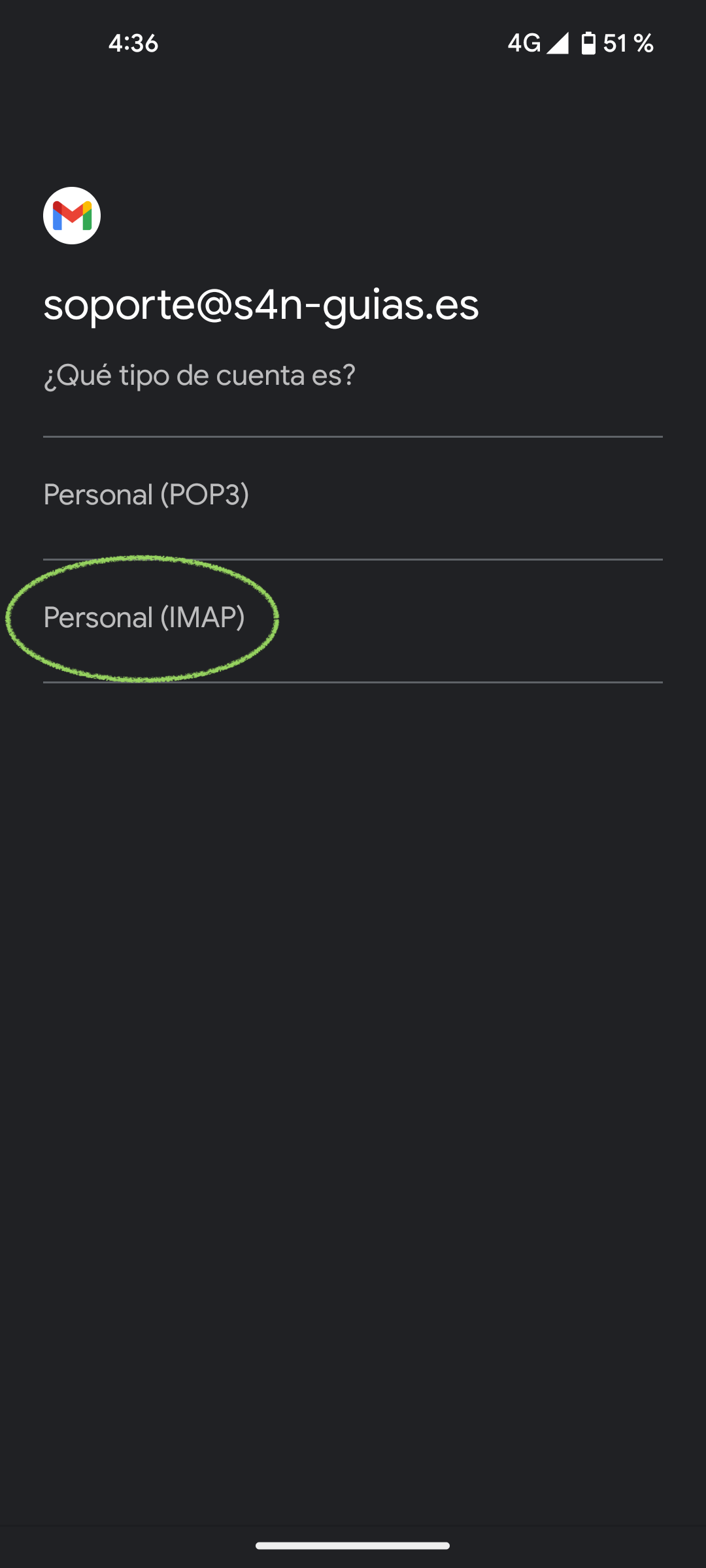
A continuación pulsamos en "Personal (IMAP)".
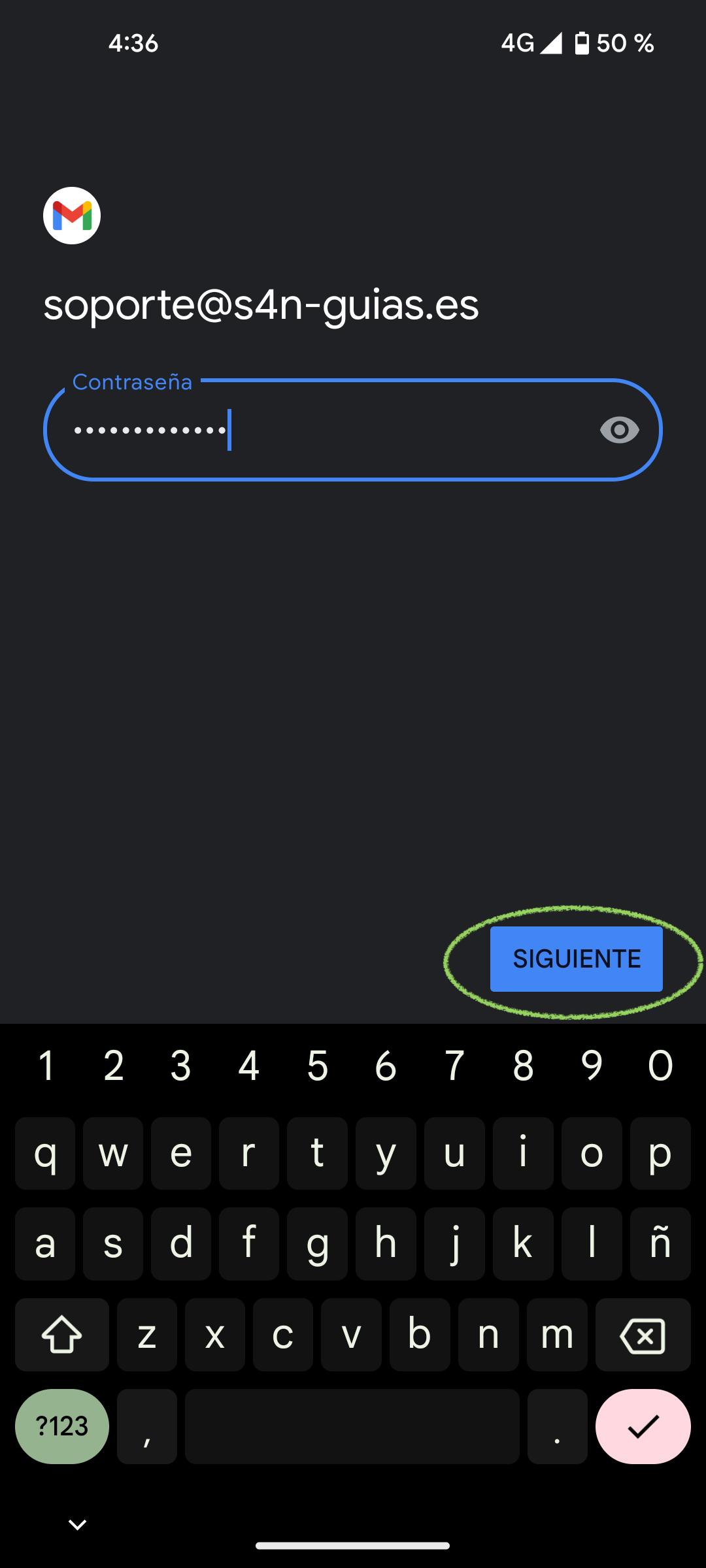
Escribimos la contraseña de acceso a la cuenta de correo y pulsamos en "Siguiente".
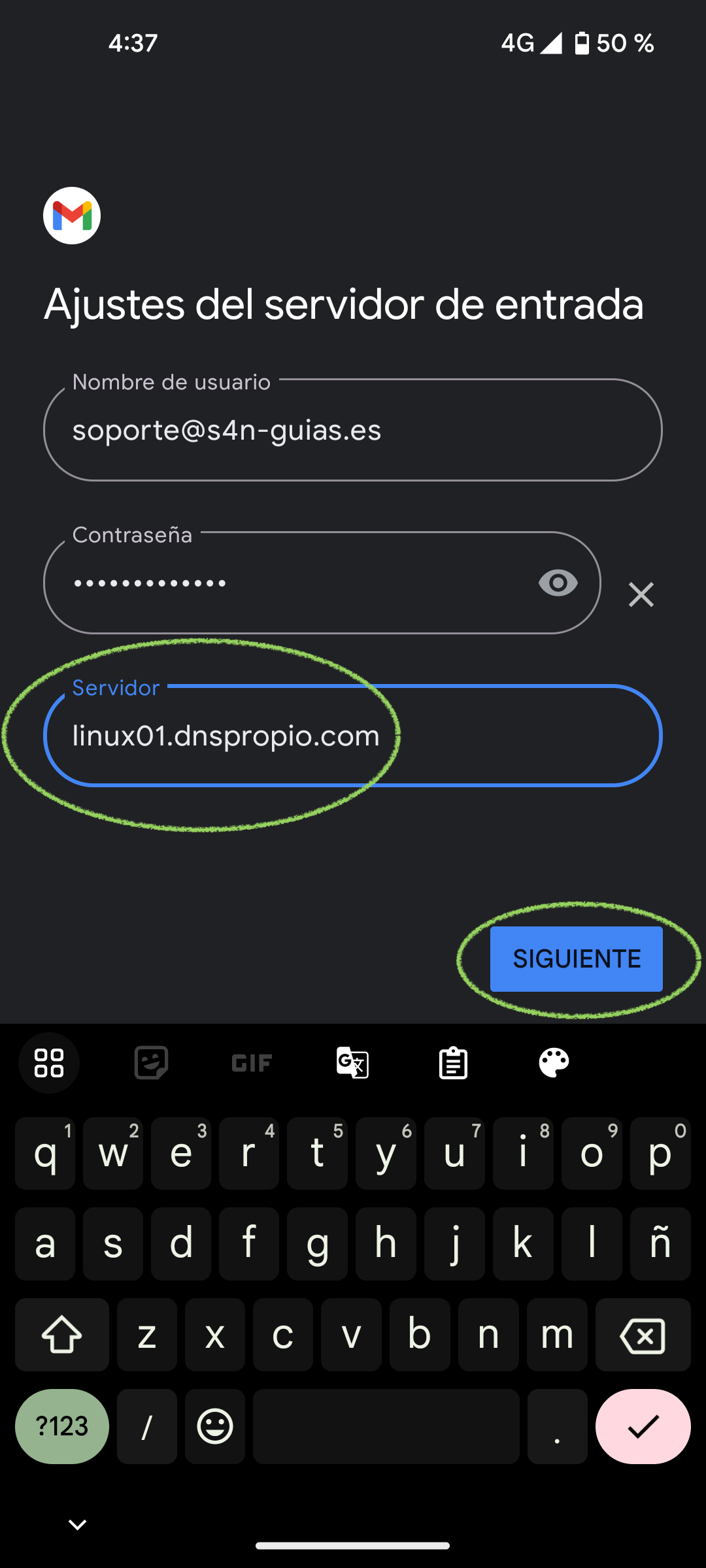
Escribimos el nombre del servidor IMAP y pulsamos en siguiente (el nombre del servidor debe ser el nombre del servidor donde se encuentra su servicio de correo (contacte con soporte si necesita ayuda para encontrarlo)).
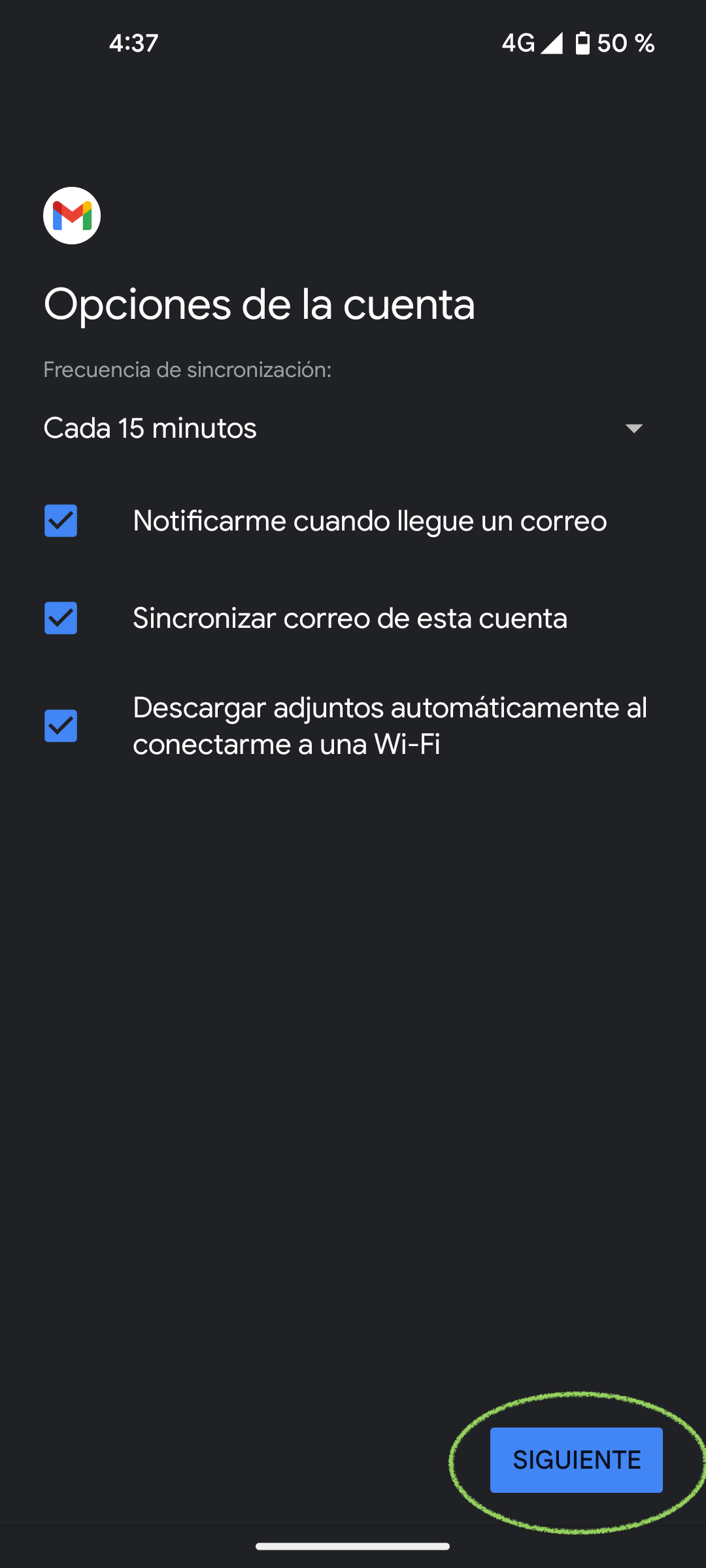
Configuramos la frecuencia de sincronización automática en el tiempo que deseamos y pulsamos en siguiente.
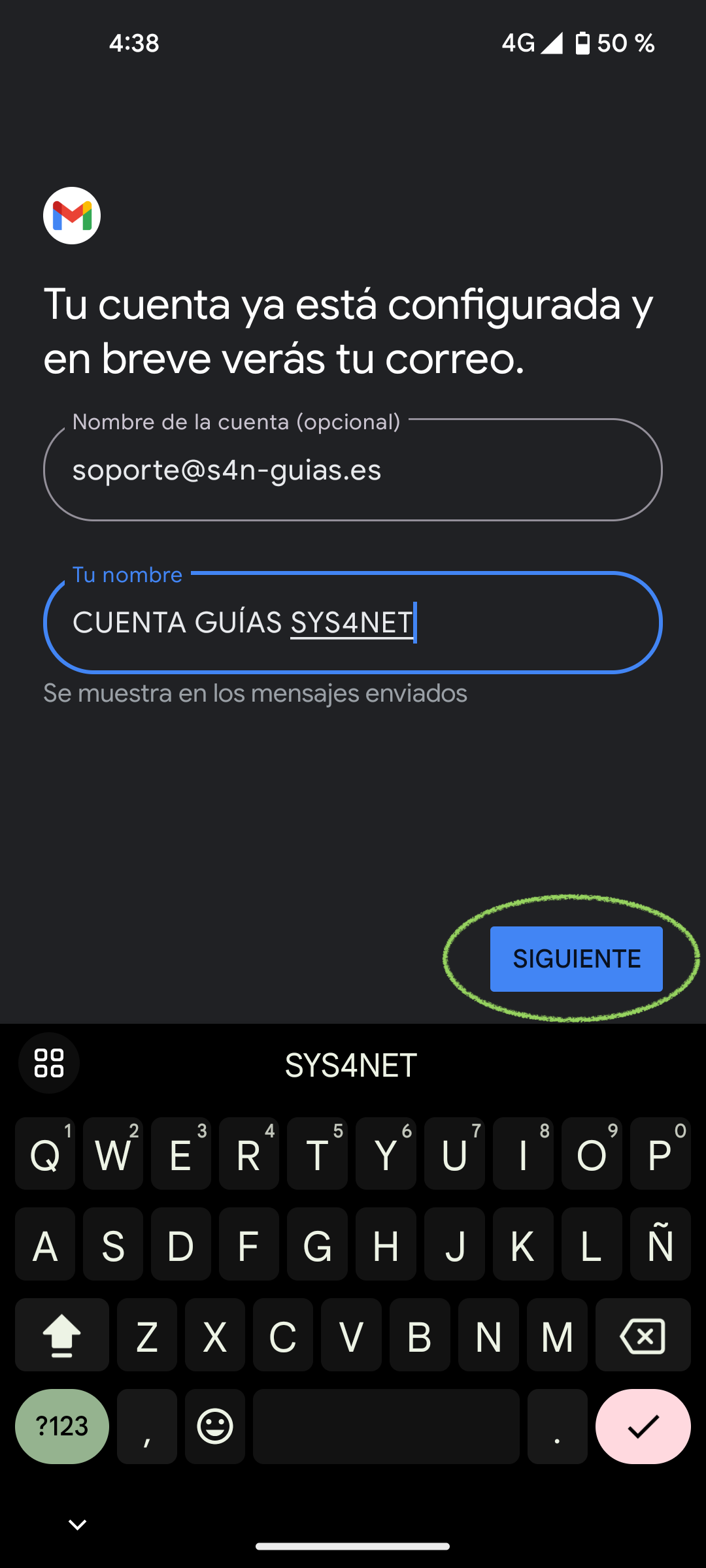
Le damos un nombre a nuestra cuenta para identificarla con facilidad en el teléfono, lo podemos dejar por defecto.
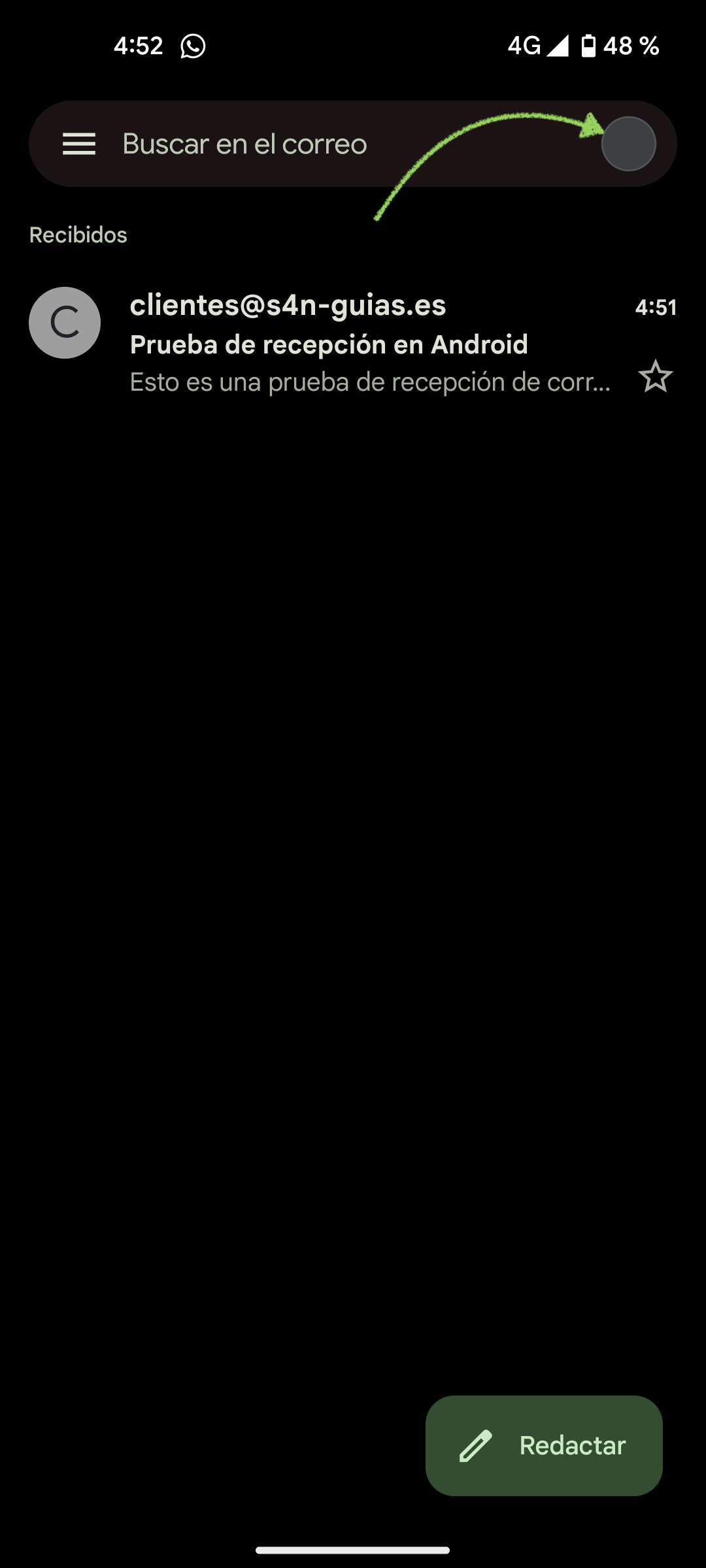
¡Ya tenemos nuestra cuenta añadida! Podemos cambiar entre todas las cuentas que tengamos desde este botón:
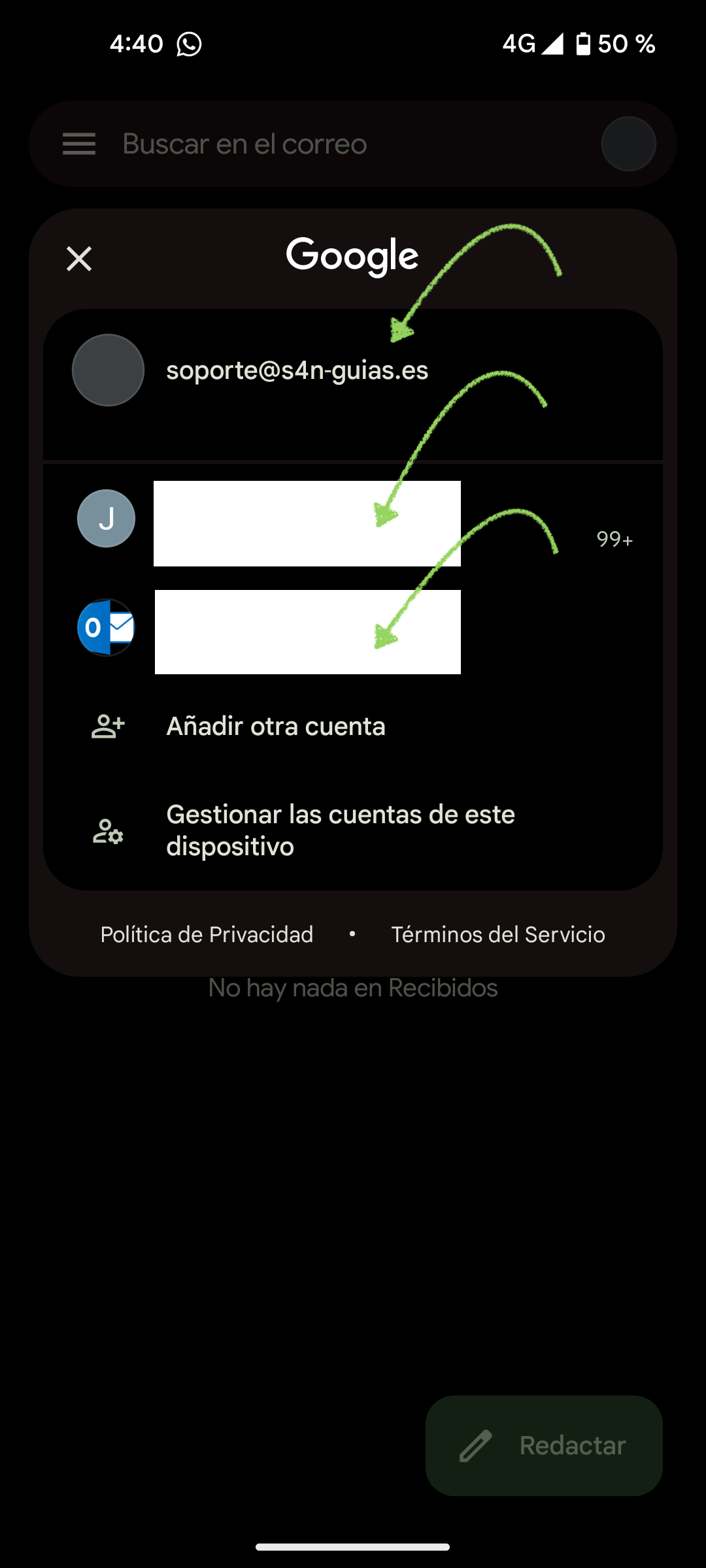
Y aquí podemos seleccionar la cuenta a la que queramos acceder (Cuenta Corporativa, Cuenta de Microsoft Outlook, Cuenta de Google).
No dude en ponerse en contacto con nosotros si tiene cualquier consulta a lo largo del proceso de configuración.
¿Te ha servido?
Es anónimo: sólo contamos la respuesta.