

artículo de ayuda
Configurar cuenta de correo en GMAIL
5 min de lectura
En esta guía vamos a detallar paso a paso, cómo configurar una cuenta de correo electrónico del dominio de ejemplo "s4n-guias.es" sobre el servicio de correo electrónico GMAIL.
Para comenzar, nuestro servicio de correo se encuentra alojado en el servidor "linux01.dnspropio.com" bajo el dominio "s4n-guias.es" en el cual hemos creado previamente la cuenta "soporte@s4n-guias.es".
Haremos uso de los siguientes datos para configurar la cuenta de correo en GMAIL:
-- Servidor correo entrante --
- Nombre de usuario: soporte@s4n-guias.es
- Contraseña: SUCONTRASEÑA
- Servidor IMAP: linux01.dnspropio.com
- Tipo de seguridad: SSL
- Puerto: 995
-- Servidor correo saliente --
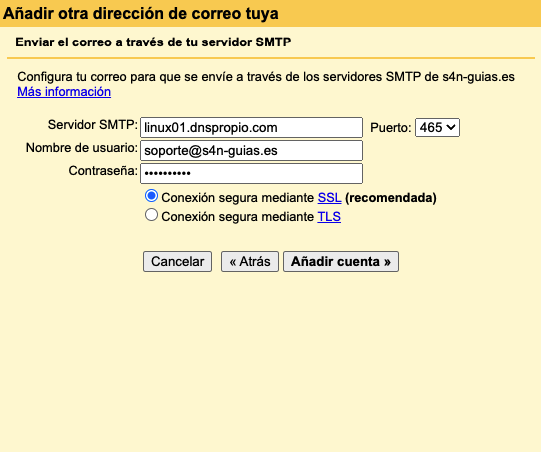
- Servidor SMTP: linux01.dnspropio.com
- Tipo de seguridad: SSL
- Puerto: 465
- Requiere autenticación: SI
- Nombre de usuario: soporte@s4n-guias.es
- Contraseña: SUCONTRASEÑA
Si no dispone de estos datos de configuración, no dude en consultárnoslos a soporte@sys4net.com y se los facilitaremos, en cualquier caso, recuerde que si tiene el servicio de correo contratado con nosotros la única variante en estos datos es el nombre del servidor.
Iniciamos la configuración en GMAIL.
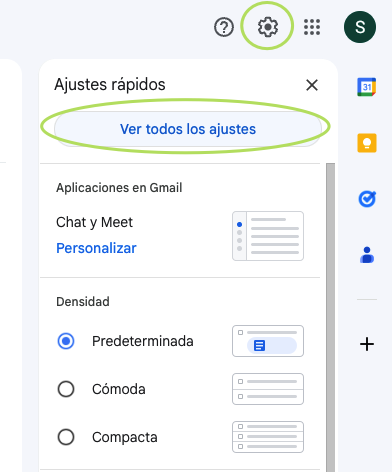
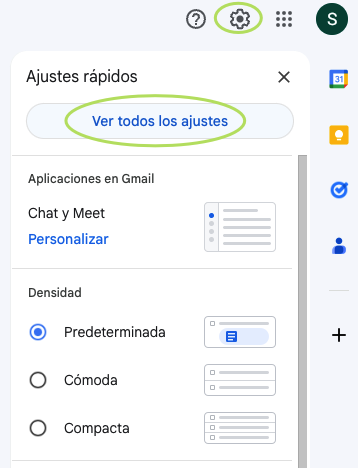
Primero hemos de hacer click en la esquina superior derecha sobre la rueda dentada y a continuación sobre "Ver todos los ajustes":
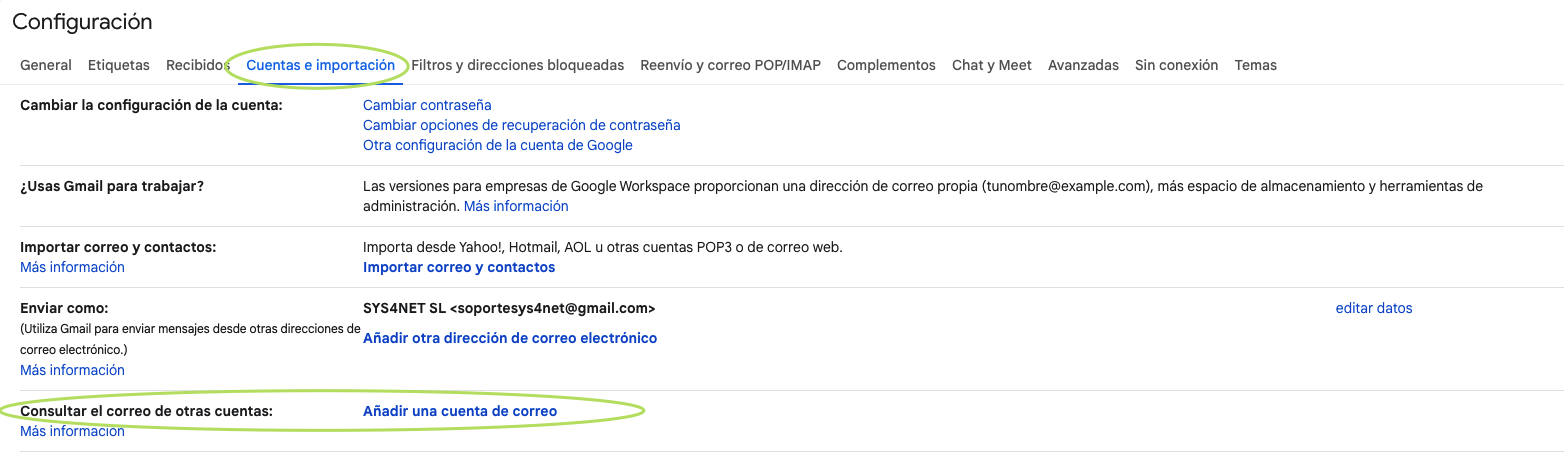
Ahora haremos click sobre "Cuentas e importación" y a continuación en el apartado "Consultar el correo de otras cuentas" haremos click nuevamente sobre "Añadir una cuenta de correo".
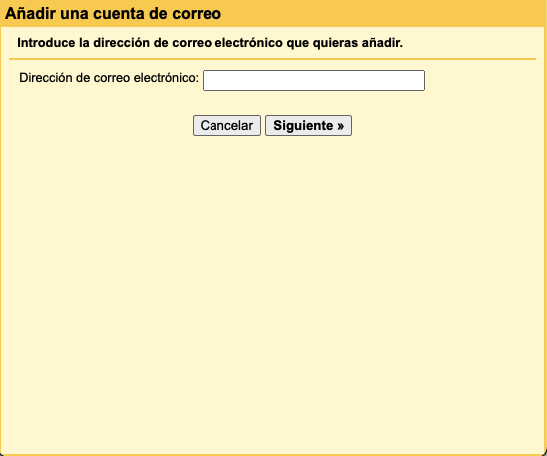
Se nos abrirá una ventana emergente donde debemos introducir el nombre de nuestra cuenta, en nuestro caso soporte@s4n-guias.es.
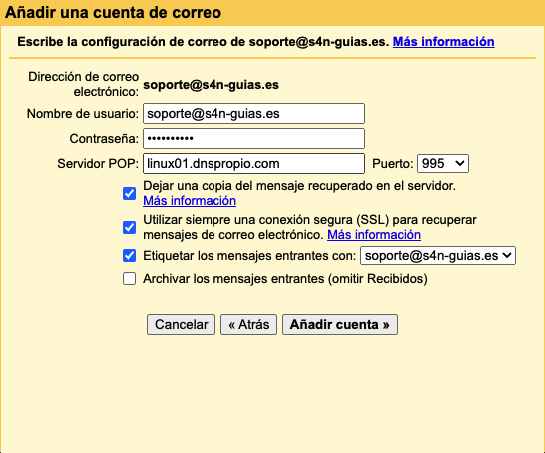
A continuación cumplimentamos los datos de la cuenta.
¡CUIDADO! En nuestro caso estamos configurando la cuenta en POP, para mantener todo el correo en el servidor en forma de respaldo debemos marcar la opción "Dejar una copia del mensaje recuperado en el servidor" tal y como se muestra en la captura de pantalla, si dejamos esa opción desmarcada se configuraría en POP, manteniendo los mensajes de forma exclusiva en GMAIL y borrándolos del servidor.
Recomendamos marcar que se haga uso siempre de una conexión SSL y el etiquetado de mensajes para trazar mejor los mensajes recibidos, tal y como se indica en la captura de pantalla, hacemos click en "Añadir cuenta".
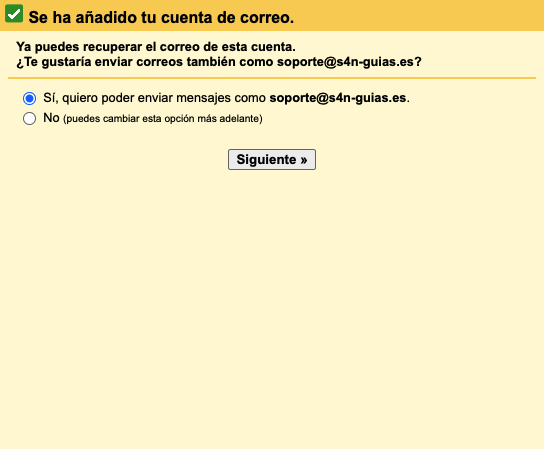
Confirmamos que queremos enviar correo haciendo click en "Siguiente".
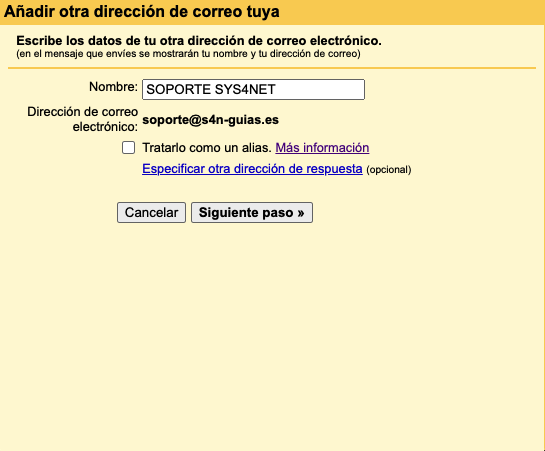
Establecemos un nombre para identificar la cuenta y del cual se hará uso en los correos que se envíen, hacemos click en "Siguiente paso".
Cumplimentamos los datos para el servidor de correo saliente tal y como se muestra en la siguiente captura de pantalla, marcando el uso de SSL, y haciendo uso del puerto 465 para que todo viaje cifrado:
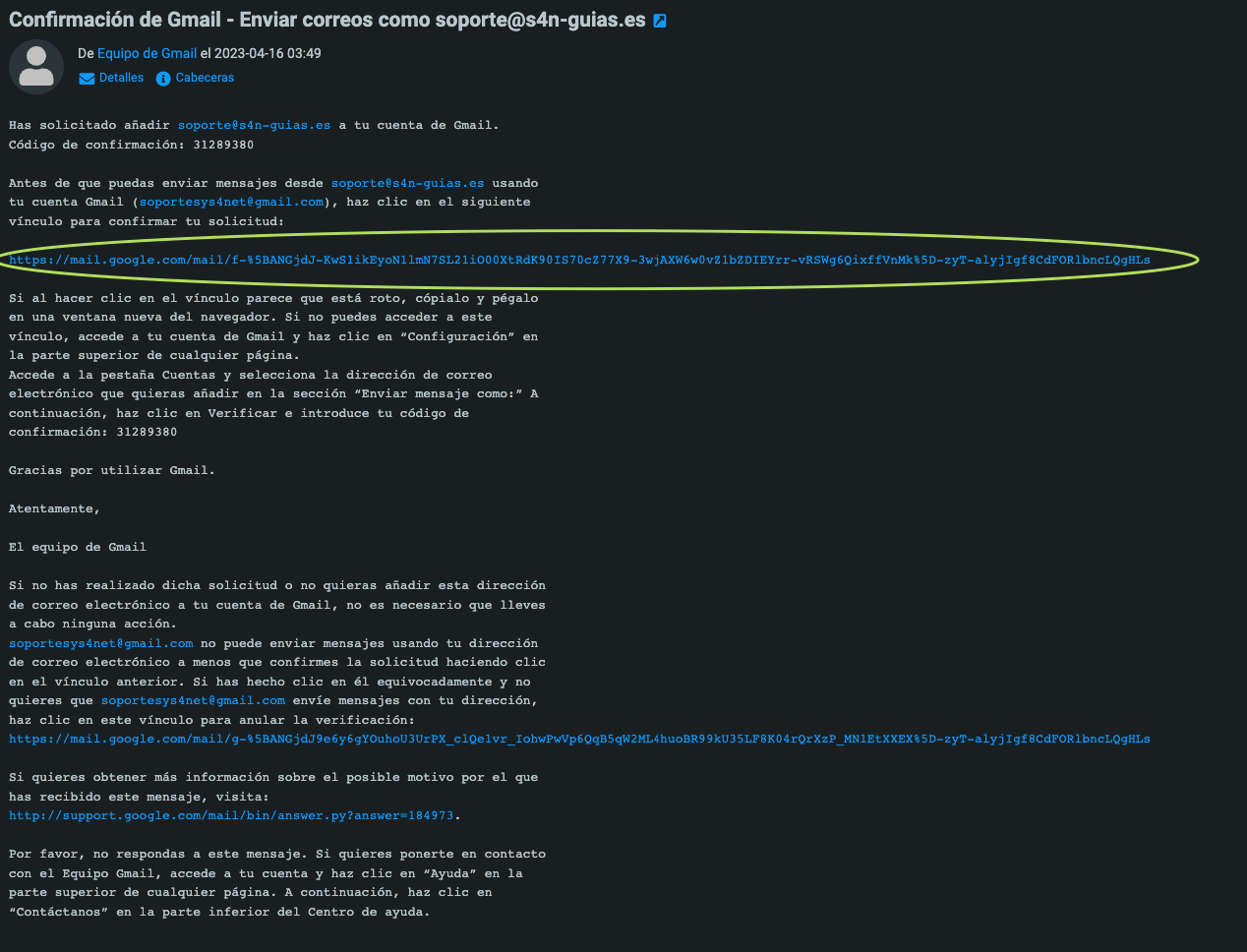
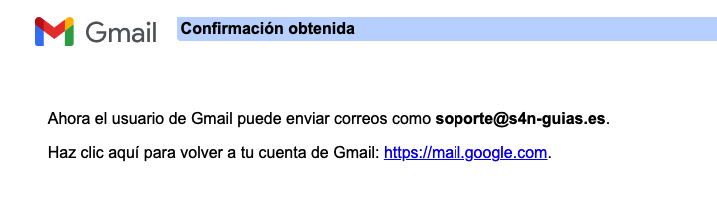
Recibiremos un correo electrónico de Gmail en la cuenta que estamos añadiendo con un enlace para confirmar la solicitud de envío de correos desde la cuenta:
Obtenemos la confirmación, nuestra cuenta ya se encuentra correctamente configurada para enviar y recibir correo desde GMAIL.
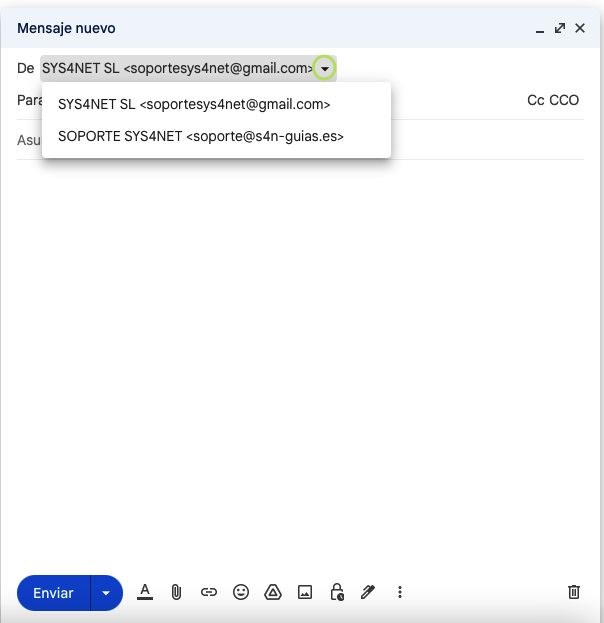
Si intentamos enviar un correo electrónico podemos seleccionar la cuenta desde la que queremos que salga:
Enviamos un correo hacia la cuenta soporte@s4n-guias.es, esperamos unos minutos hasta que se sincronice para verlo en GMAIL correctamente:

Además si consultamos vía webmail o en otro cliente de correo donde tengamos la cuenta configurada podemos ver el mensaje correctamente también:

Para finalizar la configuración recomendamos modificar una opción en la configuración:
Accedemos a los ajustes desde el icono del engranaje en la esquina superior derecha:
En el apartado "Cuentas e importación" marcamos la opción "Responder desde la misma dirección a la que se ha enviado el mensaje".
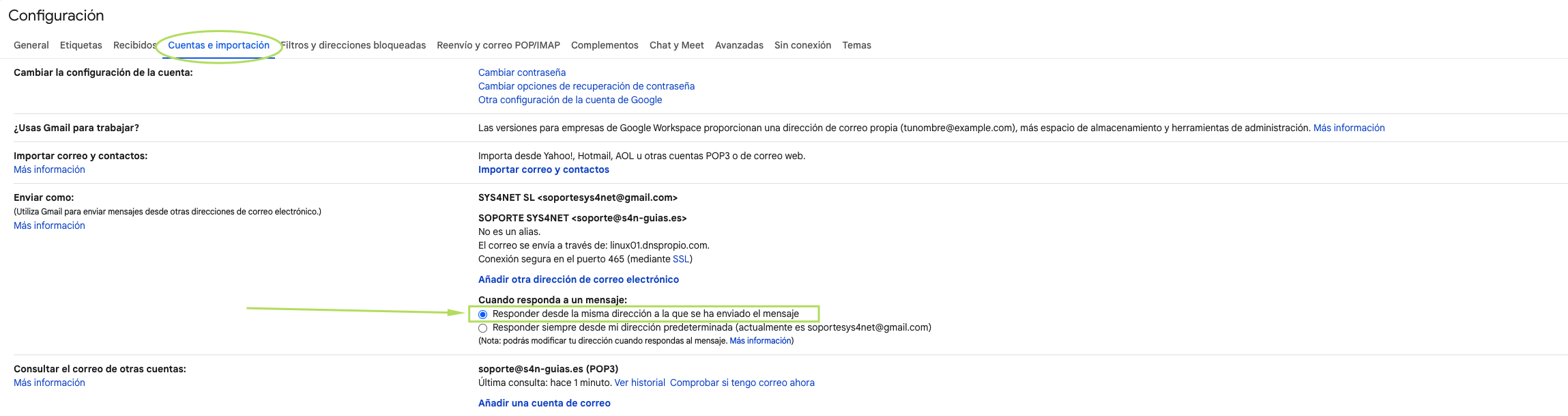
Con esto último evitamos cualquier confusión al responder a los mensajes entrantes y nos aseguramos de que su cuenta de correo electrónico corporativa ha quedado correctamente configurada en GMAIL.
No dude en ponerse en contacto con nosotros si tiene cualquier consulta a lo largo del proceso de configuración.
¿Te ha servido?
Es anónimo: sólo contamos la respuesta.