

artículo de ayuda
Configurar una cuenta de correo en iPhone
3 min de lectura
En esta guía vamos a detallar paso a paso cómo configurar una cuenta de correo en un dispositivo iPhone.
Primeramente hemos de contar con los datos necesarios de conexión para la configuración de la cuenta de correo; han de ser similares a los siguientes:
(En este ejemplo, utilizamos un servidor compartido llamado "linux01.dnspropio.com" y utilizamos un dominio creado en el llamado "s4n-guias.com", en el cual hemos creado previamente la cuenta "configuracion".)
Si no dispone de estos datos de configuración, no dude en consultárnoslos y se los facilitaremos.
-- Servidor correo entrante --
- Nombre de usuario: configuracion@s4n-guias.com
- Contraseña: sys4net
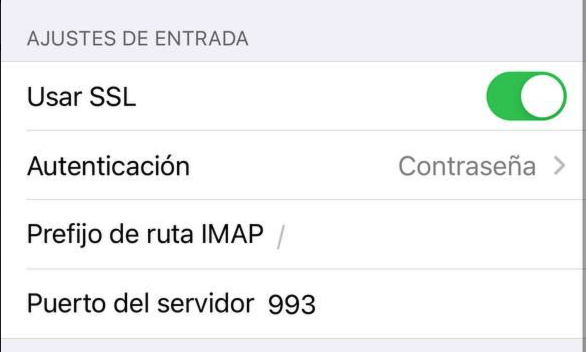
- Servidor IMAP: linux01.dnspropio.com
- Tipo de seguridad: SSL
- Puerto: 993
-- Servidor correo saliente --
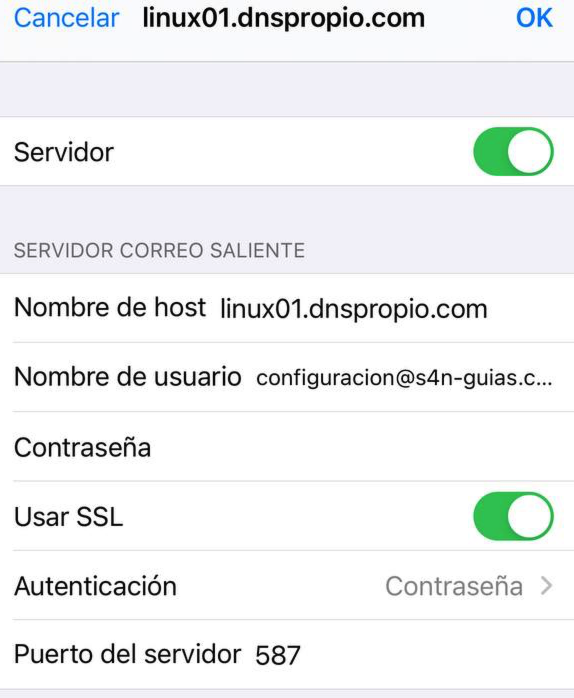
- Servidor SMTP: linux01.dnspropio.com
- Tipo de seguridad: SSL
- Puerto: 465
- Requiere autenticación: SI
- Nombre de usuario: configuracion@s4n-guias.com
- Contraseña: sys4net
Teniendo estos datos ya preparados, damos comienzo con la configuración en iPhone.
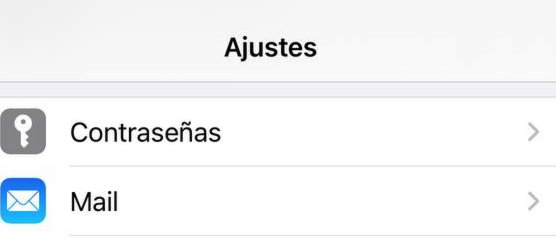
Primero hemos de ir a los "Ajustes" de nuestro terminal móvil y, dentro de ellos, vamos a la opción "Mail".
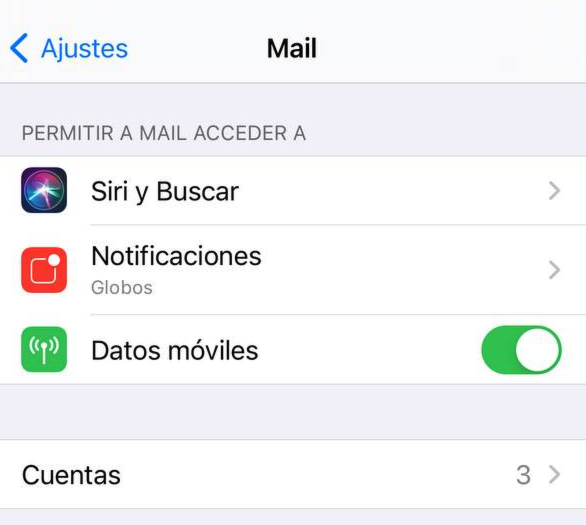
Seguidamente pulsaremos sobre "Cuentas".
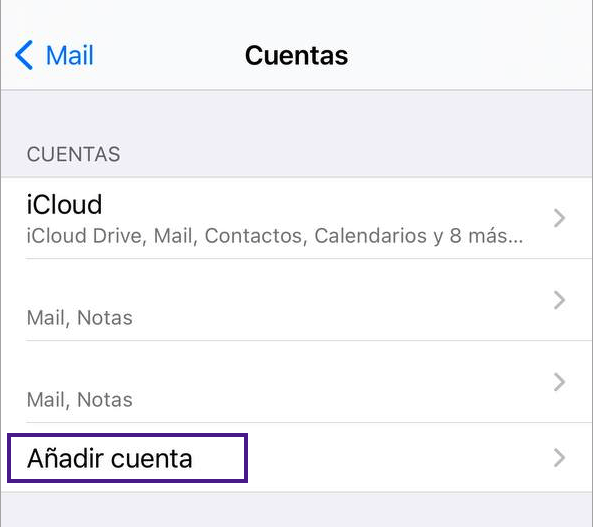
Ahora pulsaremos sobre "Añadir cuenta".
Seleccionaremos la última opción "Otra".
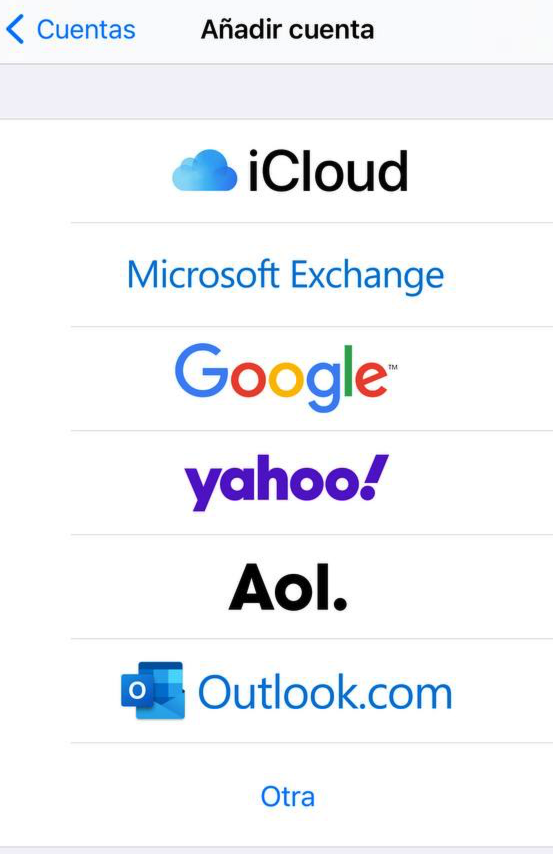
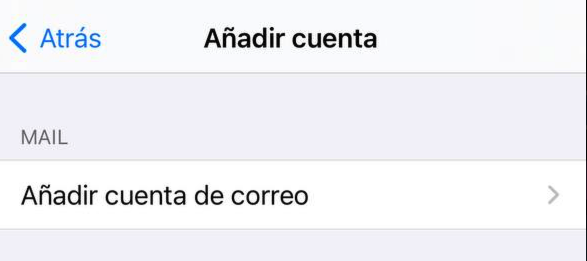
A continuación, pulsaremos sobre "Añadir cuenta de correo".
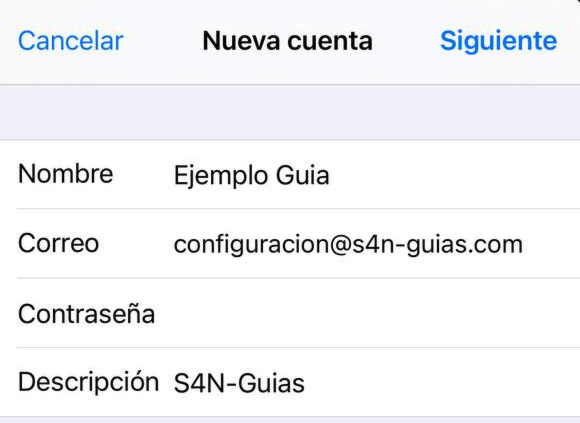
Rellenaremos los campos que nos solicita:
- Nombre -> El nombre que queremos que nos aparezca en el móvil esta cuenta
- Cuenta -> Dirección de correo electrónico
- Contraseña -> La contraseña de la cuenta de correo
- Descripción -> Una descripción
Ahora tendremos que rellenar los datos de conexión, tanto para el servidor de correo entrante, como para el servidor de correo saliente; si disponemos de los datos de conexión (como los indicados al principio de la guía), los usaremos así:
Nombre de host -> Nombre del servidor donde se aloja su correo
Nombre de usuario -> Dirección de correo electrónico
Contraseña -> Contraseña de la cuenta de correo electrónico
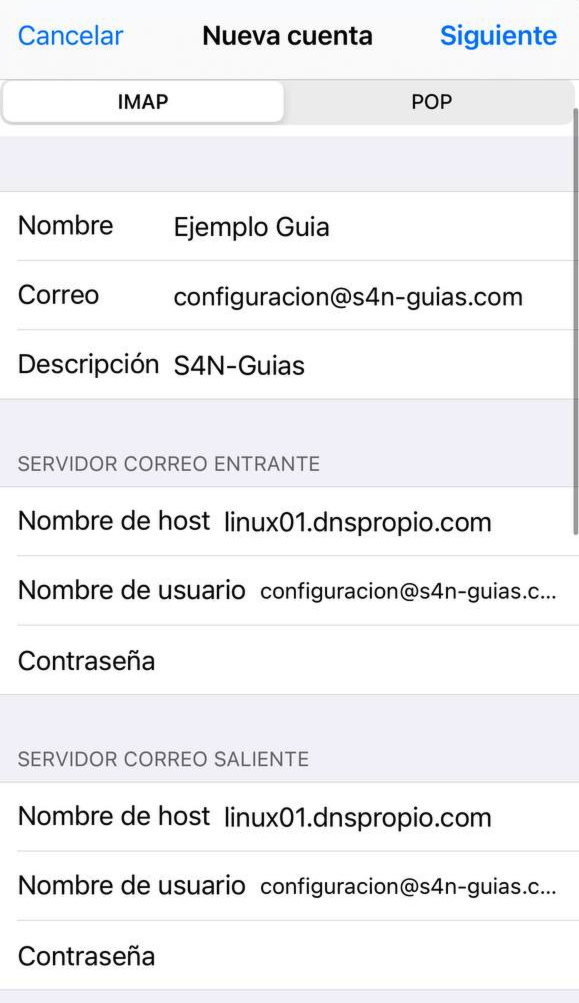
Llegados a este punto, pulsamos sobre "Siguiente" y la aplicación de correo validará los datos, y nos lo confirmará, llegados a este punto, ya podemos abrir nuestra aplicación "Mail" y ya nos aparecerá la cuenta de correo configurada y lista para su uso.
Consejo Avanzado
Es importante tener la seguridad SSL activada, tanto para el servidor de correo entrante como saliente, a estas opciones se llega desde la ventana de configuración de la cuenta de correo, una vez que ya está configurada:
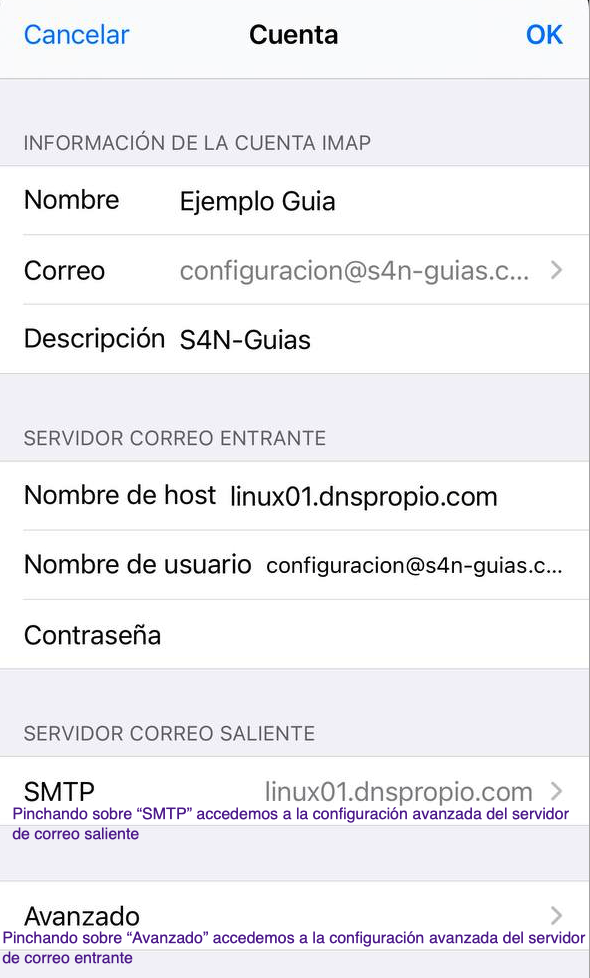
Servidor de correo saliente, configuración avanzada:
Servidor de correo entrante, configuración avanzada:
¡Un saludo!
¿Te ha servido?
Es anónimo: sólo contamos la respuesta.