

artículo de ayuda
Configurar el filtro de correo no deseado (spam) en Outlook
5 min de lectura
Los correos no deseados pueden pasar desapercibidos como correos lícitos, generando confusión al usuario y poniendo en peligro la integridad de sus datos, pues a menudo contienen archivos adjuntos con malware, enlaces a sitios web con contenido peligroso. Por suerte, Outlook, al igual que otros programas cliente de correo electrónico, dispone de un filtrado de correo básico para eliminar automáticamente este tipo de correos, o si lo desea, desplazarlos a la carpeta de correo no deseado. Así lo puede usar o ajustar en su versión de Outlook.
En esta guía aprenderá a configurar el filtrado de correo y a desactivarlo si le está generando problemas en la recepción de correos electrónicos de sus clientes o proveedores, en este caso, desde sys4net recomendamos mantenerlo desactivado y realizar la contratación de SendGuardian para filtrar de manera eficiente e intuitiva para el usuario, el correo entrante.
Uso de los filtros de SPAM en Outlook 2021, 2019, 2016 y Outlook en Microsoft 365
En las versiones más recientes de Outlook, debes proceder de la siguiente manera para configurar el filtro de SPAM:
Paso 1. En la cinta de opciones, haga clic en el botón de más opciones («...»), vaya a «Correo no deseado» y seleccione «Opciones para el correo electrónico no deseado».
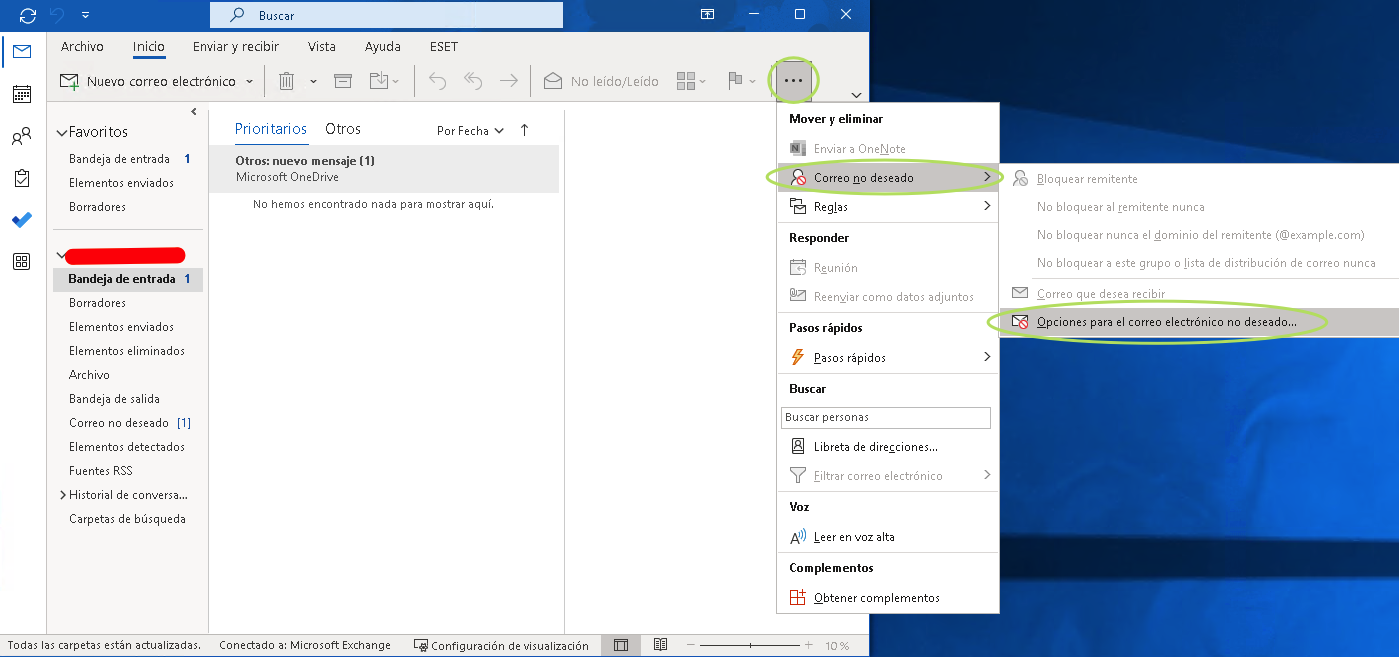
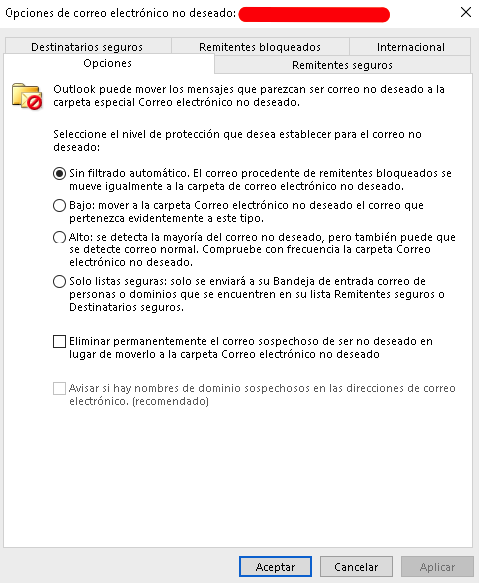
Paso 2. En la siguiente ventana, ajusta el filtro de correo no deseado a “Bajo” o “Alto” según sus necesidades. Si demasiados correos electrónicos no deseados llegan a su bandeja de entrada, desde sys4net recomendamos la contratación de Send Guardian para no perder el rastro de estos y tener un lugar centralizado e intuitivo donde liberarlos si así lo desea.
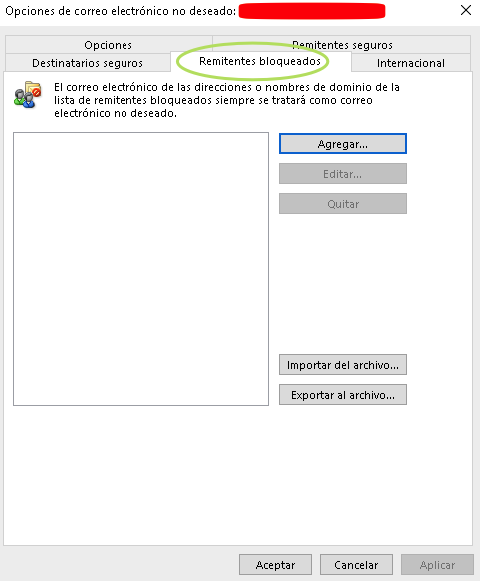
Paso 3. En la pestaña «Remitentes bloqueados» puede ver todos los remitentes que ya han sido bloqueados. También puede deshacer el bloqueo de remitentes individuales con el botón «Quitar».
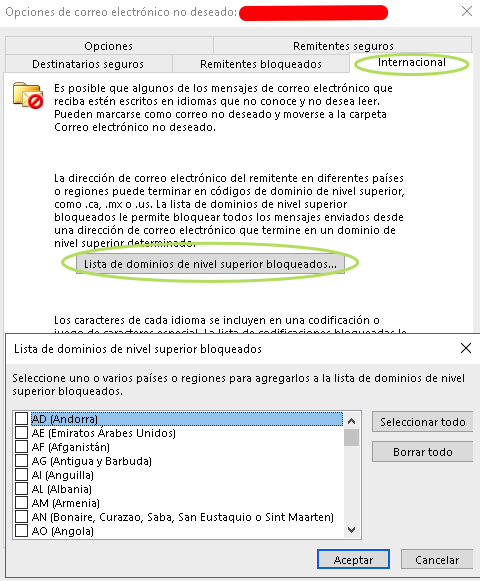
Paso 4. Muchos remitentes de SPAM utilizan dominios de países bastante desconocidos al enviarle correo, por ejemplo, de pequeños estados insulares de los mares del sur, donde registrar dominios es muy barato. En la pestaña «Internacional» de las «Opciones para el correo electrónico no deseado», pulse en «Lista de dominios de nivel superior bloqueados» y marque los países de los que cree que no va a recibir correos de interés.
Paso 5. Si un correo electrónico no es reconocido automáticamente como SPAM, márcalo en la bandeja de entrada y haz clic derecho sobre el correo en cuestión y a continuación en “Correo no deseado”. A continuación, selecciona “Bloquear remitente”: así te librarás de todos los correos electrónicos de este remitente en el futuro.
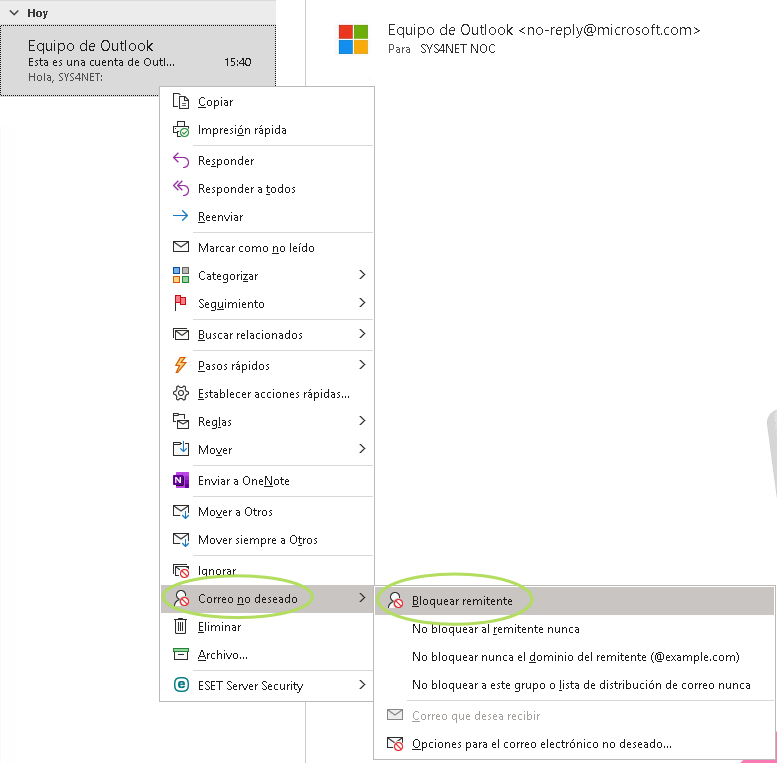
¡CUIDADO! El uso accidental de esta función provoca que se dejen de recibir correos de remitentes autorizados, por favor, revise el PASO 3 para solventar su problema.
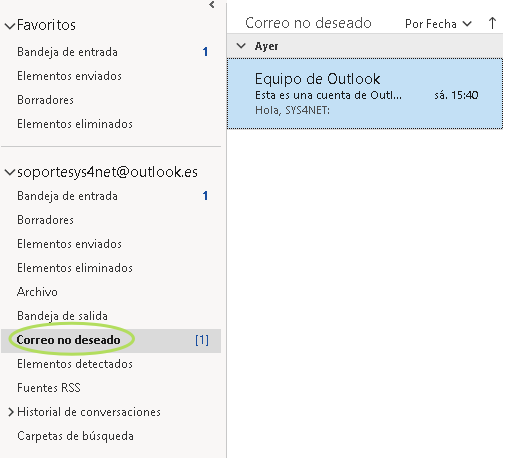
Paso 6. El filtro de correo no deseado de Outlook mueve todos los correos electrónicos no deseados a la carpeta «Correo no deseado» de la cuenta de correo electrónico correspondiente. Comprueba regularmente si se ha colado algún correo electrónico de interés por error.
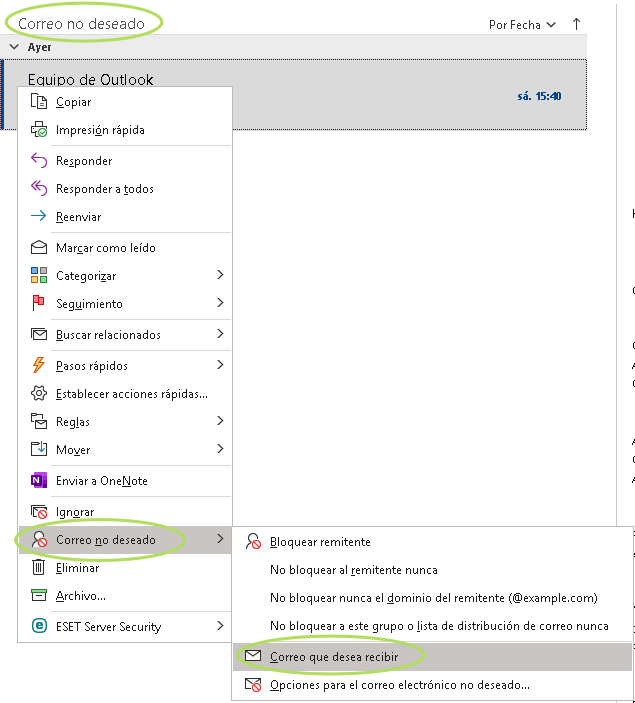
Paso 7. Si encuentra un correo electrónico que ha sido detectado incorrectamente como SPAM, haga clic derecho sobre él y, a continuación, en «Correo no deseado», marque este correo concreto como «Correo que desea recibir», tal y como muestra la siguiente captura de pantalla. En algunos casos, tiene sentido excluir del bloqueo al remitente o incluso a todo su dominio si se trata de un potencial cliente o proveedor autorizado (para ello, haga clic en «No bloquear al remitente nunca» en el mismo desplegable).
Usar el filtro de SPAM en la aplicación web de Outlook.com
En la aplicación web basada en el navegador Outlook.com, procede de la siguiente manera para configurar el filtro de SPAM:
Paso 1. En este caso se activa automáticamente el filtro de correo no deseado. Haz clic en el icono de configuración de la parte superior derecha y, a continuación, en la parte inferior, en “Ver toda la configuración de Outlook”.

Paso 2. En «Correo» > «Correo electrónico no deseado» encontrará las listas «Dominios y remitentes bloqueados» y «Remitentes y dominios seguros». Allí puede añadir más direcciones de correo electrónico y dominios, así como eliminar los que se hayan introducido incorrectamente.
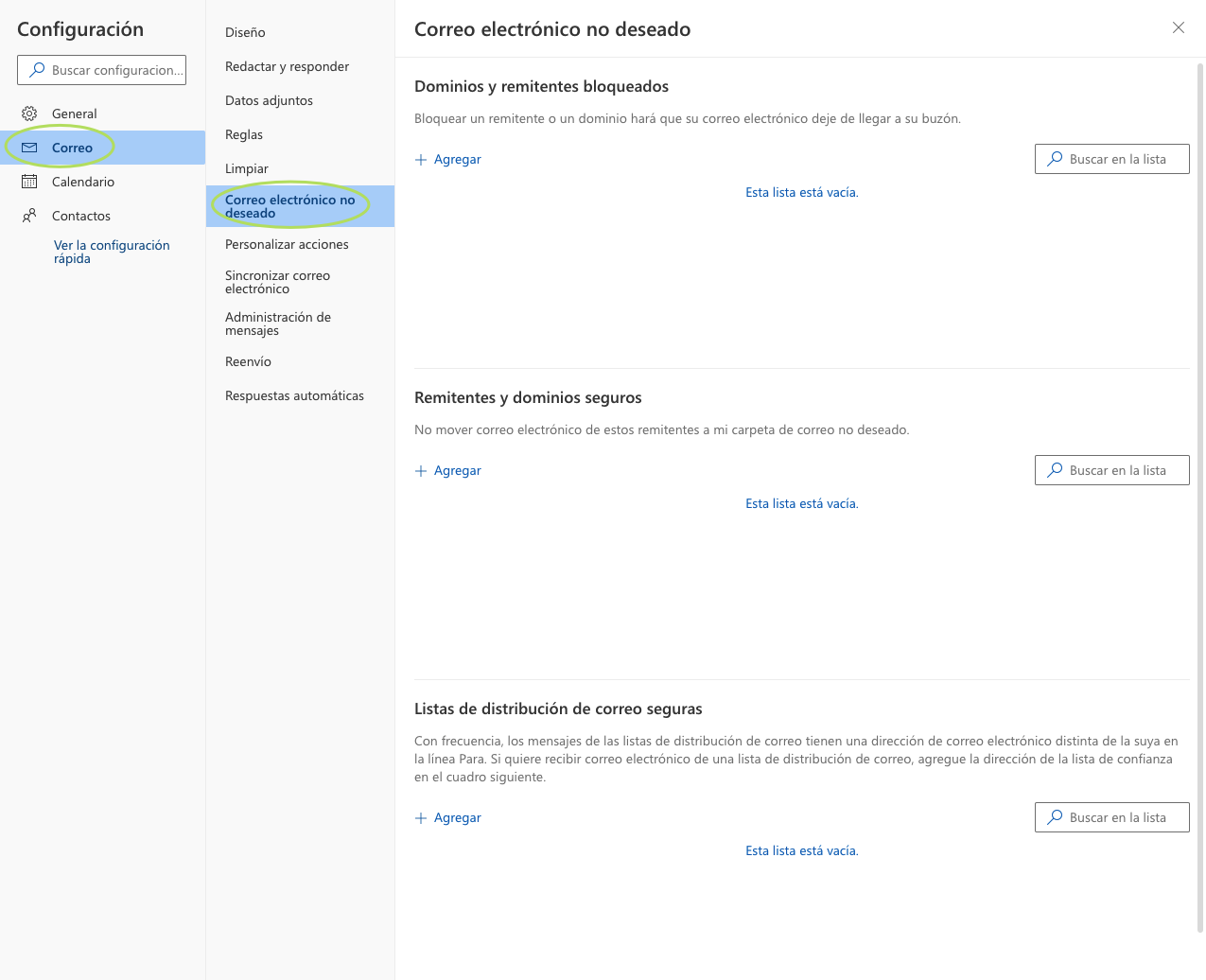
La configuración del correo no deseado en Outlook.com muestra los remitentes bloqueados y seguros.
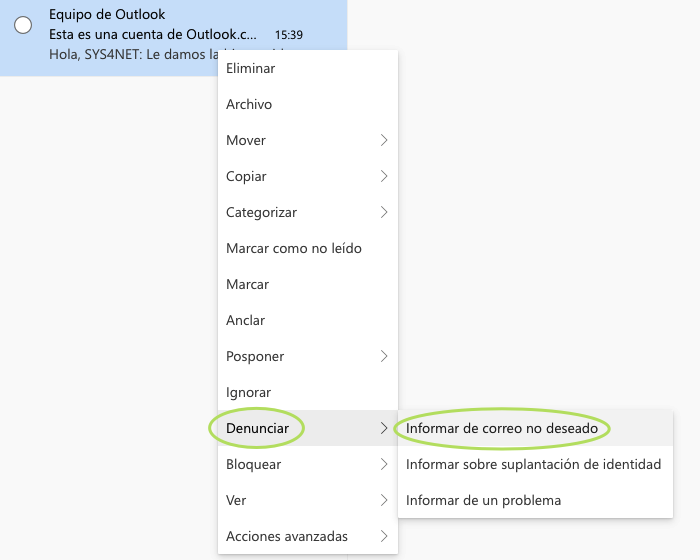
Paso 3. Si un correo electrónico no es reconocido automáticamente como SPAM, haga clic derecho sobre él y, en «Denunciar», pulse «Informar de correo no deseado».
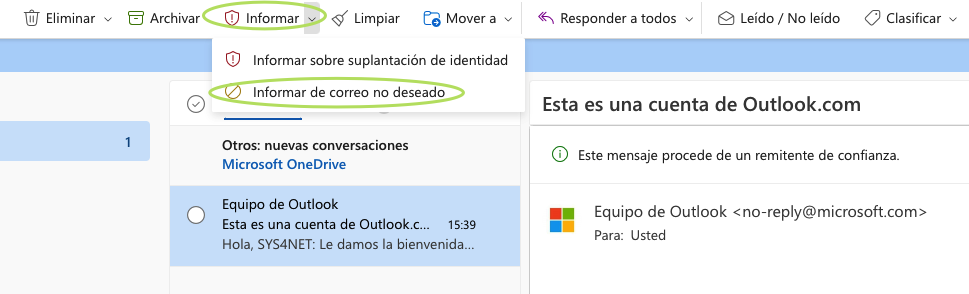
NOTA: La barra de herramientas de Outlook.com también tiene el botón «Informar», con la opción «Informar de correo no deseado», para marcar un correo electrónico como SPAM de forma ágil.
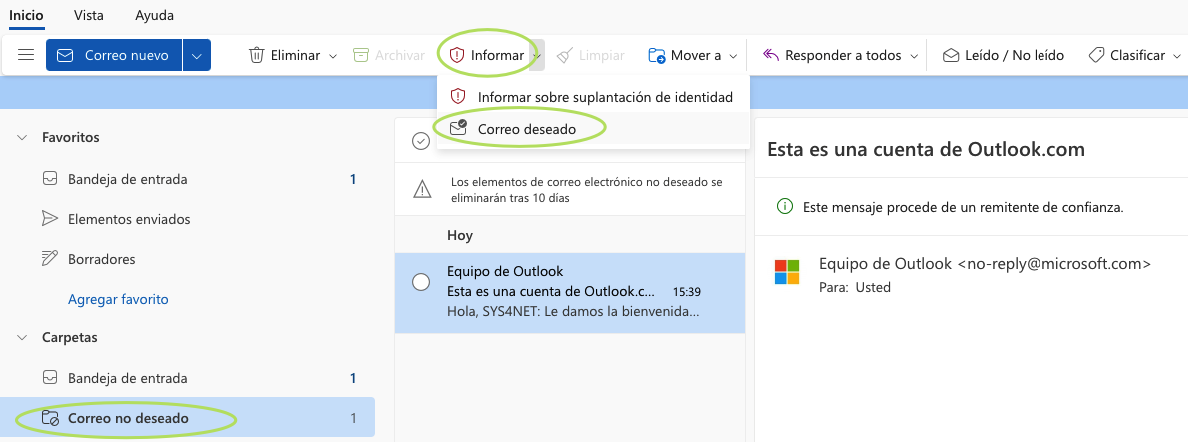
Paso 4. Del mismo modo, puede retirar la marca de correo no deseado de un correo electrónico que haya sido detectado erróneamente como SPAM: en la carpeta «Correo no deseado», selecciónelo y pulse «Informar» > «Correo deseado».
¿Te ha servido?
Es anónimo: sólo contamos la respuesta.