

artículo de ayuda
Acceder y restaurar backup Acronis - Servidores VPS/Dedicados sin panel de control
2 min de lectura
En esta sencilla guía vamos a aprender a gestionar nuestras copias de seguridad con Acronis Backup.
Lo primero que debemos hacer es acceder a nuestro panel de control de Acronis a través de su URL, en el momento del alta se nos debe haber facilitado unos accesos similares a estos:
- URL: https://es01-cloud.acronis.com
- Usuario: S4N-VMXXX
- Contraseña: xxxxxxxxxxx
Una vez dentro, podemos observar el menú de información general, el cual nos muestra información de estado de nuestras copias:
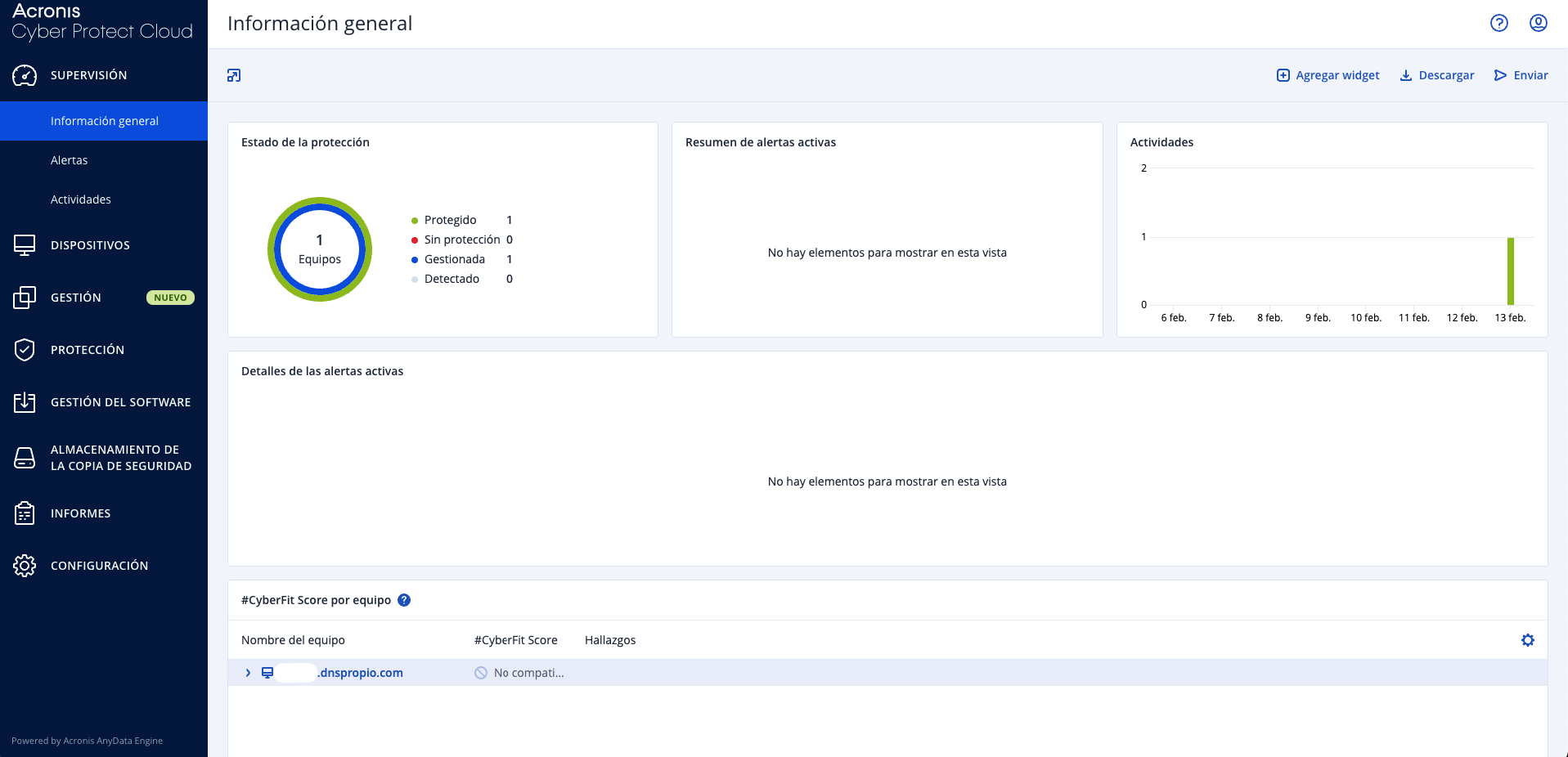
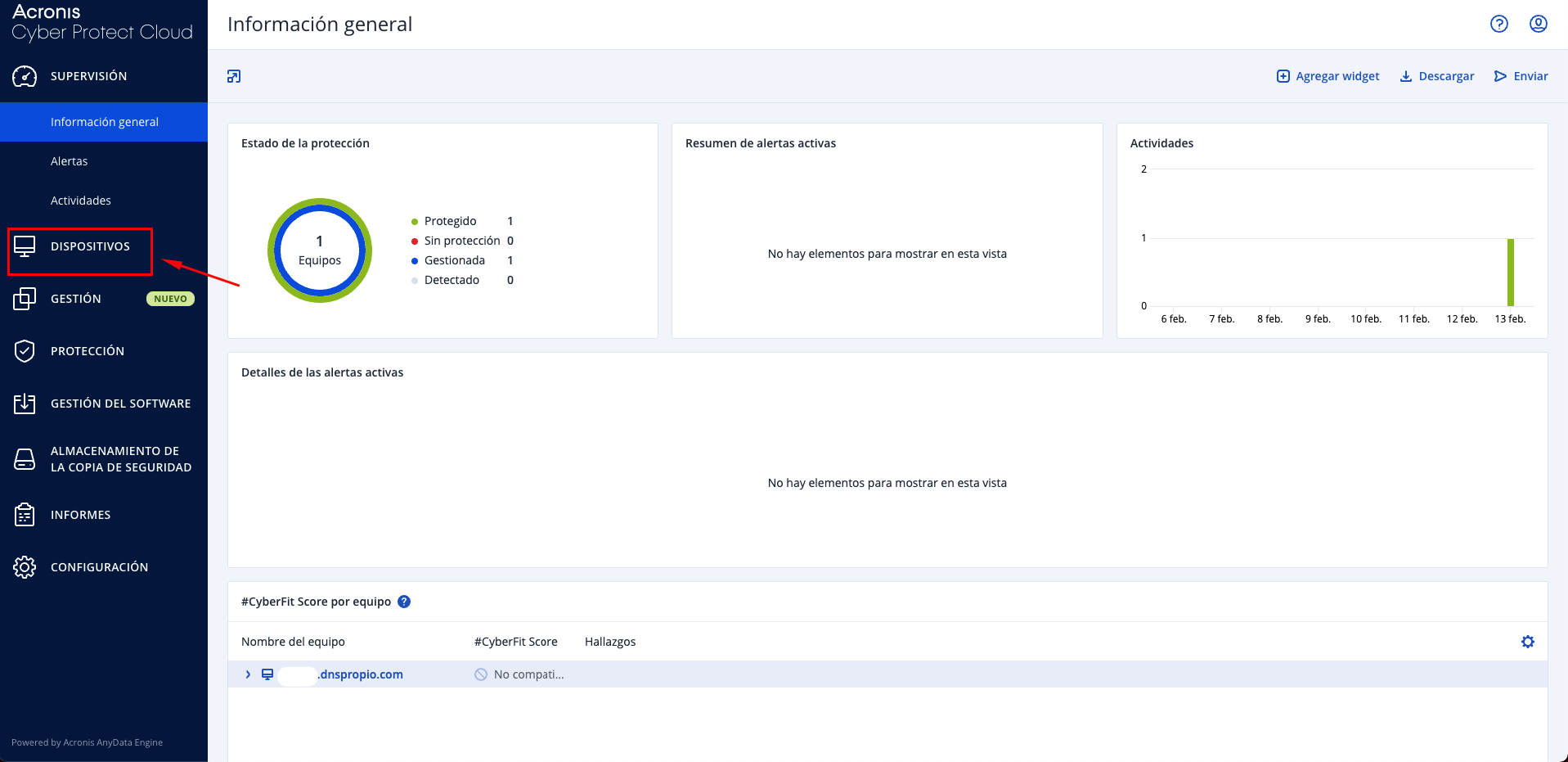
Para restaurar una copia de seguridad, debemos ir a Dispositivos:
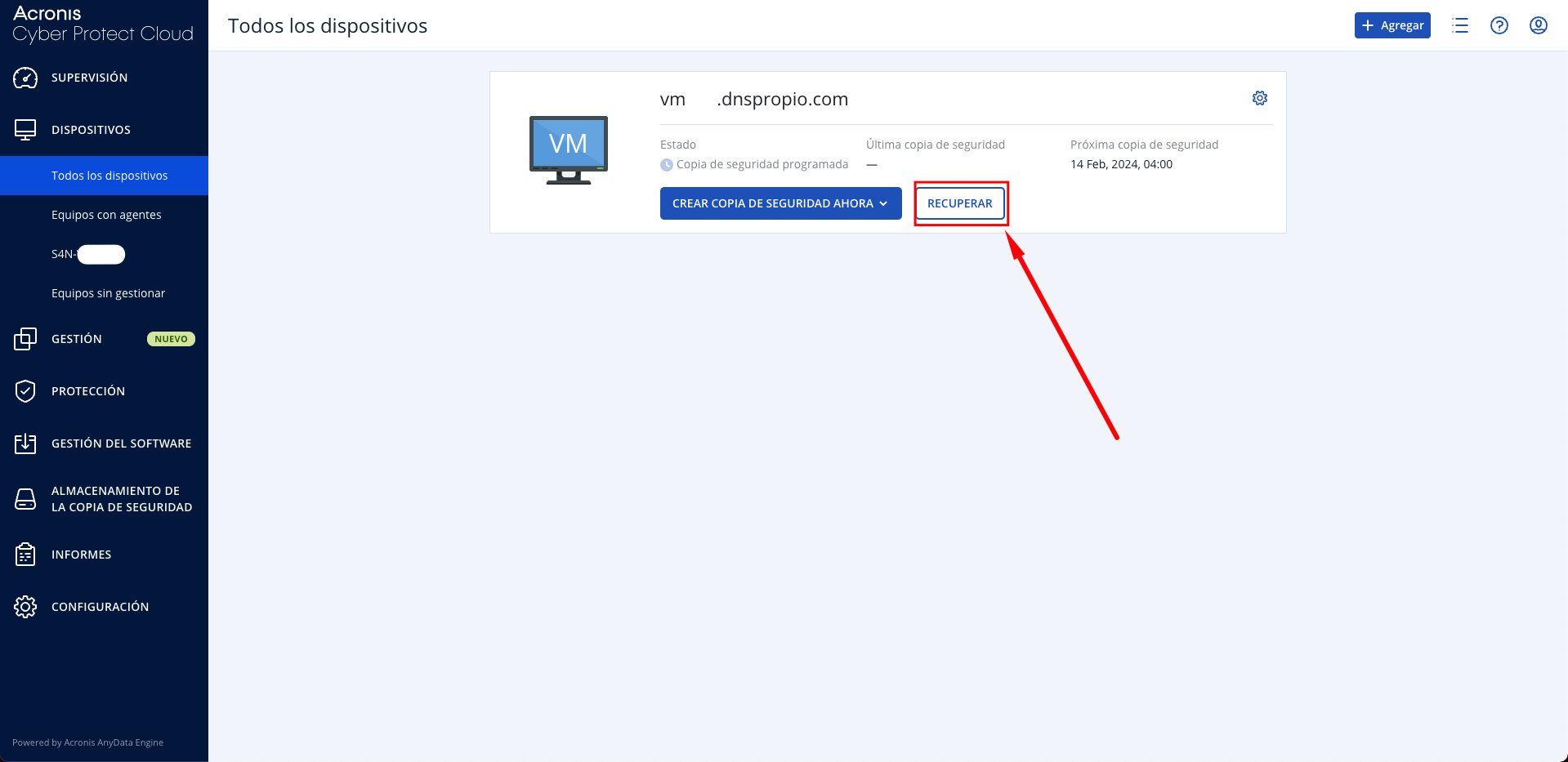
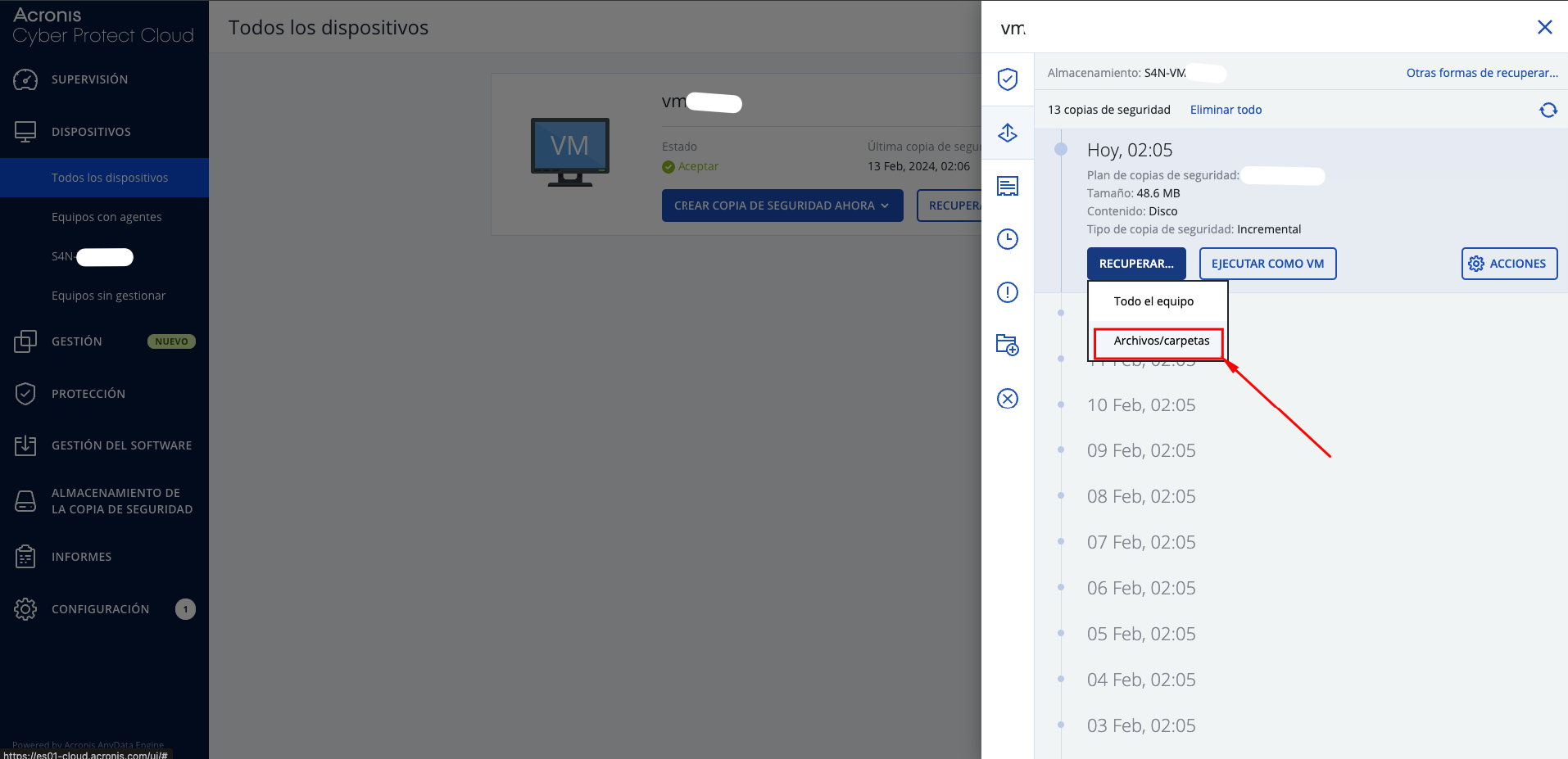
Ahora vemos el servidor que tenemos contratado, y pulsamos en Recuperar:
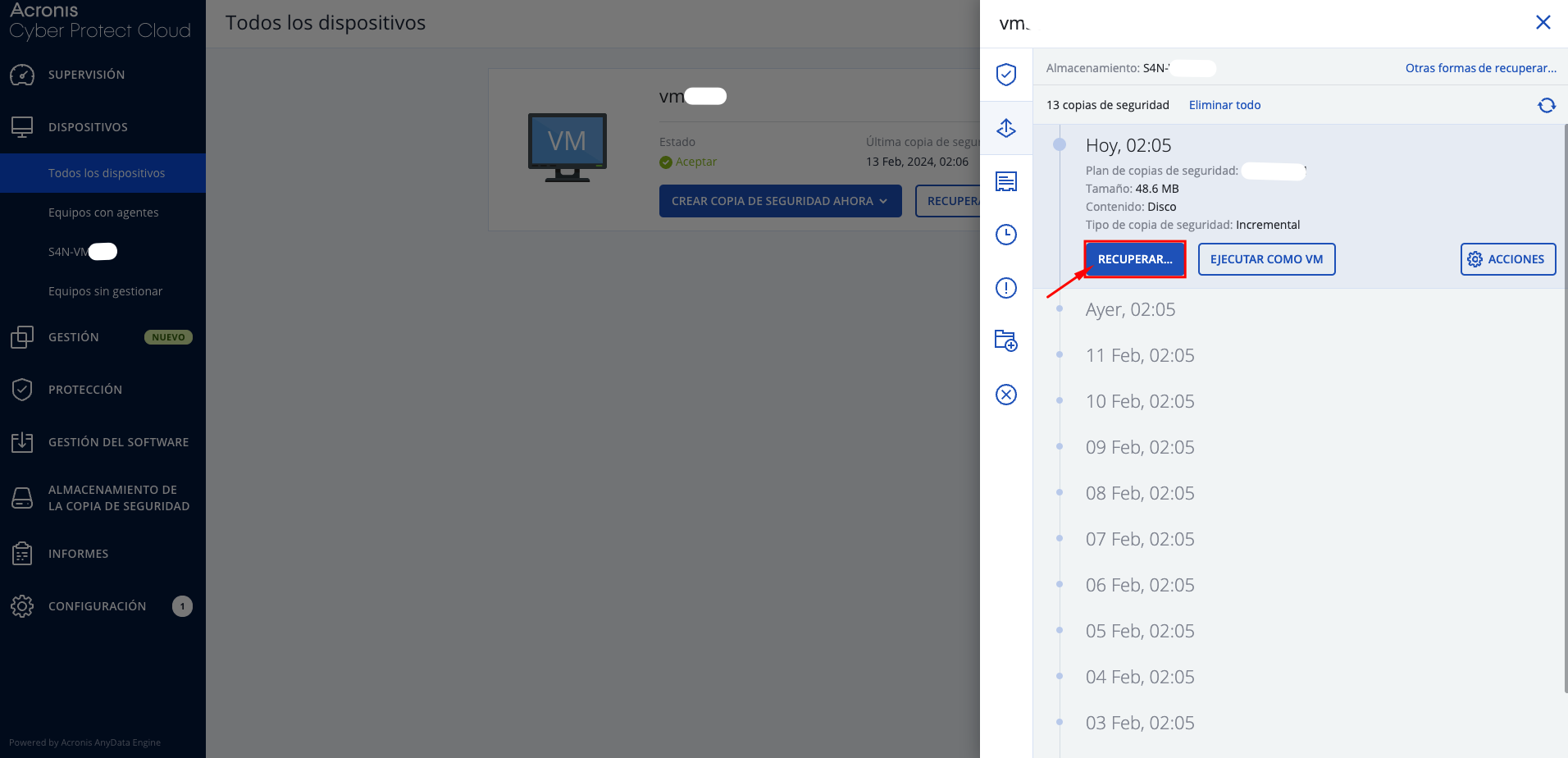
Ahora seleccionamos la fecha que queramos recuperar y pulsamos en Recuperar.
Seleccionamos restaurar Archivos/carpetas:
Ahora entramos en el Disco duro:
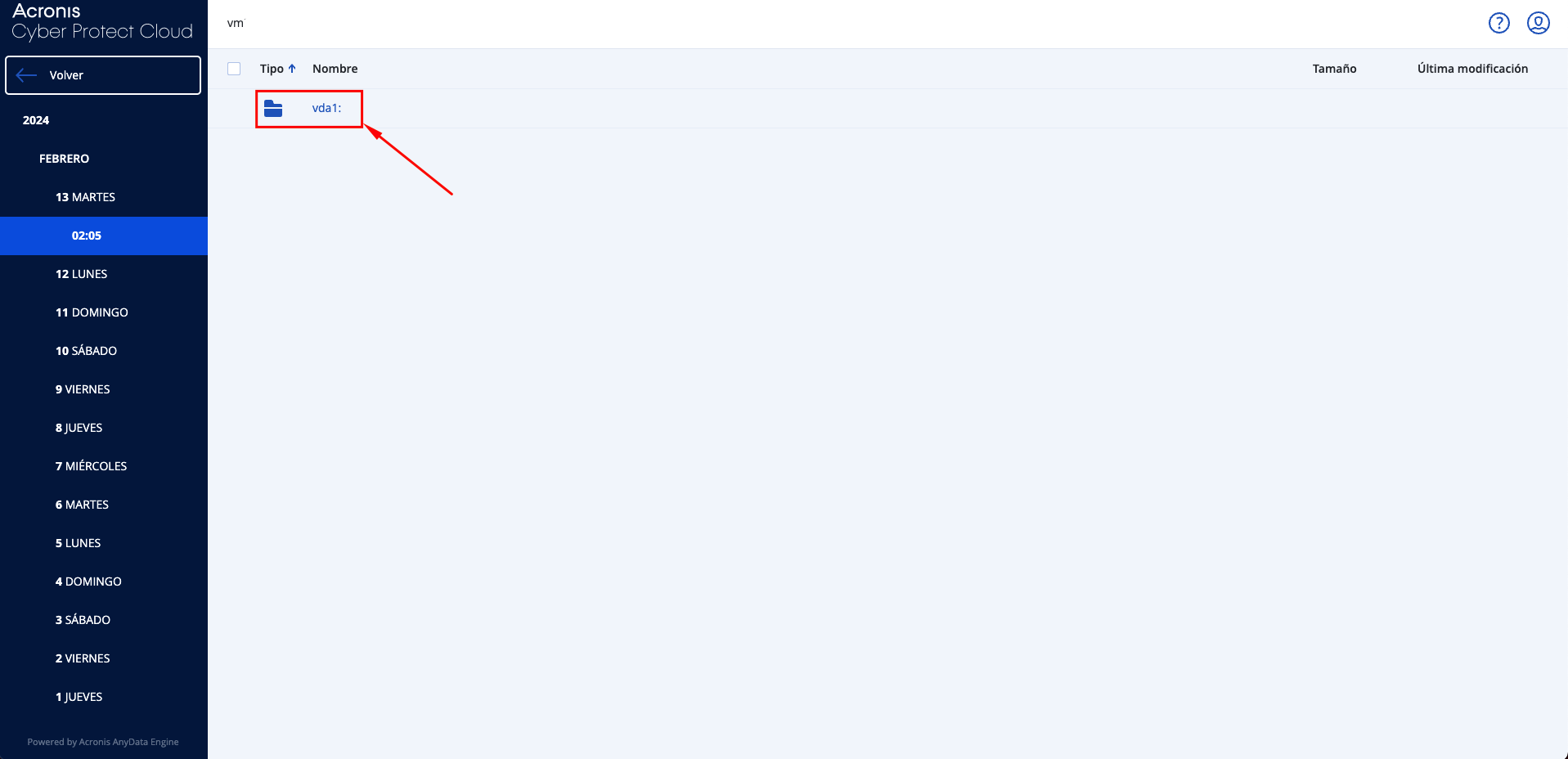
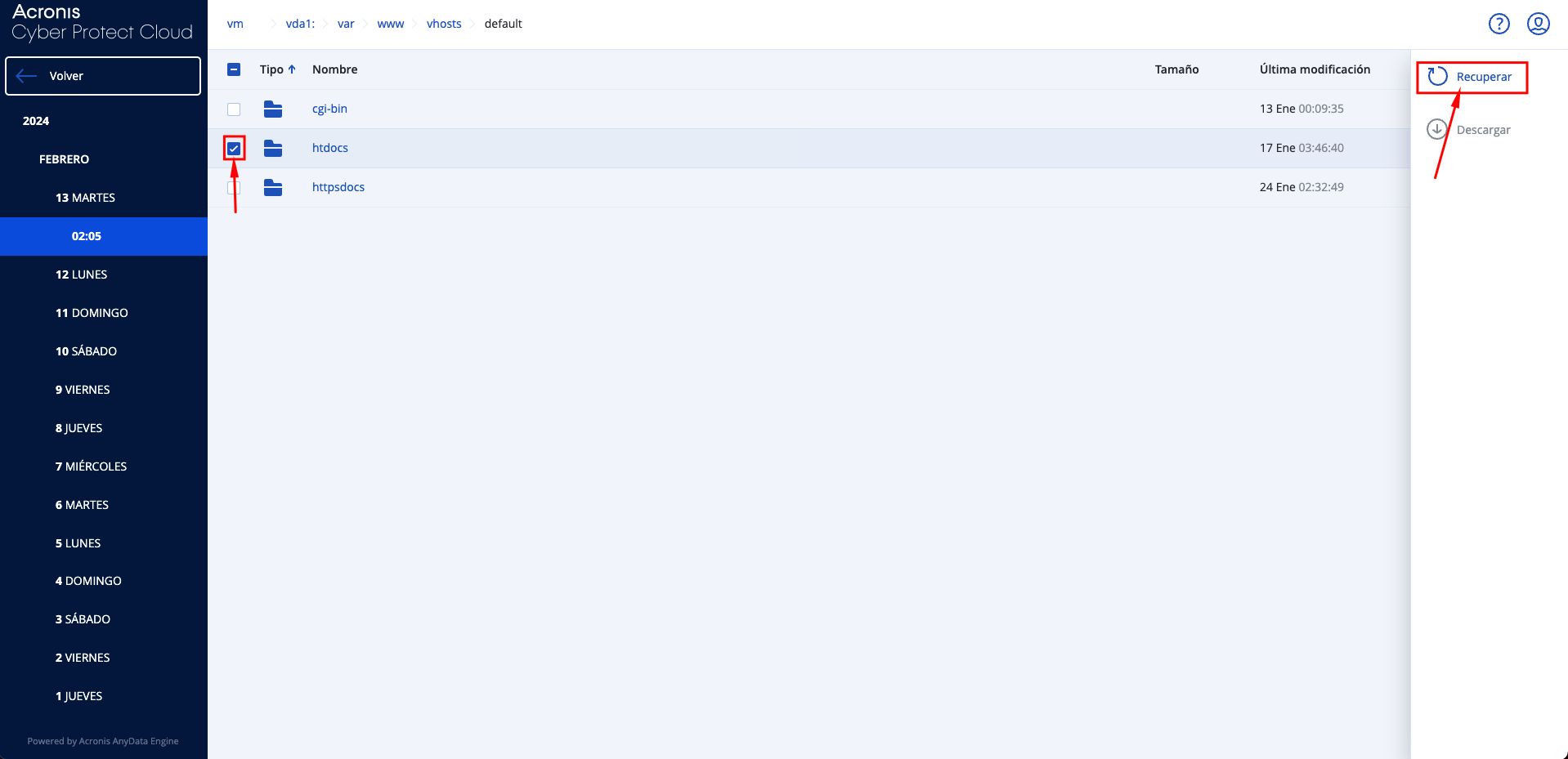
Y navegamos hasta la ruta del directorio o archivo que queramos recuperar.
Una vez localizado, podemos seleccionar el directorio y pulsar en Recuperar (si es un archivo podremos incluso descargarlo en nuestro PC con el botón de Descargar):
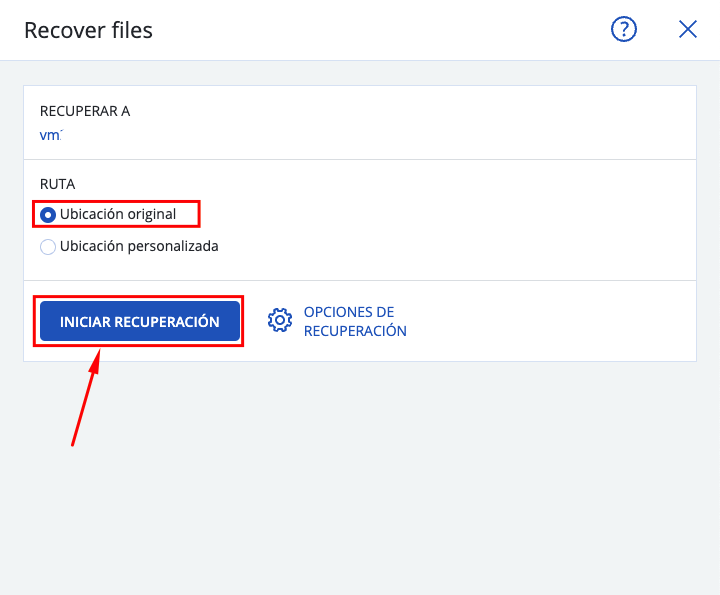
Ahora tendremos 2 opciones:
- Ubicación original: Restaura el directorio y archivo donde mismo estaba.
- Ubicación personalizada: Podemos indicar dónde restaurar la copia si no queremos que sea en el mismo lugar de origen.
Si lo que queremos es recuperar los datos donde mismo estaban, pulsamos en Ubicación original e Iniciar recuperación:
Ahora podremos elegir si deseamos que los archivos ya existentes sean sobrescritos o no, lo habitual es que si estamos recuperando una copia lo configuremos de la siguiente forma:
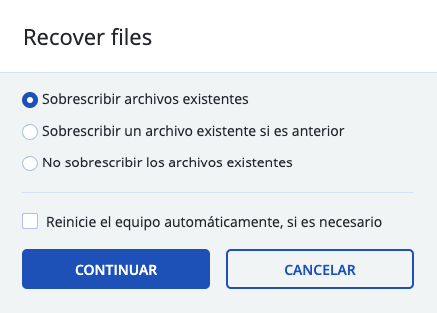
Pulsamos en continuar y ¡listo!
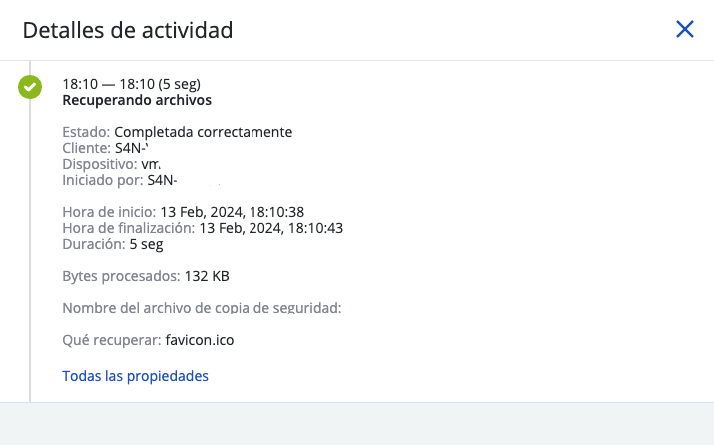
El evento de copia recuperada finaliza con este aviso de finalización.
¿Te ha servido?
Es anónimo: sólo contamos la respuesta.