

artículo de ayuda
Cómo usar el administrador de archivos de DirectAdmin
3 min de lectura
Directadmin tiene un administrador de archivos integrado, el cual permite navegar por carpetas, copiar archivos, mover archivos, renombrar archivos, eliminar archivos, cambiar permisos de archivos, crear nuevas carpetas, crear nuevos archivos y cargar archivos a través de su navegador web.
Para acceder al administrador de archivos en Directadmin, debemos acceder a nuestro panel de control, con los datos de acceso facilitados en el momento de contratación del servicio de hosting, son similares a estos de ejemplo:
- URL: https://linux01.dnspropio.com:2222
- Usuario: usuario
- Contraseña: ********
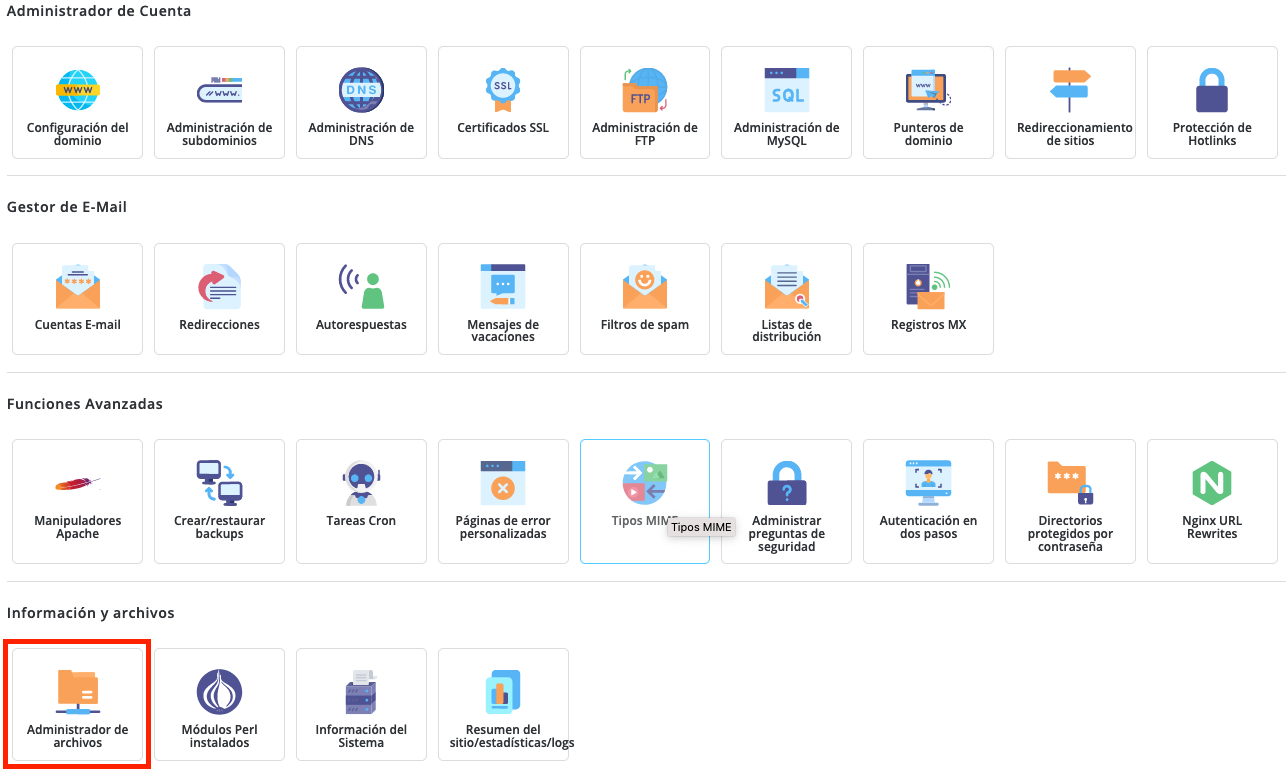
Una vez haya accedido a su panel de control de hosting, deberá pulsar sobre la opción Administrador de archivos como aparece en la imagen.
Para navegar por las carpetas, hacemos doble click sobre la carpeta a la que queremos entrar, por ejemplo, vamos a ir a la carpeta domains.

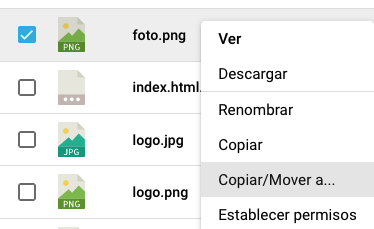
Para copiar o mover archivos, hacemos click derecho sobre el archivo y seleccionamos Copiar/Mover a...
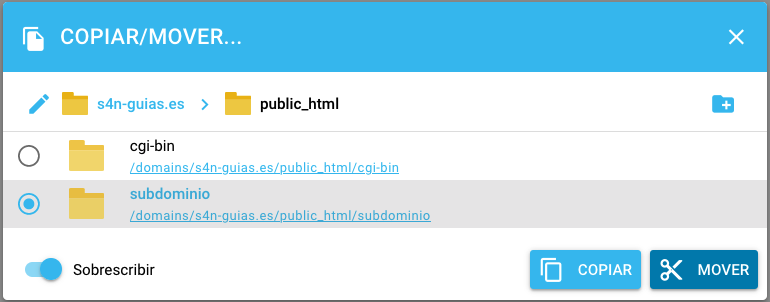
Indicamos la carpeta hacia donde queremos mover o copiar, y hacemos click en la acción que queramos realizar.
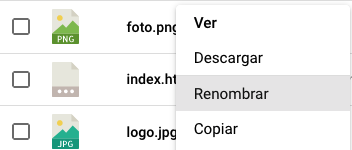
Para renombrar un archivo o carpeta, hacemos click derecho y seleccionamos Renombrar.
Para eliminar un archivo o carpeta, hacemos click derecho y seleccionamos Eliminar.
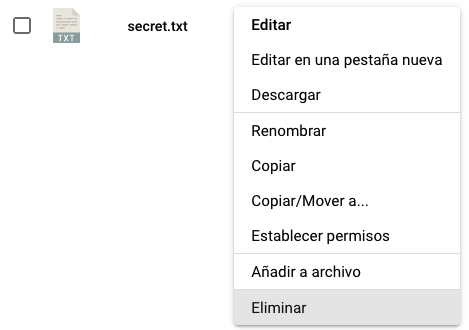
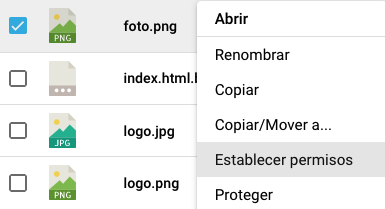
También podemos cambiar los permisos haciendo click derecho y seleccionando Establecer permisos.
Podemos marcar las casillas de los permisos que queramos dar al archivo o carpeta, si es una carpeta, marcando la opción Recursive, los cambios se harán recursivamente para todos los archivos y carpetas de su interior.
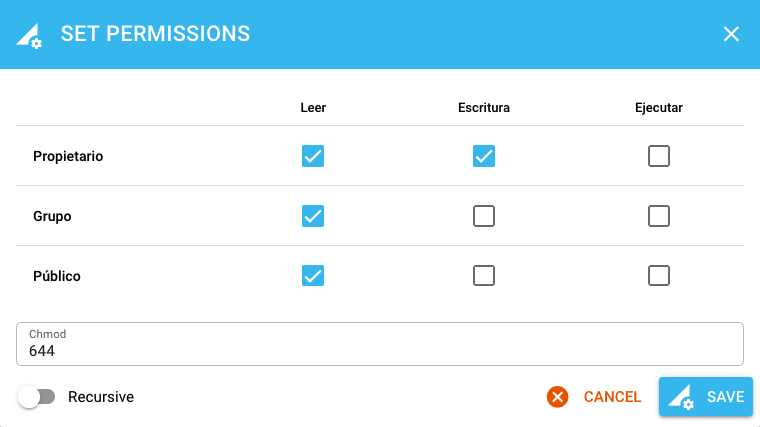
Nota: No es recomendable dar permisos 777, es decir, dar todos los permisos.
Para la creación de archivos y carpetas, vamos al desplegable de la parte superior y seleccionamos lo que deseemos.
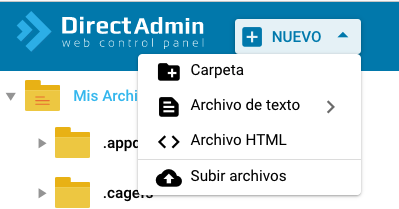
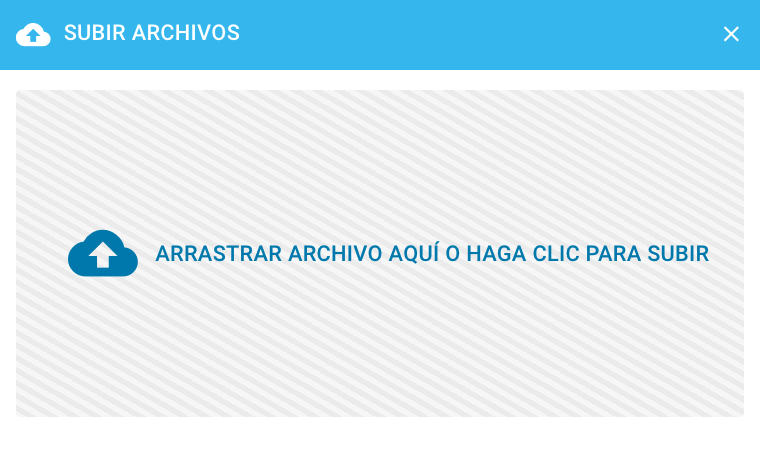
También tenemos la opción de subir archivos, primero nos aseguramos de que estamos en la ruta donde queremos subir el archivo, y posteriormente hacemos click en Subir archivos, podemos arrastrarlos para subirlos.
¿Te ha servido?
Es anónimo: sólo contamos la respuesta.