

artículo de ayuda
Administrar las copias de seguridad de los usuarios en DirectAdmin
4 min de lectura
Para administrar las copias de seguridad de los usuarios de la cuenta de REVENDEDOR nos hemos de loguear con los datos de acceso facilitados en el momento de la contratación del servidor, que serán similares a:
- URL: https://XXXX.dnspropio.com:2222
- Usuario: dsvxxxx
- Contraseña: ********
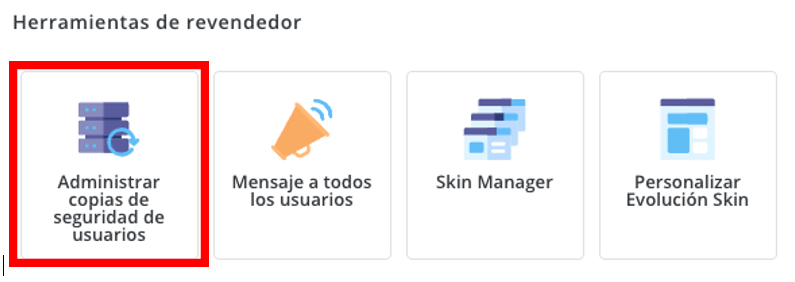
Una vez iniciada la sesión como REVENDEDOR en el panel de control, hacemos clic en el icono Herramientas de revendedor -> Administrar copias de seguridad de usuarios:
Una vez dentro, veremos las opciones de las que disponemos:
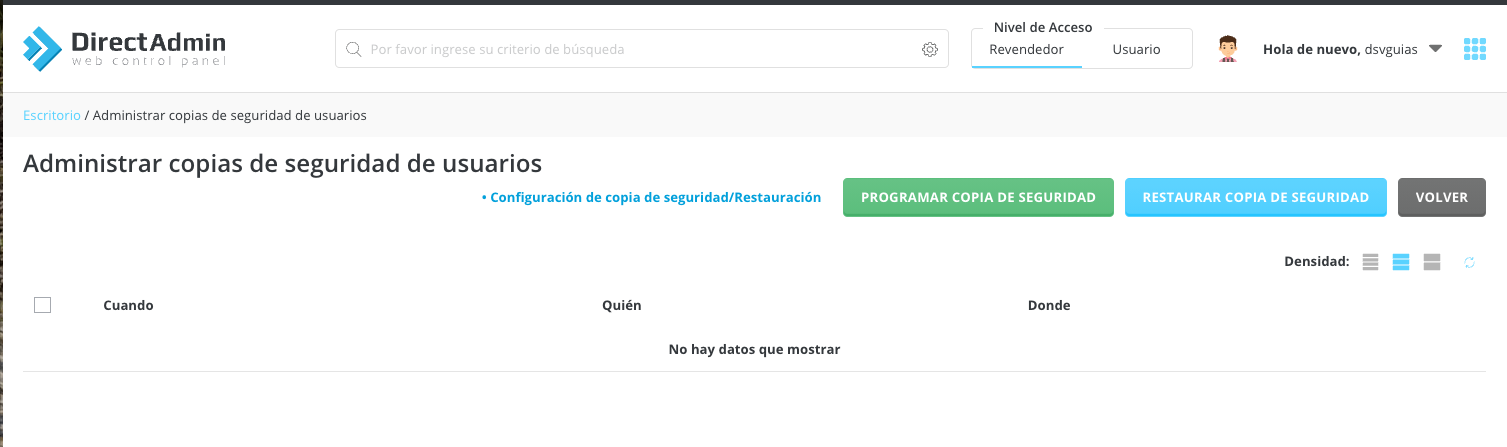
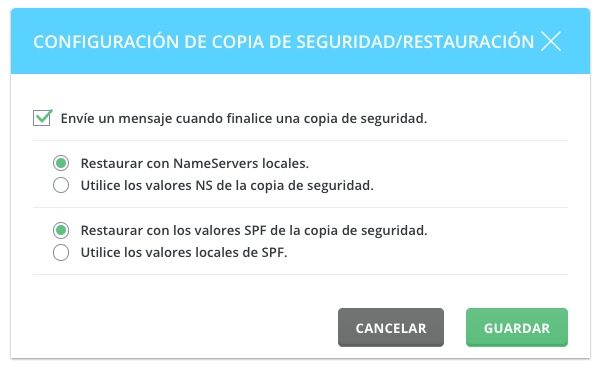
Configuración de copia de seguridad

Podemos optar por recibir un mensaje una vez finalizada la copia de seguridad, elegir qué NameServers o registros SPF usar (de la copia de seguridad o mantener los valores locales). Asegúrese de haber (des) marcado las opciones deseadas y haga clic en el botón Guardar:
Crear copia de seguridad
Ahora, como hemos configurado los ajustes deseados, creemos nuestra copia de seguridad. Para crear una copia de seguridad, presione el botón Programar copia de seguridad:

Se iniciará un asistente de tres pasos.
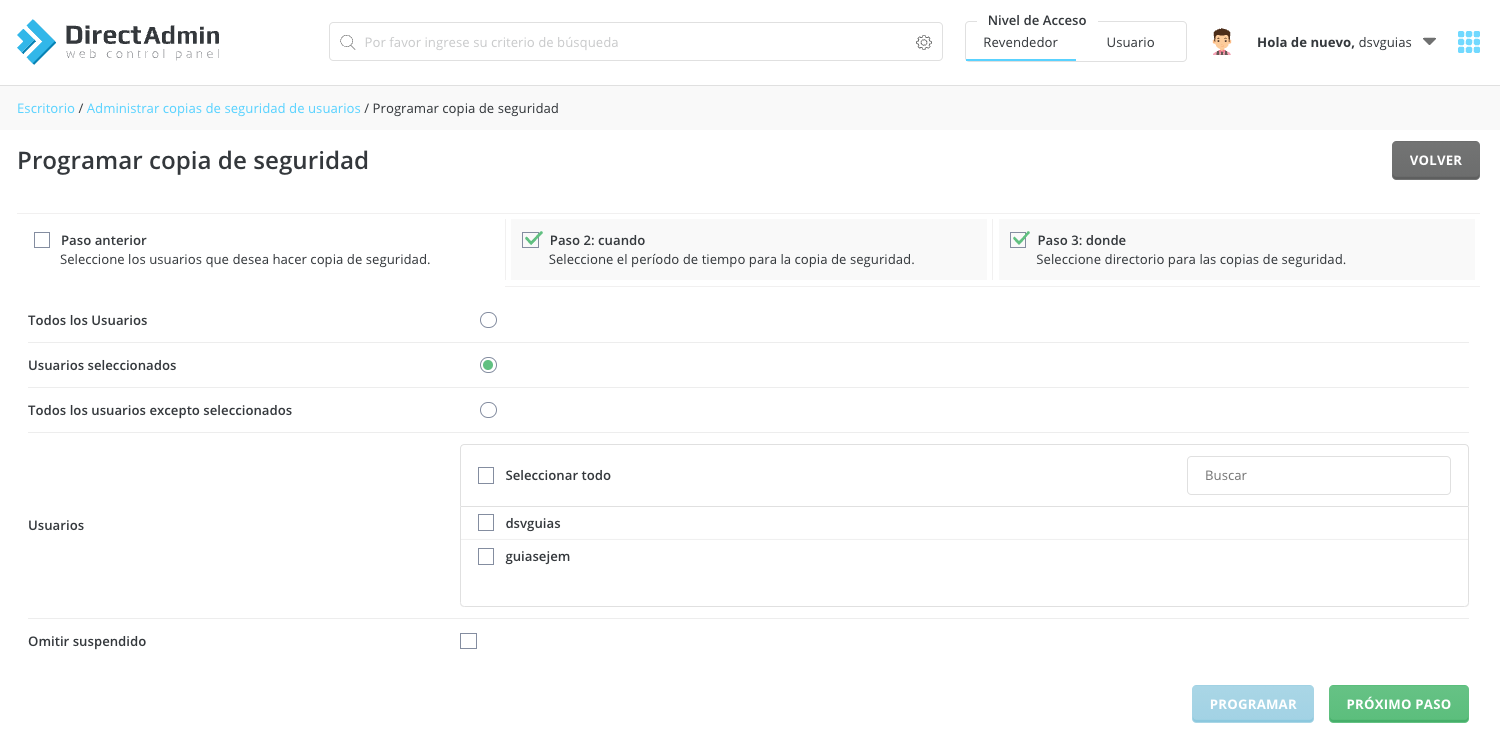
Paso 1: Quién
Podemos elegir Todos los usuarios, seleccionar los usuarios deseados de la lista del total de usuarios o también podemos elegir entre Todos los usuarios excepto los seleccionados, según nuestra necesidad:
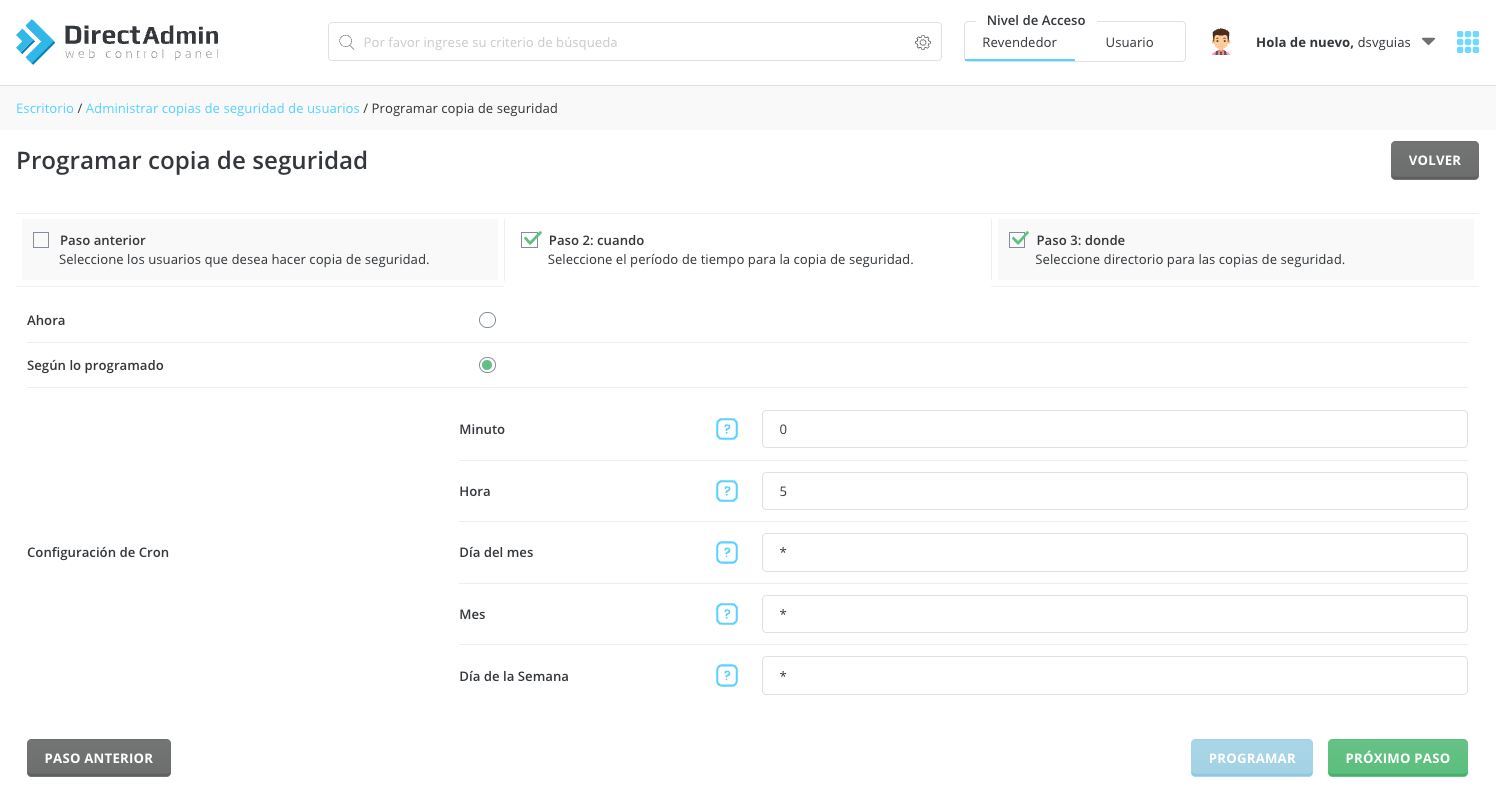
Paso 2: cuando
Podemos optar por crear una copia de seguridad ahora o bien programarla usando la configuración de Cron. La configuración de Cron le permite configurar un sistema de respaldo automático en el período de tiempo deseado (cada 24 horas, por ejemplo):
Paso 3: donde
Aquí podremos elegir el directorio local / home / {user} / user_backups o bien cargar copias de seguridad a través de FTP al servidor remoto que deseemos:
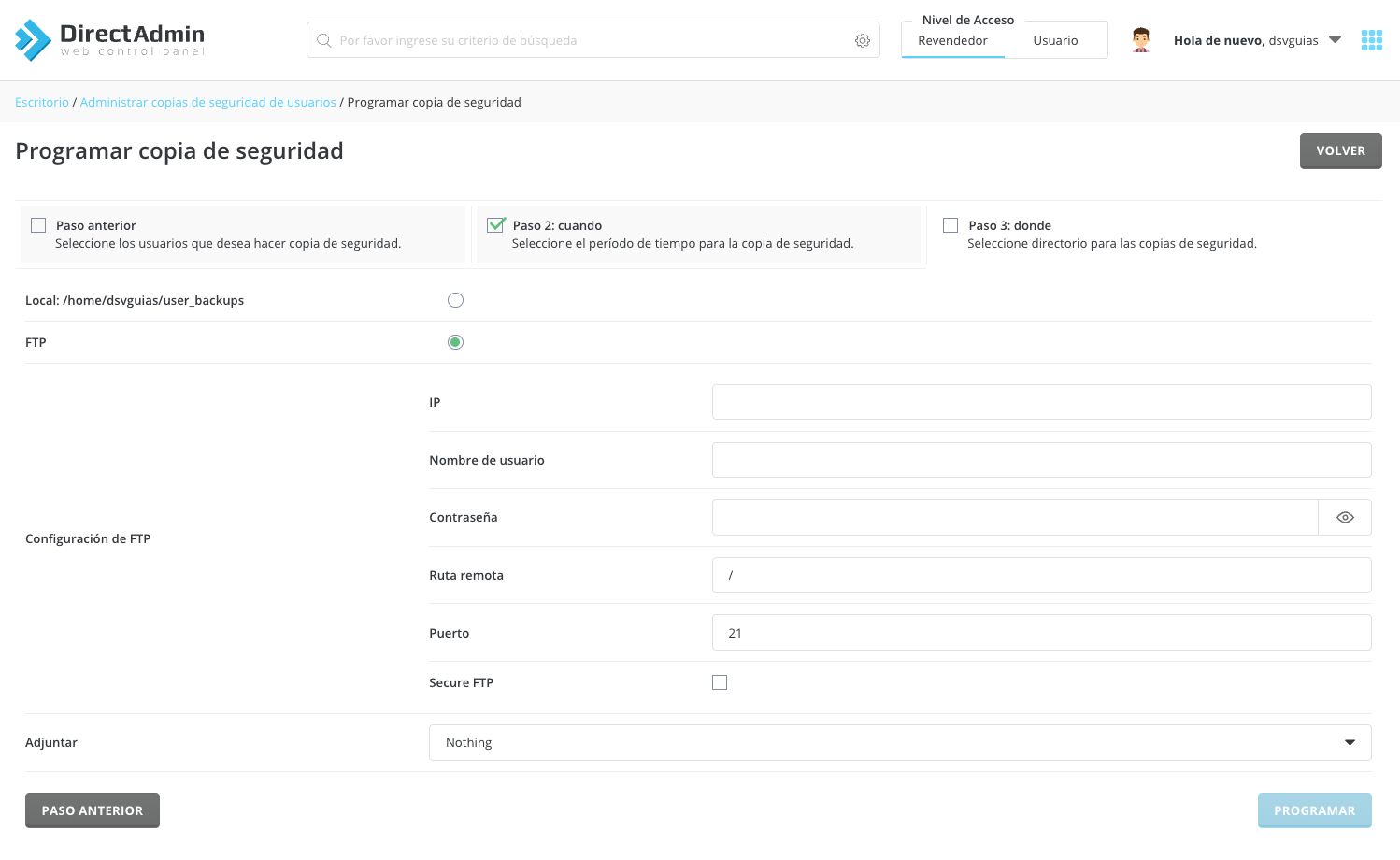
Después de elegir todas las configuraciones, presionamos el botón PROGRAMAR; momento en el que recibiremos una notificación de que la copia de seguridad se agregó a la cola, y cuando DirectAdmin termine de realizar el trabajo, se le notificará a través del sistema de mensajes del panel.
Restaurar copia de seguridad
Supongamos que tenemos una copia de seguridad creada para un usuario y que por accidente, la configuración de ese usuario se ha eliminado. Vamos a restaurarlo desde la copia de seguridad. Para restaurar el sitio web desde la copia de seguridad, presionaremos el botón Restaurar copia de seguridad:

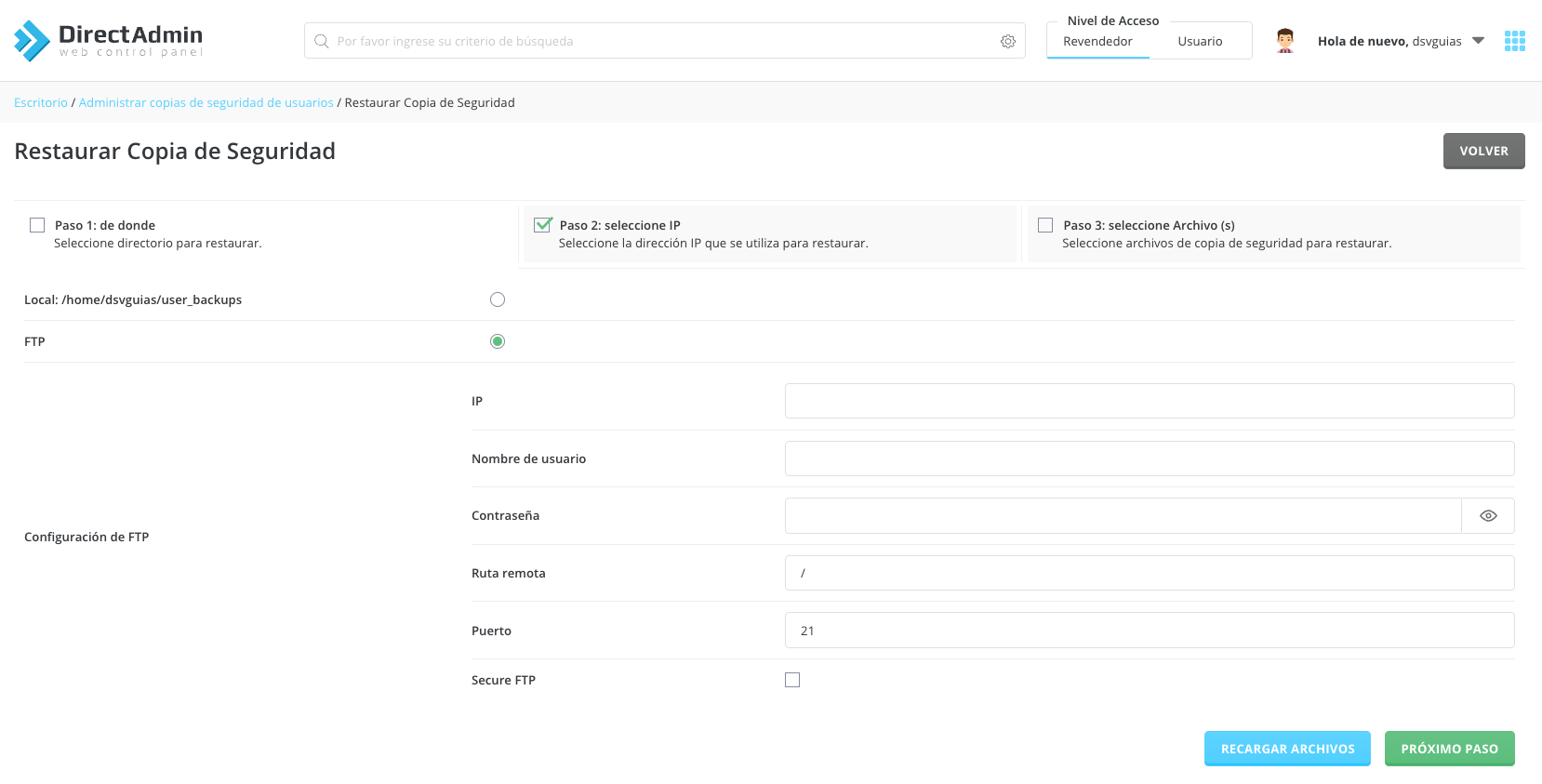
Paso 1: desde donde
Podemos realizar una restauración de un backup desde el almacenamiento local (home / {username} / user_backups) o bien desde una copia de seguridad desde un servidor remoto usando FTP:
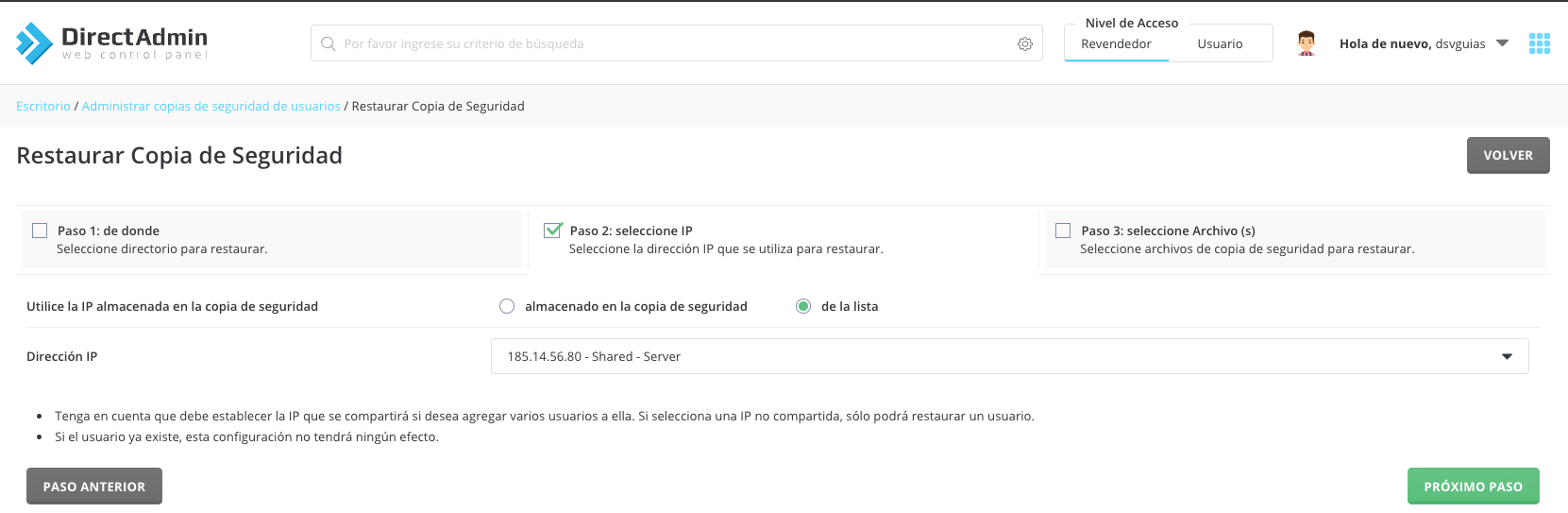
Paso 2: seleccione IP
Podemos utilizar la dirección IP almacenada en la copia de seguridad o utilizar la dirección IP de la lista de direcciones IP de su propiedad:
Paso 3: Seleccionar archivos
Cada archivo contendrá una copia de seguridad de un usuario específico. El nombre del archivo nos dirá de qué usuario es. Seleccionamos el/los que desee restaurar:
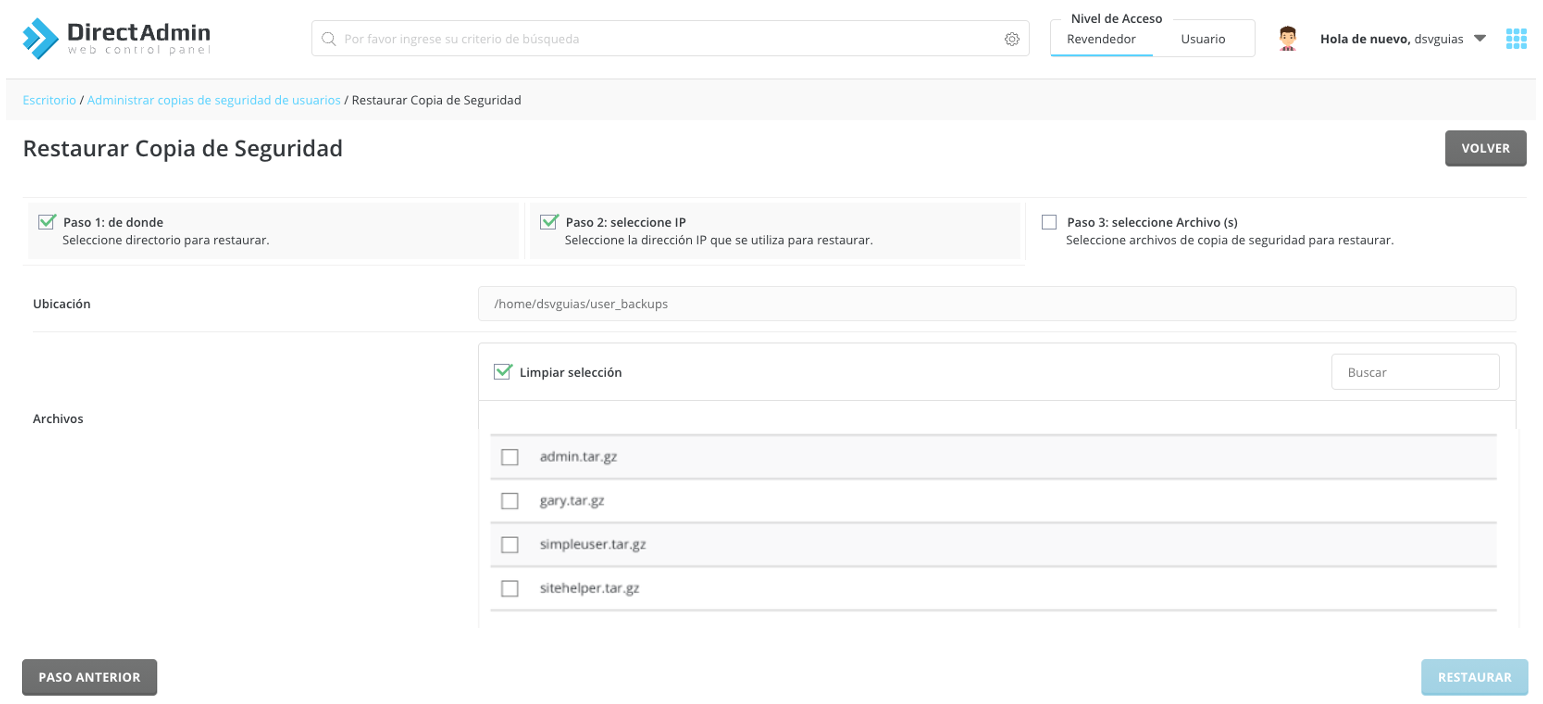
Después de elegir todas las configuraciones, presionaremos el botón Restaurar; momento en el que recibiremos una notificación de que la copia de seguridad se agregó a la cola, y cuando DirectAdmin termine de realizar el trabajo, se le notificará a través del sistema de mensajes del panel.
¿Te ha servido?
Es anónimo: sólo contamos la respuesta.