

artículo de ayuda
[DirectAdmin] Añadir/Modificar registros DNS
2 min de lectura
Para realizar cambios sobre la tabla DNS de nuestro dominio, debemos acceder al panel de control de nuestro plan de Hosting con unos datos de acceso similares a estos de ejemplo:
- URL: https://linux01.dnspropio.com:2222
- Usuario: usuario
- Contraseña: ********
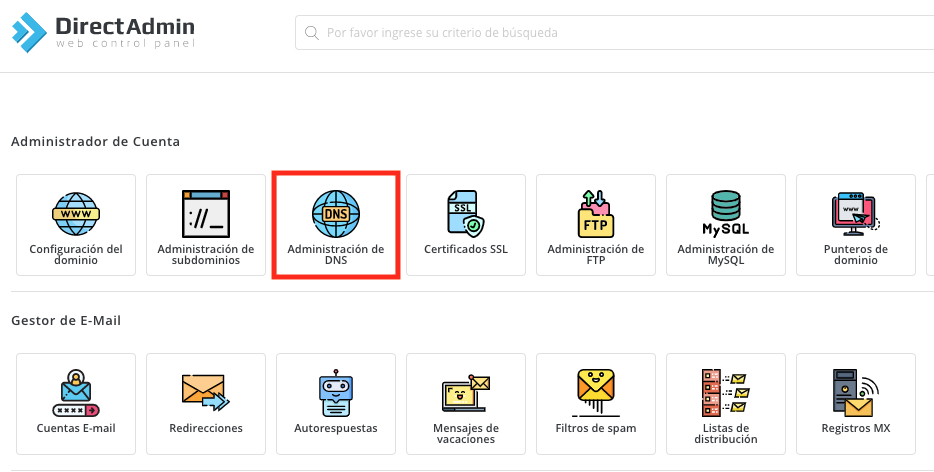
Una vez hayamos accedido, deberemos hacer click sobre el apartado "Administración de DNS":
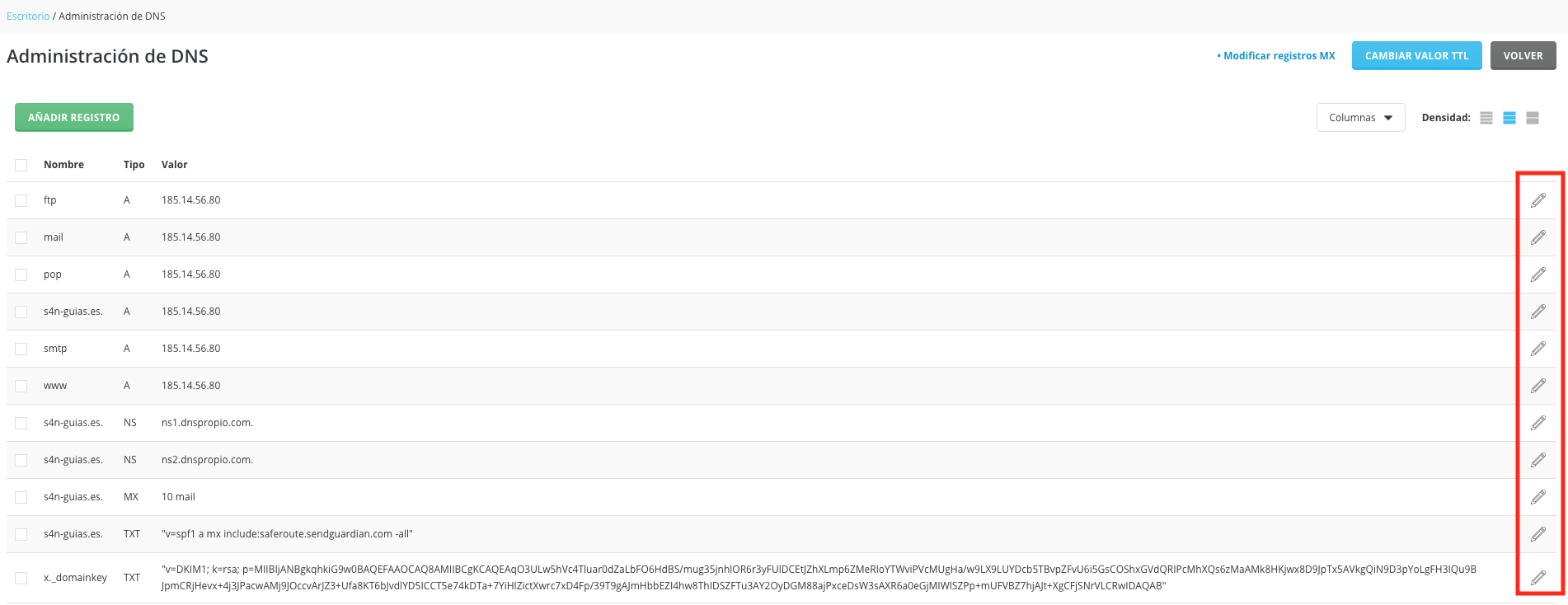
Una vez hayamos accedido a dicho apartado, estaremos visualizando la tabla DNS de nuestro dominio. Para modificar uno de los registros ya creados, deberemos pulsar sobre el icono del lápiz que hay en el margen derecho, al lado de cada registro:
Al hacer click sobre dicho icono, se nos abrirá una ventana con las opciones modificables del registro DNS:
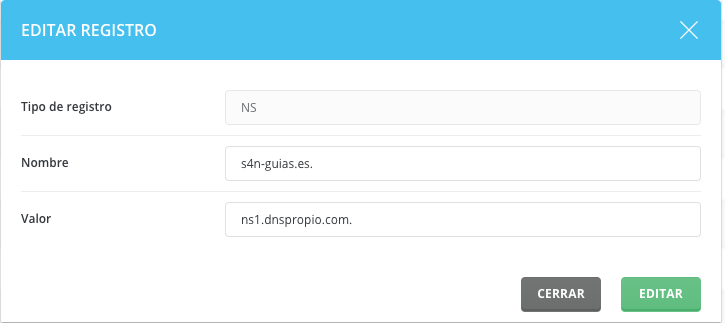
Importante que los registros que en el campo "Nombre" contengan el dominio, estén creados con un punto al final tal y como se muestra en la imagen, de lo contrario, no estarán correctamente creados y no funcionarán. Lo mismo sucede con algunos valores en los registros tipo: NS y MX (en casos particulares).
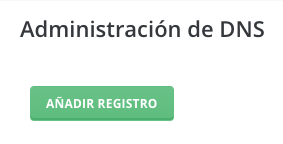
Por otra parte, si lo que queremos es crear un nuevo registro, haremos click en el botón "Añadir registro" que aparece de color verde:
Una vez abierta la ventana de añadir registro, tendremos la opción de crear el registro que se nos pida, seleccionando el "Tipo" en el desplegable que aparece e introduciendo el "Nombre" y "Valor" en los campos correspondientes:
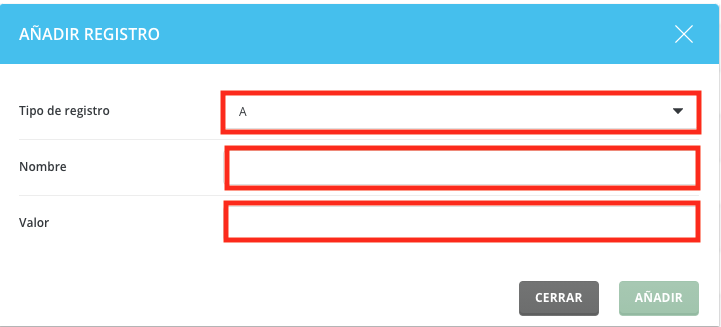
Una vez introducidos los parámetros y valores necesarios, pulsaríamos sobre el botón "Añadir" y ya tendríamos nuestro registro creado.
¿Te ha servido?
Es anónimo: sólo contamos la respuesta.