

artículo de ayuda
Cambiar contraseña a usuario en DirectAdmin
2 min de lectura
Para cambiar la contraseña de un usuario dado de alta desde nuestro plan REVENDEDOR, hemos de loguearnos con los datos de acceso facilitados en el momento de la contratación del servidor, que serán similares a:
- URL: https://XXXX.dnspropio.com:2222
- Usuario: dsvxxxx
- Contraseña: ********
Una vez iniciada la sesión como REVENDEDOR en el panel de control, hacemos clic en el icono Administrador de cuenta -> Lista de Usuarios:
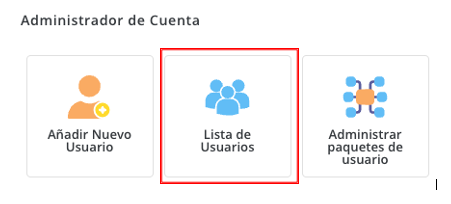
Una vez dentro, veremos los usuarios que tenemos dados de alta dentro de nuestro REVENDEDOR.
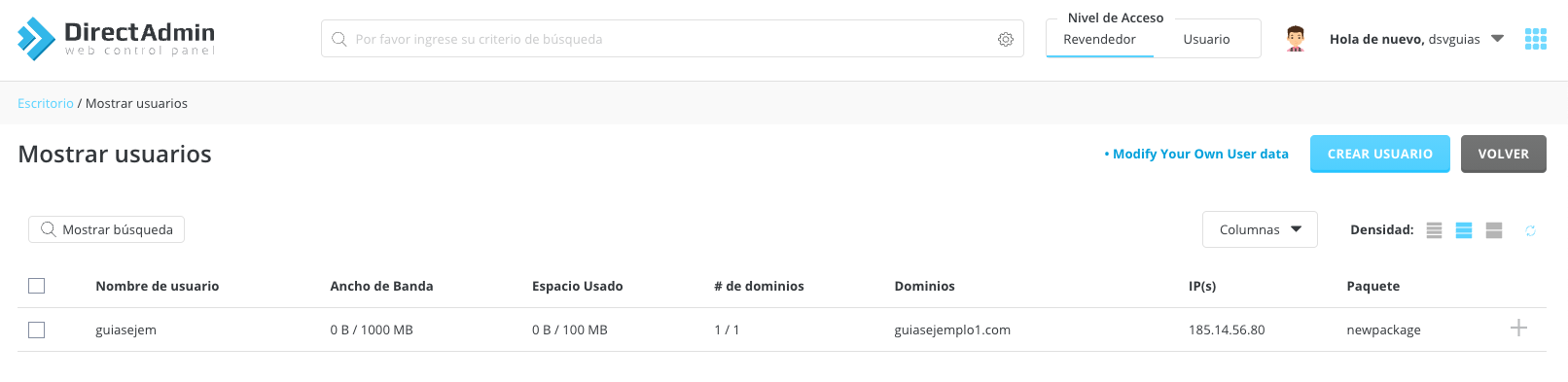
Lo primero es hacer click en el nombre de usuario de la primera columna para poder abrir el menú correspondiente a ese usuario (en nuestro ejemplo, guiasejem). A continuación, se le dirigirá a la pantalla de la cuenta de ese usuario:
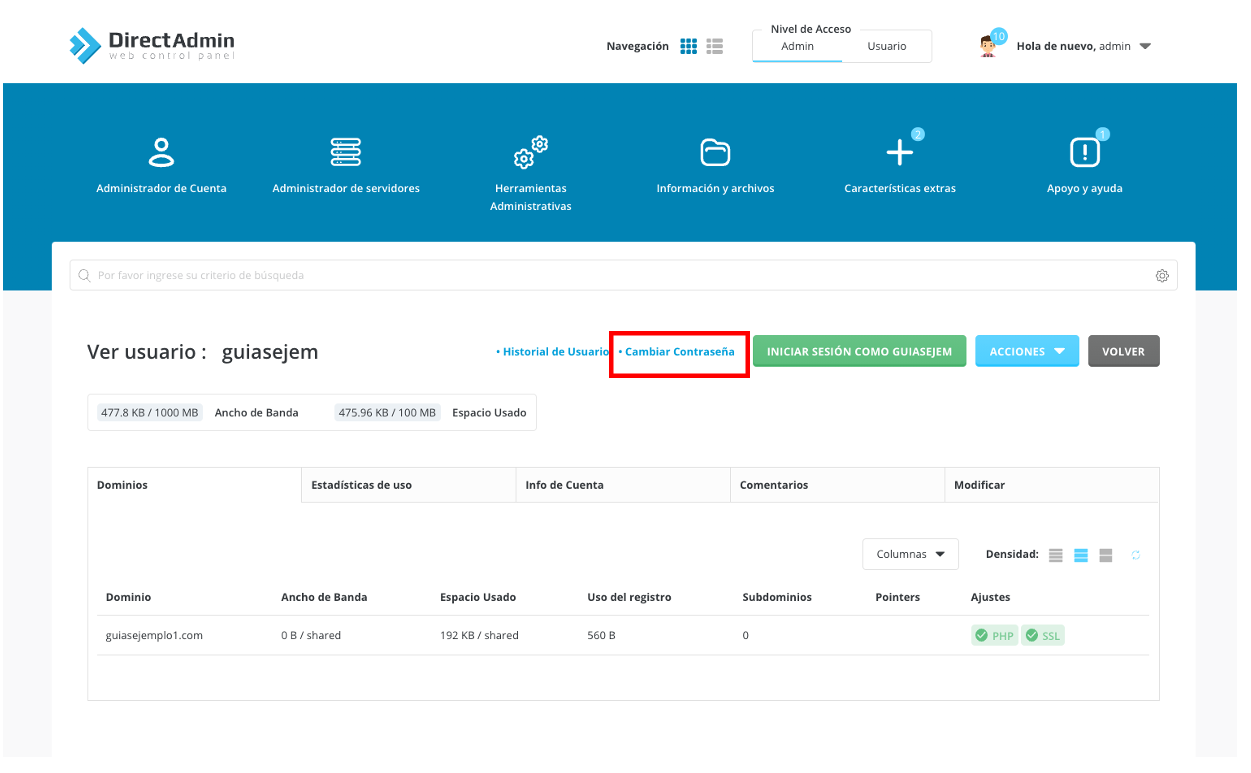
Hacemos click en CAMBIAR CONTRASEÑA y nos llevará a una ventana donde podremos restablecer la contraseña de acceso de ese usuario, pudiendo escoger entre asignarle una contraseña personalizada o generar una de forma aleatoria:
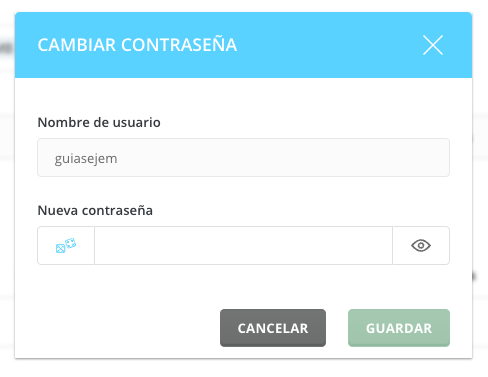
Una vez hecho esto, le damos a guardar y la contraseña quedará actualizada.
¿Te ha servido?
Es anónimo: sólo contamos la respuesta.