

artículo de ayuda
Consultar y ampliar límites de recursos a usuarios CloudLinux en DirectAdmin
2 min de lectura
Para consultar el consumo de recursos de nuestro usuario, debemos acceder con un usuario administrador a nuestro panel de control Direct Admin con los datos de acceso similares a estos de ejemplo:
- URL: https://xxxx.dnspropio.com:2222
- Usuario: admin
- Contraseña: ********
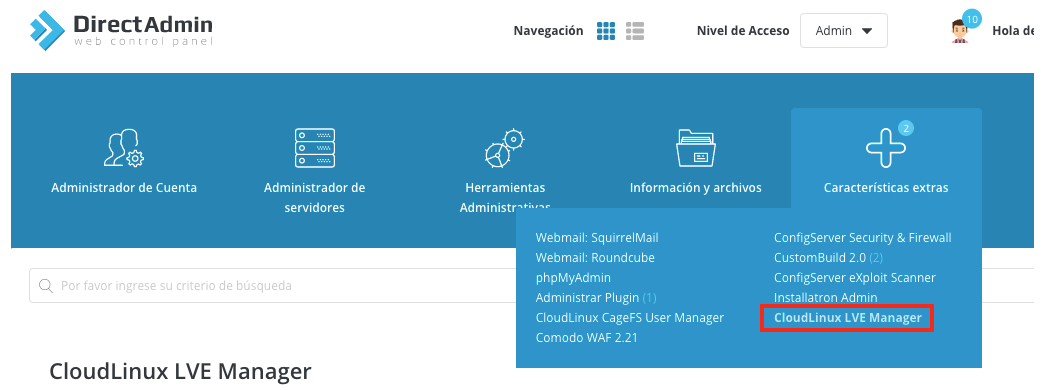
Una vez que hayamos accedido a nuestro panel en la sección "Características extras" hacemos clic en "CloudLinux LVE Manager":
Accedemos a "Users" y buscamos el usuario deseado, como podemos comprobar nos muestra el usuario y los recursos asignados actuales:
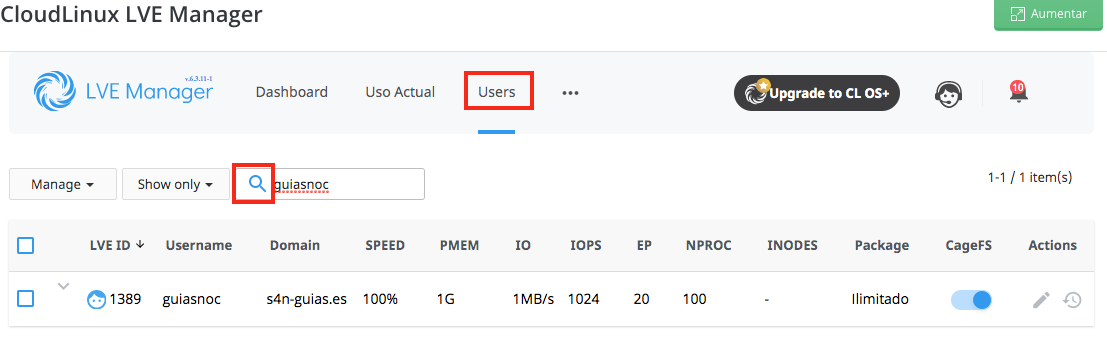
Para modificar estos recursos hacemos clic en el lápiz de editar situado en la parte lateral derecha:

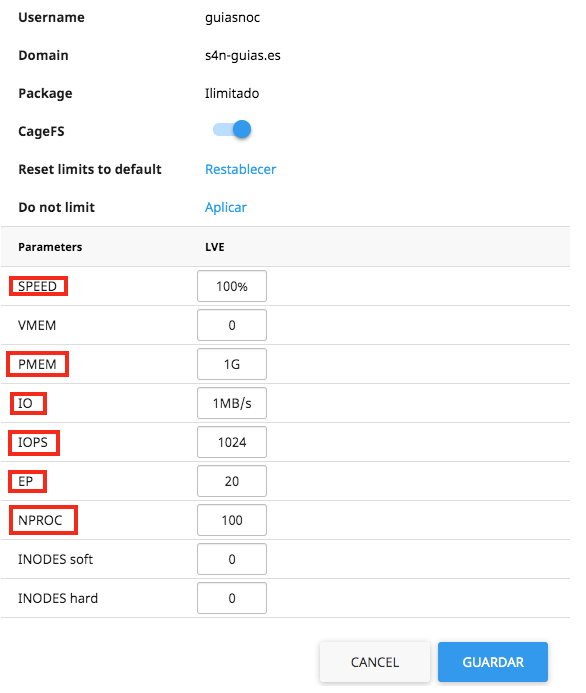
Donde podremos especificar los valores necesarios para el usuario (para saber los requerimientos del usuario podemos basarnos visualizando el uso de recursos del usuario), normalmente los valores ampliados son los marcados a continuación:
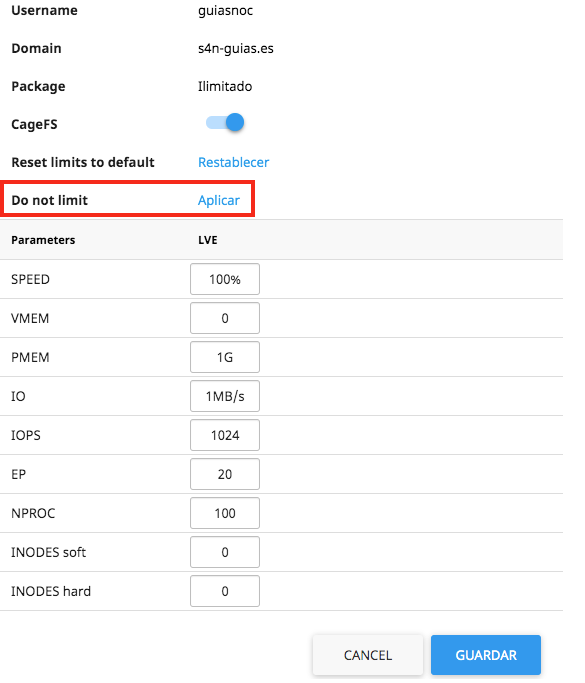
También podemos no limitar al usuario haciendo clic en el botón aplicar: (Esta opción tendrá como límite los recursos del servidor)
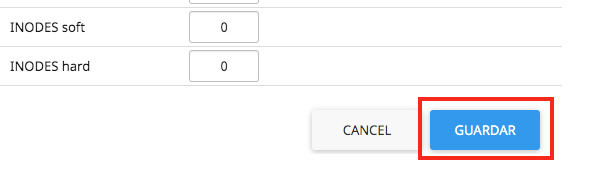
Por último, una vez especificados los recursos deseados hacemos clic en "guardar":
¿Te ha servido?
Es anónimo: sólo contamos la respuesta.