

artículo de ayuda
Crear tareas programadas en DirectAdmin
3 min de lectura
Para crear tareas programadas en Directadmin, debemos acceder a nuestro panel de control, con los datos de acceso facilitados en el momento de contratación del servicio de hosting, son similares a estos de ejemplo:
- URL: https://linux01.dnspropio.com:2222
- Usuario: usuario
- Contraseña: ********
Una vez haya accedido a su panel de control de hosting, deberá pulsar sobre la opción "Tareas Cron", en el apartado "Funciones Avanzadas" como aparece en la imagen.
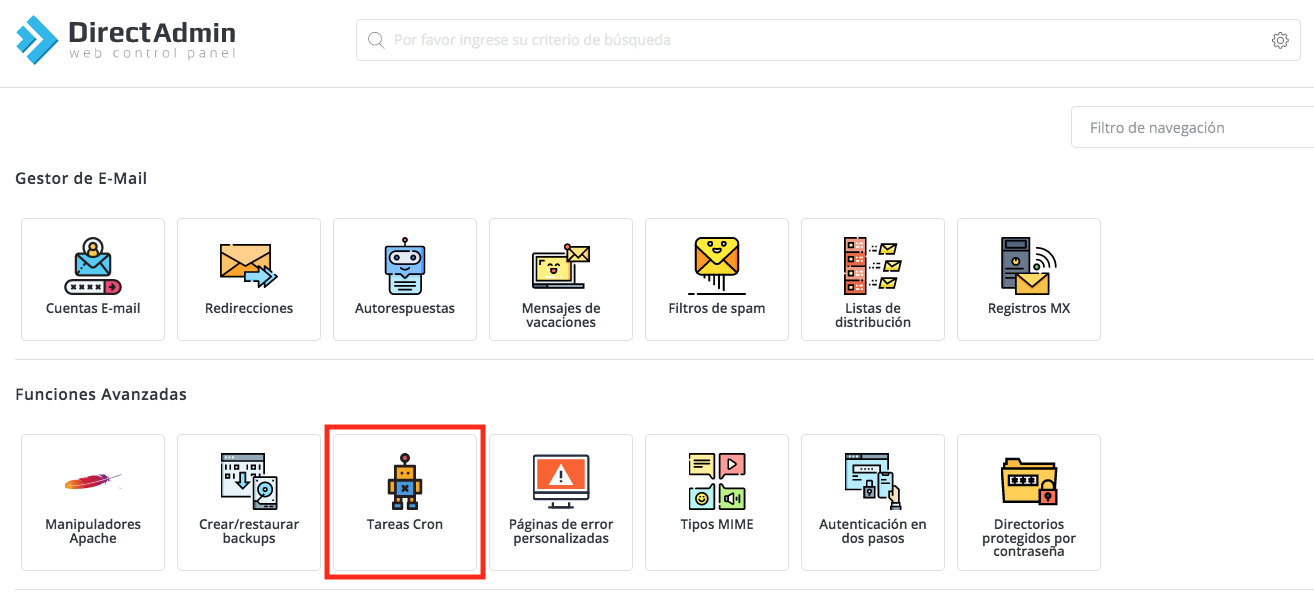
Y creamos una nueva tarea programada.

Ahora tenemos que especificar a qué momento queremos que se ejecute la tarea, y qué comando queremos que sea lanzado.
Los datos del tiempo se deben introducir de la siguiente manera, donde "*" (asterisco) significa todos.
Para especificar valores determinados de tiempo, los separaremos usando una "," (coma) Ej: 1,2,3 (valores 1, 2 y 3).
Para designar un conjunto de valores consecutivos usaremos un "-" (guión) Ej: 2-9 (valores del 2 al 9).
Y por último, si queremos que la tarea se ejecute cada x valores, utilizaremos una "/" (barra) Ej: */5 (cada 5 valores).
Veamos unos ejemplos:
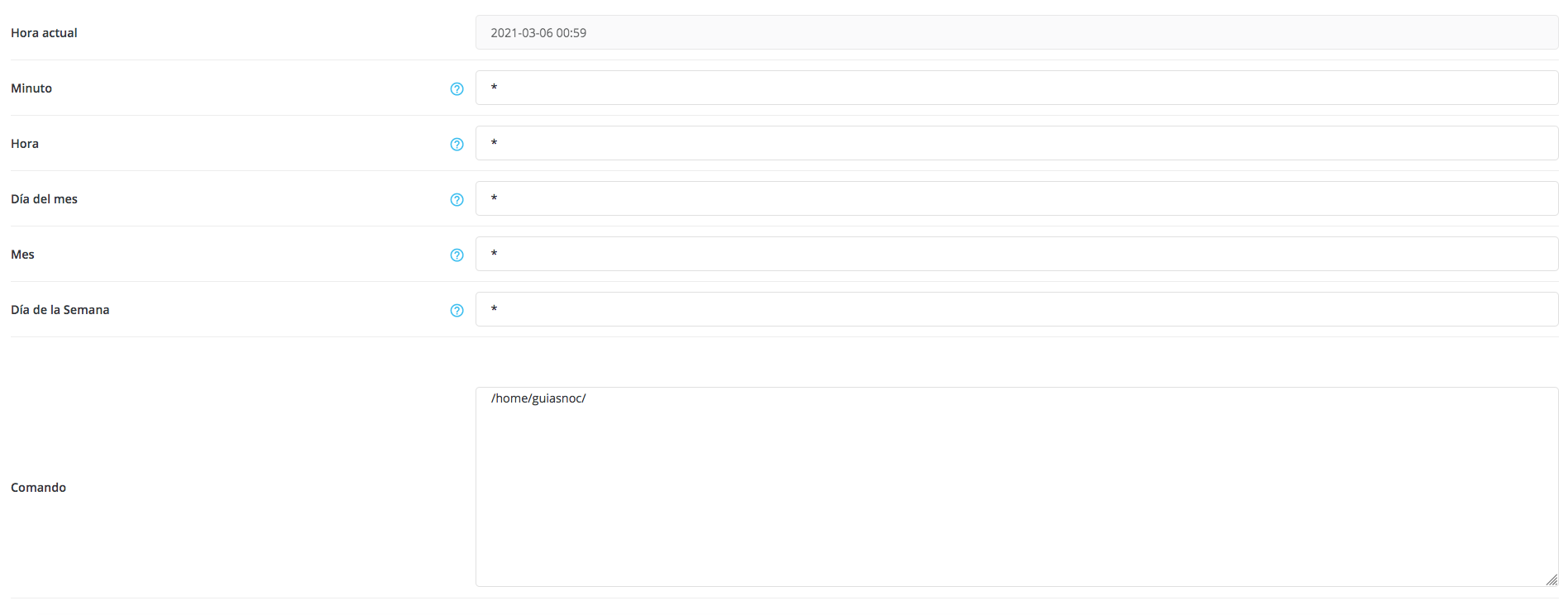
Dejando los valores del tiempo por defecto, nuestra tarea se ejecutaría todos los minutos, de todas las horas, de todos los días, de todos los meses.
Si modificamos por ejemplo el valor de los meses, y ponemos un 4, la tarea se va a ejecutar todos los minutos, de todas las horas, de todos los días de abril.
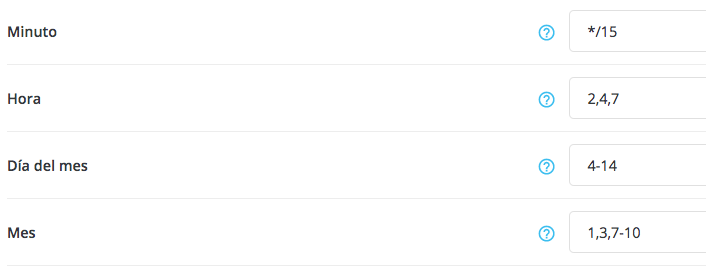
En este ejemplo más elaborado, tenemos una tarea que se va a ejecutar cada 15 minutos, en las horas 2, 4 y 7, entre los días del 4 al 14 de los meses enero, marzo, julio, agosto, septiembre y octubre.
En el apartado de comando, introducimos el comando cron que queremos que se ejecute. En el caso de querer ejecutar a una URL, podemos hacerlo con el comando "wget":
/usr/bin/wget -O /dev/null "http://dominio.com/rutadelcron/cron.php"También tenemos la opción de usar el comando "curl":
curl "http://dominio.com/cron.php"Si no queremos que se genere un archivo cuando se ejecute el cron, debemos añadir > /dev/null 2>&1 al final del comando, por ejemplo:
/usr/bin/wget -O /dev/null "http://dominio.com/rutadelcron/cron.php" > /dev/null 2>&1Si queremos ejecutar un script de PHP, el formato sería el siguiente:
/usr/local/bin/php /home/usuario/domains/dominio.com/public_html/Ejemplo:
/usr/local/bin/php /home/guiasnoc/domains/s4n-guias.es/public_html/scriptp.phpUna vez terminado, hacemos click en crear y listo.
¿Te ha servido?
Es anónimo: sólo contamos la respuesta.