

artículo de ayuda
Instalar WordPress manualmente en DirectAdmin
6 min de lectura
Para instalar un Wordpress manualmente en Directadmin, debemos acceder a nuestro panel de control, con los datos de acceso facilitados en el momento de contratación del servicio de hosting, son similares a estos de ejemplo:
- URL: https://linux01.dnspropio.com:2222
- Usuario: usuario
- Contraseña: ********
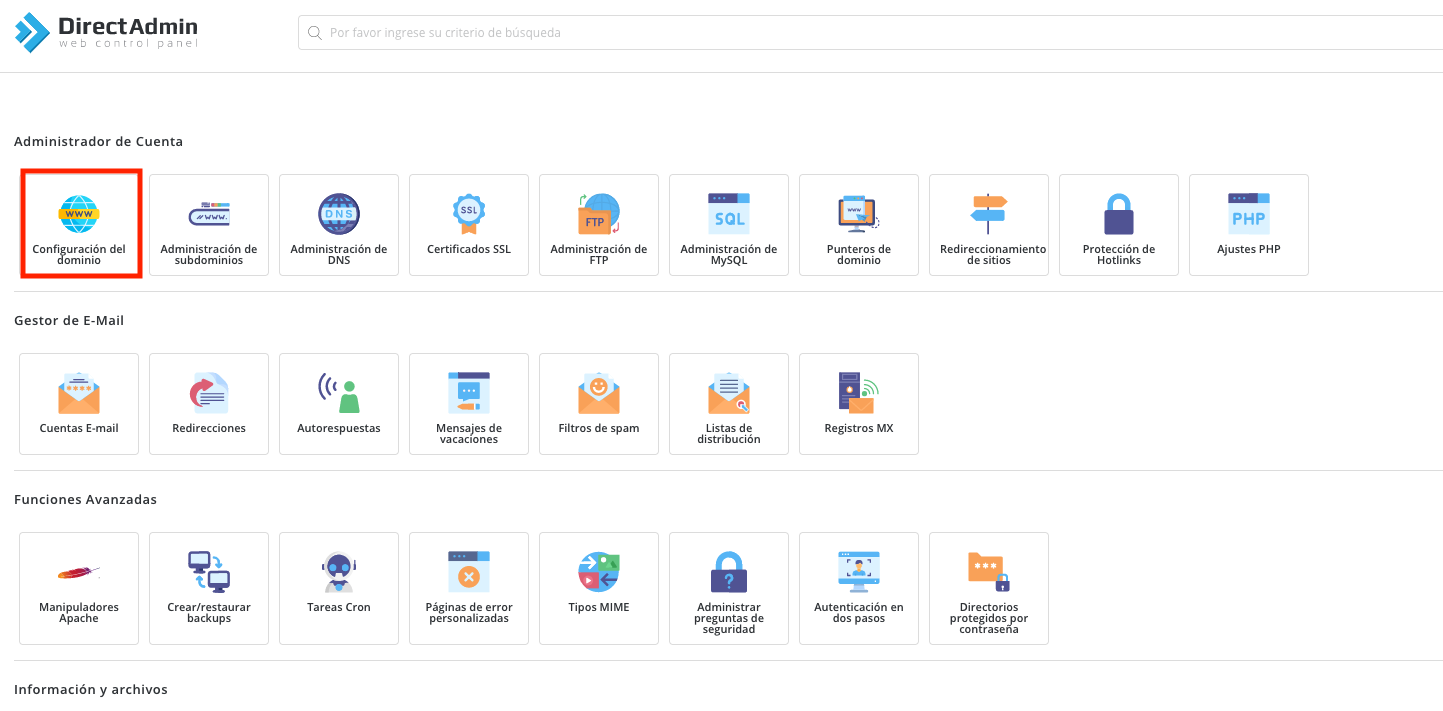
Una vez dentro, vamos a proceder a activar el enlace simbólico, ya que es conveniente tenerlo activo si no lo está. Para ello accedemos al apartado "Configuración del dominio" del panel Directadmin:
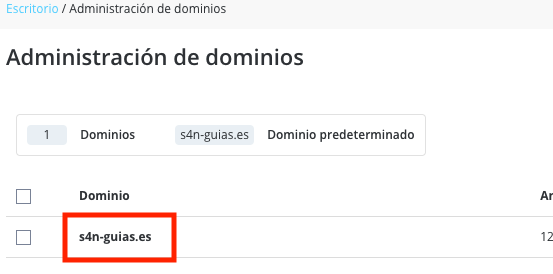
Tras acceder a dicho apartado, vamos a hacer click sobre el nombre del dominio:
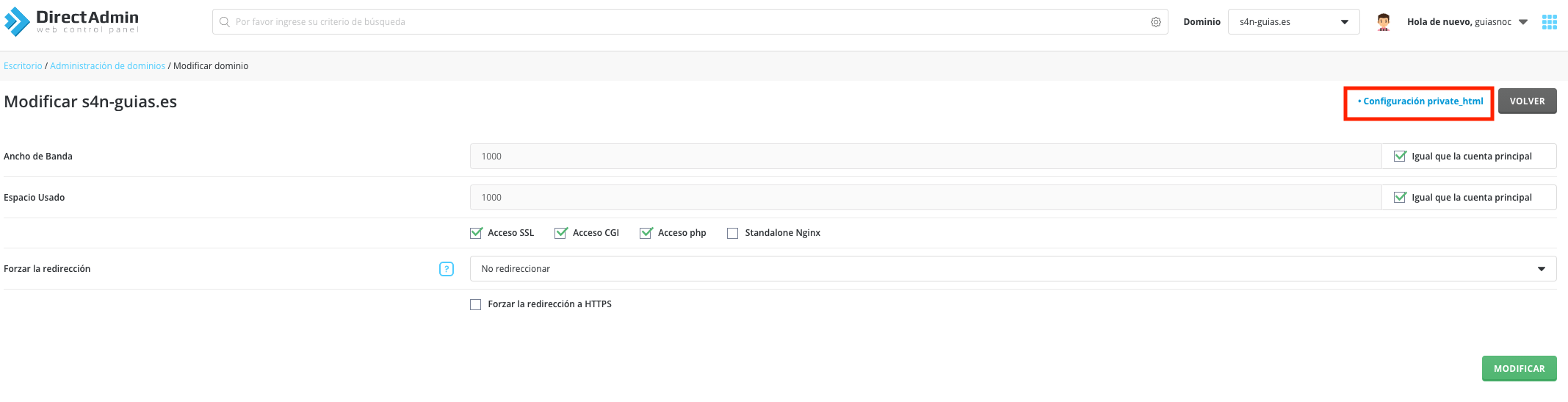
Después de hacer click en el nombre de nuestro dominio, haremos click sobre el apartado en azul "Configuración private_html":
Debemos de asegurarnos de que esté marcada la opción "Utilizar un enlace simbolico de private_html a public_html - permite los mismos datos en http y https (ADVERTENCIA: SI TIENE CONTENIDO EN private_html SERA BORRADO)", de no estarlo, la marcaremos con su check respectivo y le daremos al botón "Guardar":
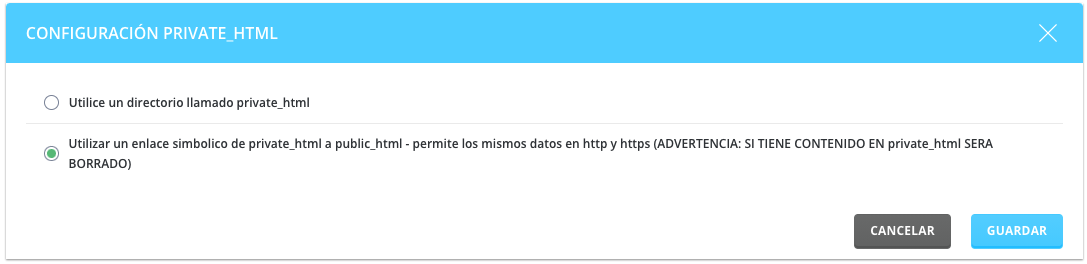
Ya estará la configuración correcta para la carpeta donde se almacenan los archivos web y podremos instalarle certificados a la página en un futuro sin problemas. Ahora accedemos a la web oficial de Wordpress para descargar el archivo comprimido que nos permitirá realizar la instalación: (Fuente: https://es.wordpress.org/download/)
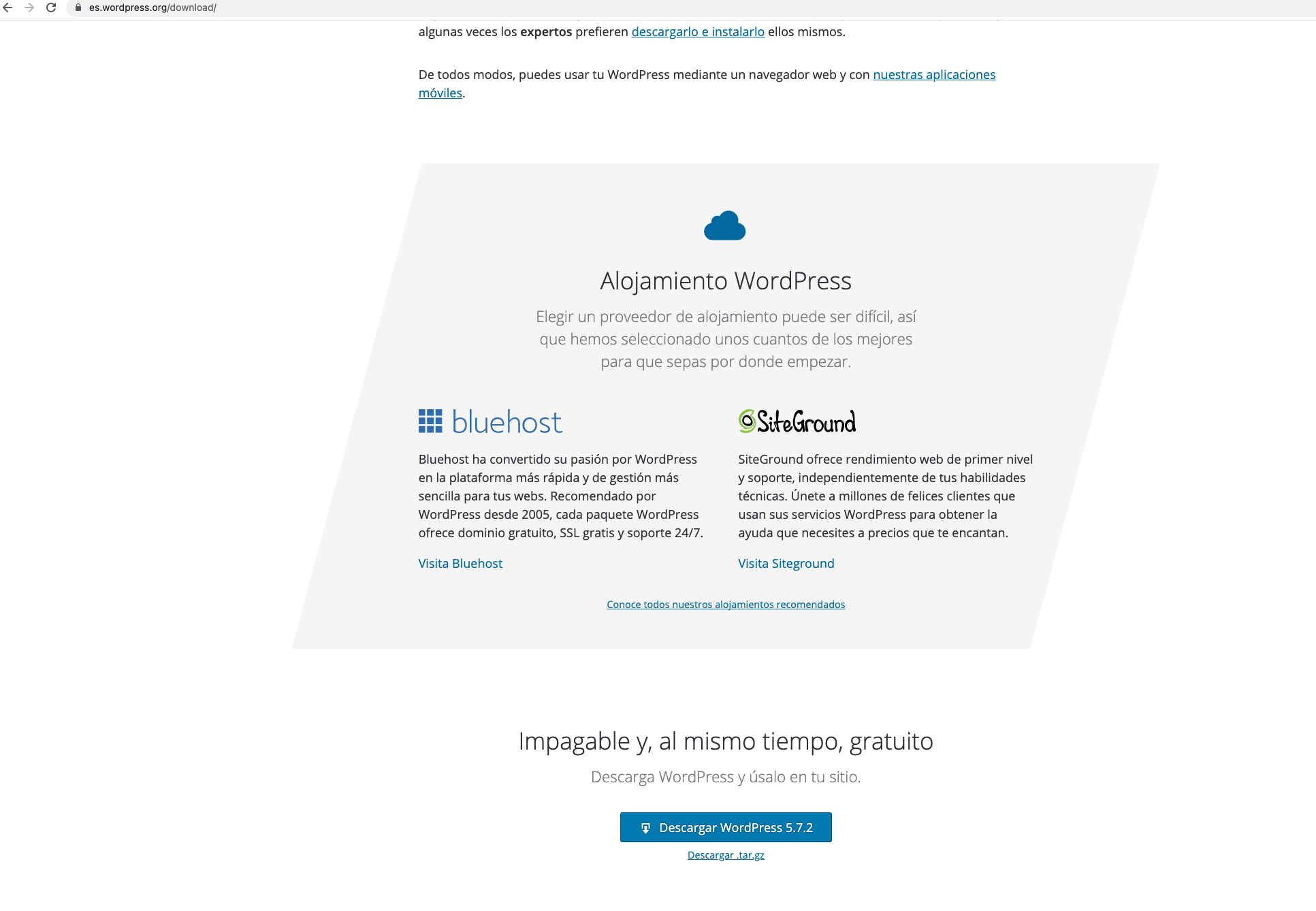
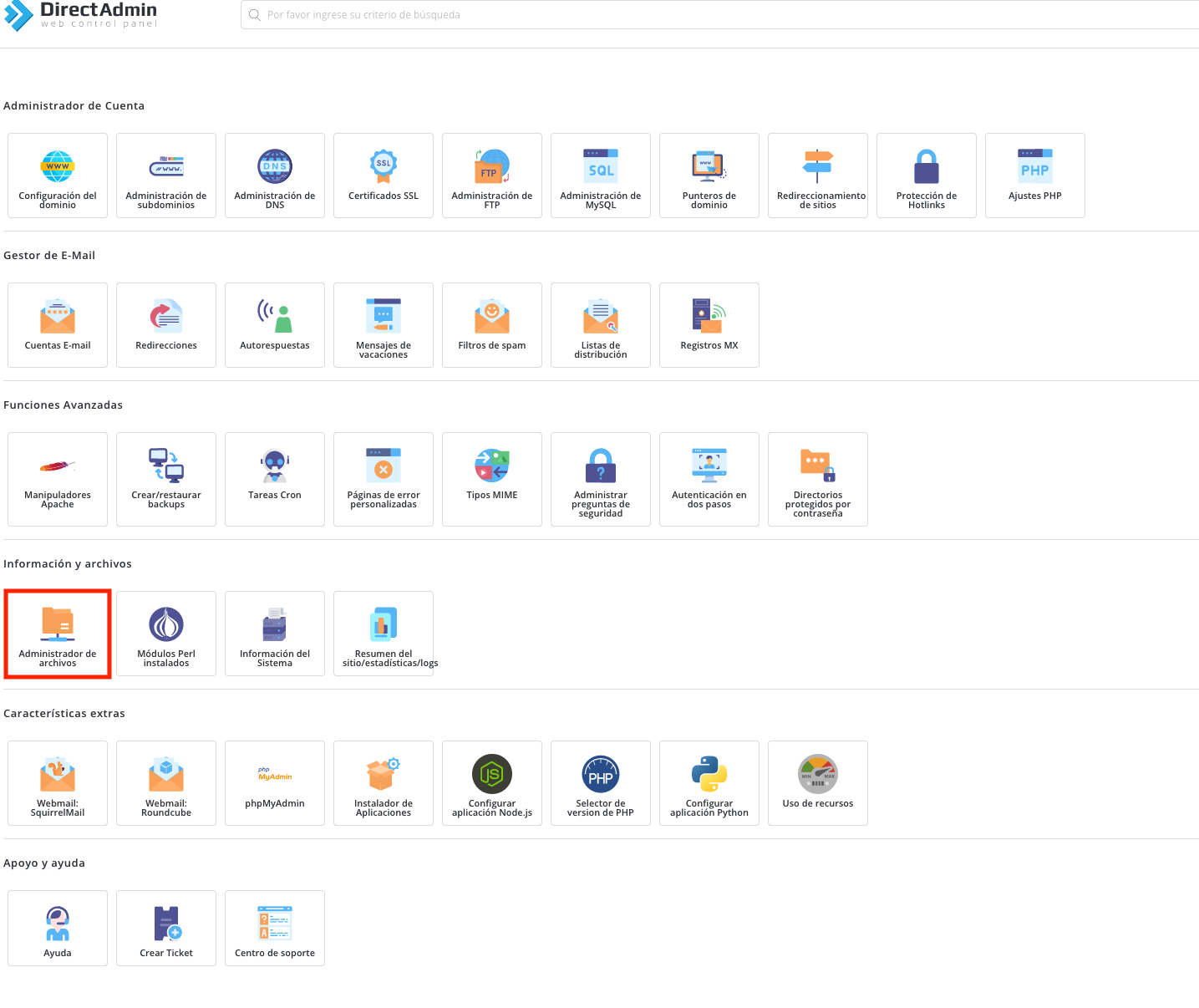
Una vez descargado en nuestro ordenador, debemos subirlo al servidor desde el panel de control Directadmin usando el gestor de archivos del panel. Haremos click en el apartado "Administrador de archivos":
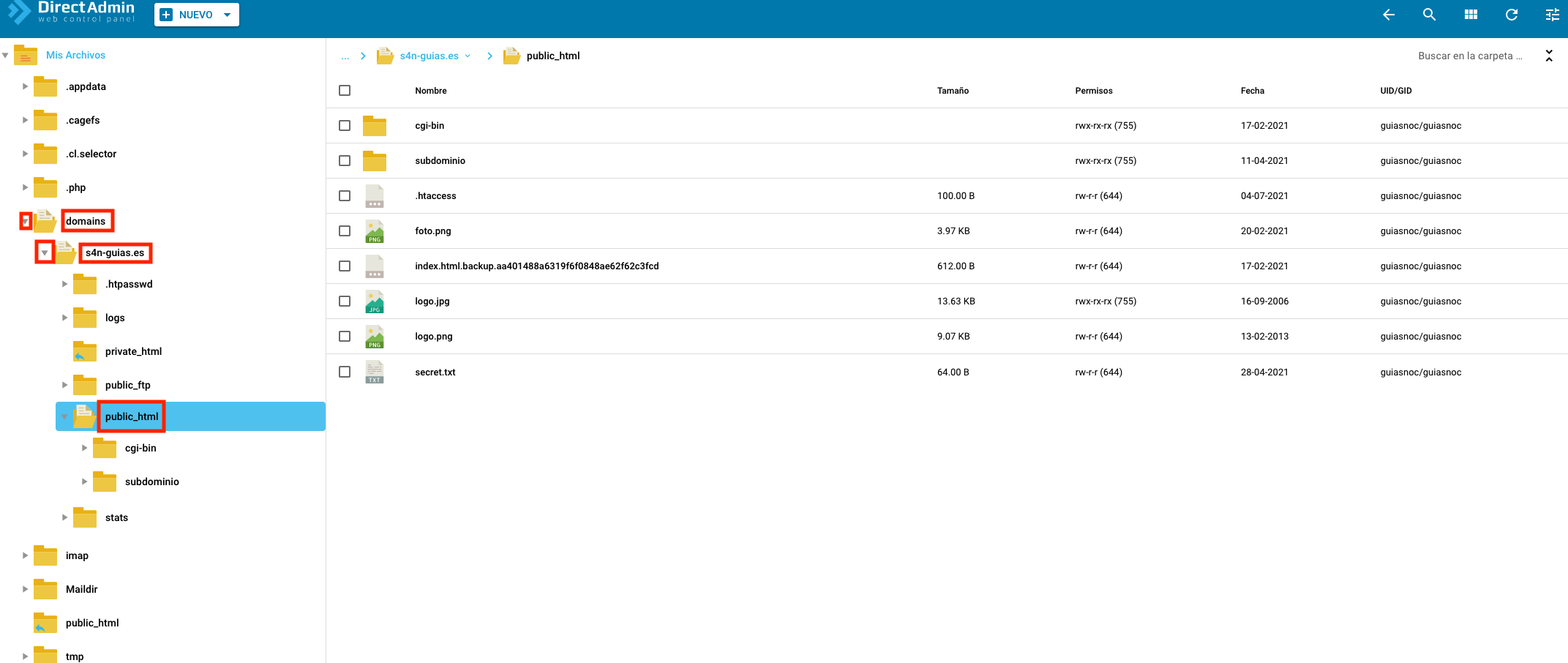
Se nos abrirá una nueva pestaña donde nos aparecerá el gestor de archivos. Procederemos a ir a la carpeta public_html, siguiendo esta ruta (debemos desplegar las carpetas con la flechita que aparece a su lado): domains > nuestrodominio.com > public_html:
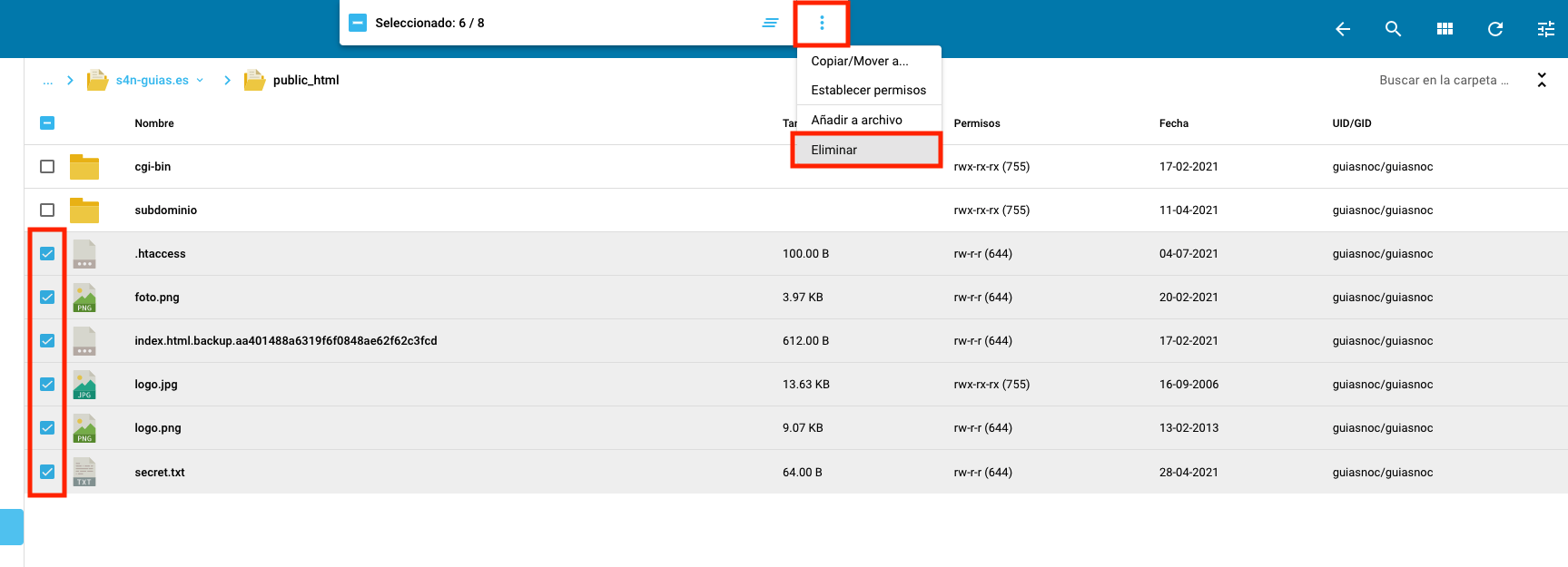
Si nunca hemos trabajado en la carpeta public_html, aparecerán una serie de archivos por defecto que Directadmin incluye para que un dominio tenga al menos una portada estándar a la hora de ser creado en el panel. Procederemos a marcar todos los archivos dentro de la carpeta "public_html" y a borrarlos ya que no son necesarios y generarían conflicto con los archivos que deseamos tener de nuestro Wordpress:
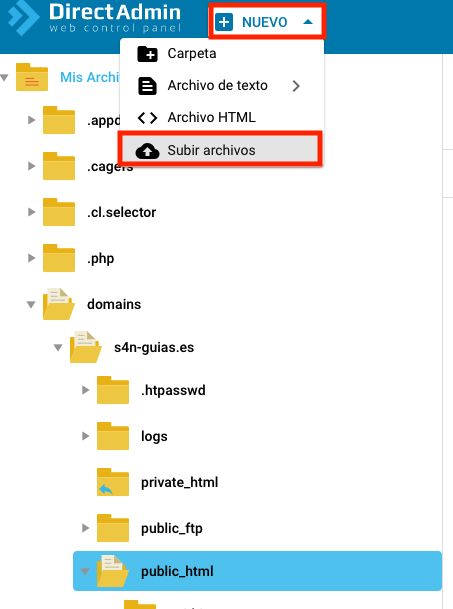
Una vez eliminados, vamos a subir el archivo comprimido que hemos descargado en nuestro ordenador. Estando en la carpeta "public_html" hacemos click sobre las opciones "Nuevo" y "Subir archivo" del margen superior izquierdo:
Podemos arrastrar el archivo o hacer click y subirlo. En mi caso he hecho click y he seleccionado el archivo descargado en mi ordenador:
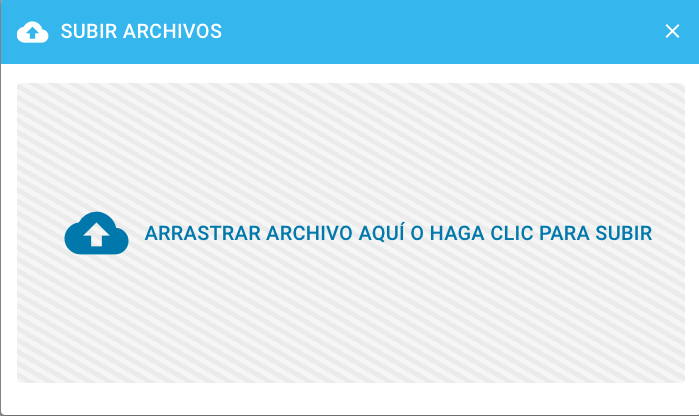
IMPORTANTE: En caso de estar trabajando en un servidor compartido (Planes de Alojamiento Linux) es posible que el tamaño sea superior al límite de subida del servidor. En ese caso subiremos el archivo por FTP a la misma carpeta.
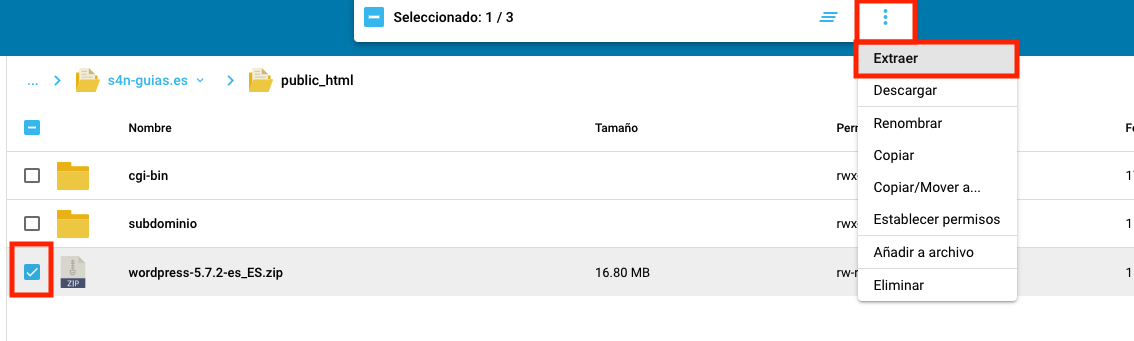
Una vez subido el archivo, procedemos a descomprimirlo de la siguiente manera:
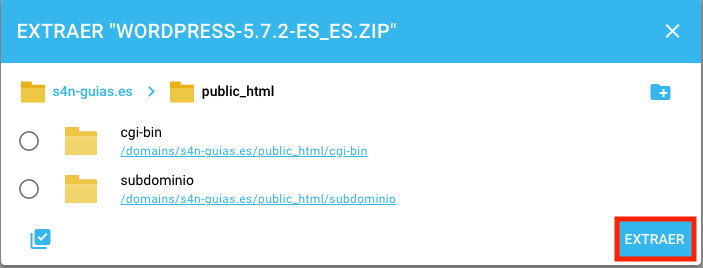
Nos preguntará que dónde deseamos extraerlo. Si estamos en la carpeta correcta (public_html), le damos directamente a extraer:
Se nos generará una carpeta llamada Wordpress al extraerse. Debemos mover los archivos de esa carpeta hacia fuera, hacia la carpeta "public_html". Debemos seleccionarlos todos:
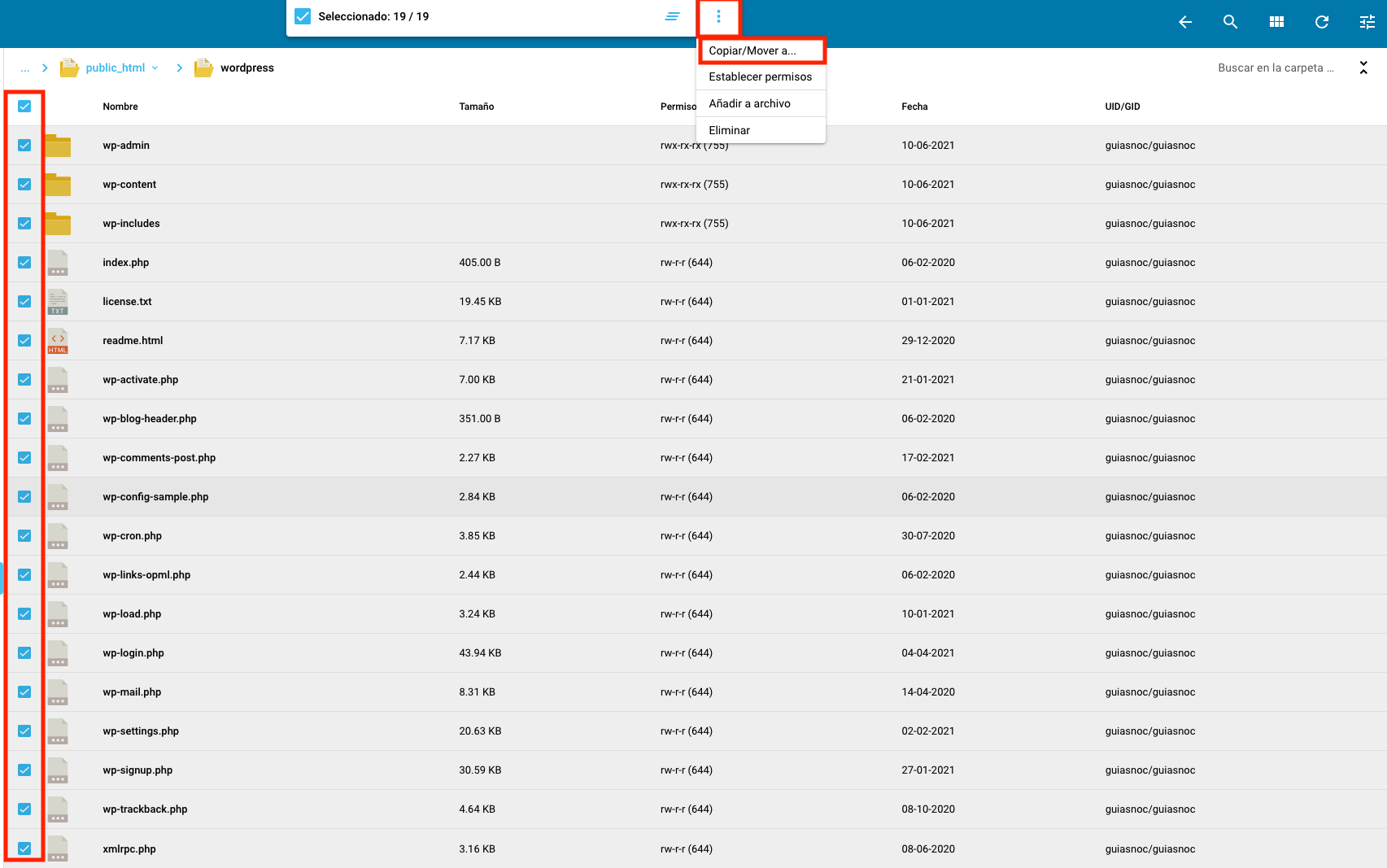
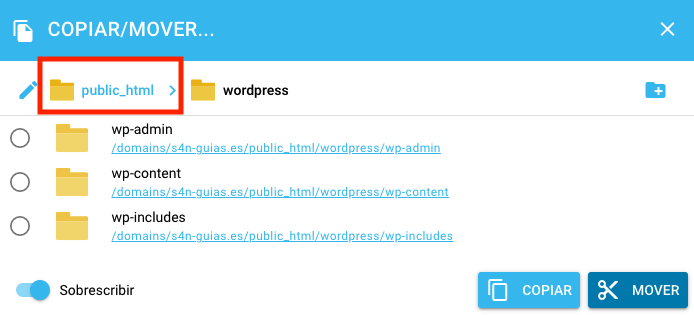
Pulsamos sobre "public_html" para seleccionar esa carpeta:
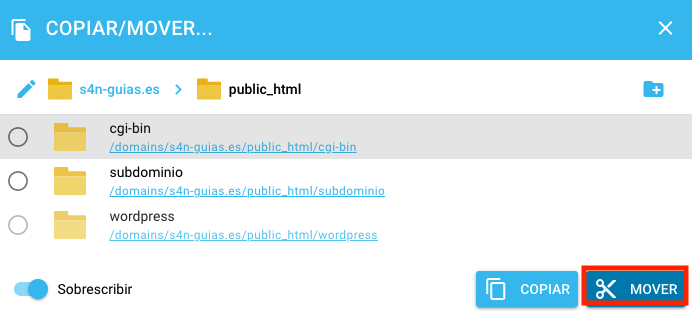
Y posteriormente le damos a mover una vez seleccionada:
Ya estaríamos casi listos para empezar la instalación, pero antes debemos crear una base de datos que asociar a la instalación de nuestro Wordpress. Para ello vamos al apartado "Administración de MySQL" de la página principal del panel de control Directadmin:

Ahora haremos click sobre el botón "crear nueva base de datos":

Asignamos el nombre que queramos a la base de datos y a su usuario. La contraseña la podemos asignar nosotros o la puede generar una aleatoria el panel (recomendable (pulsando sobre el símbolo de los dados azules)) y pulsamos sobre "Crear base de datos":
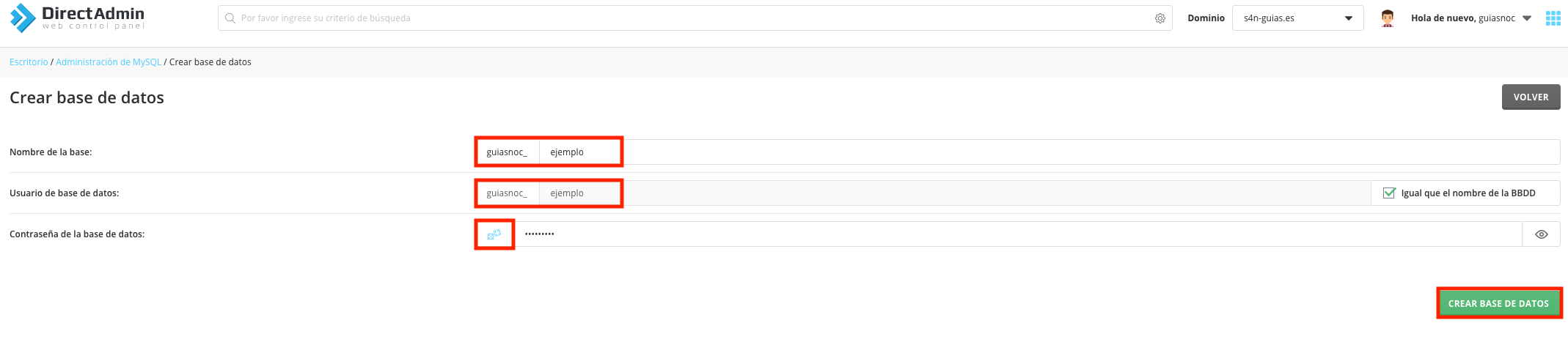
IMPORTANTE. Todos estos datos debemos apuntarlos puesto que son muy importantes en todo momento y sobre todo para iniciar la instalación. Nos dará los datos en una ventana una vez le demos a "crear base de datos".
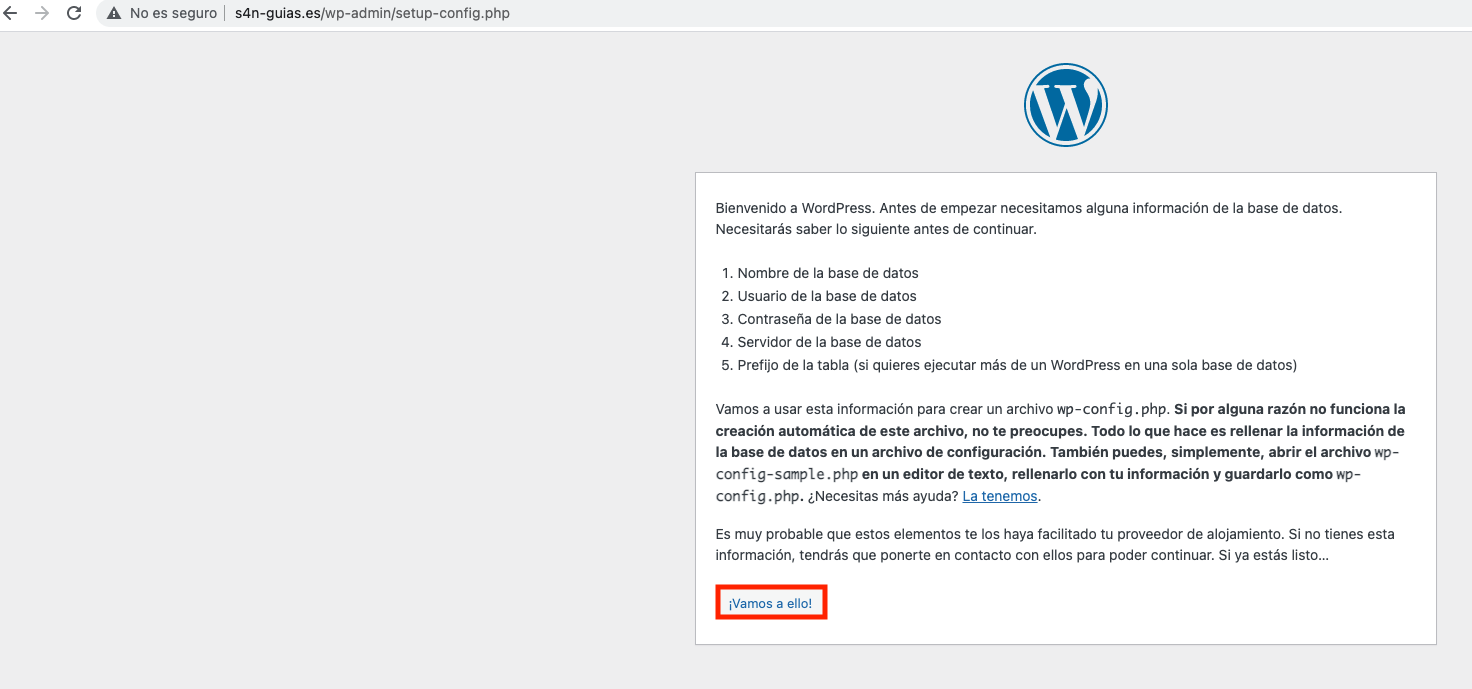
Cuando tengamos la base de datos creada, ya quedarán los últimos pasos de la migración. Escribimos lo siguiente en la URL del navegador para poder acceder al instalador: "midominio.com/wp-admin/install.php" que nos abrirá una ventana como esta. Hacemos click sobre "Vamos a ello":
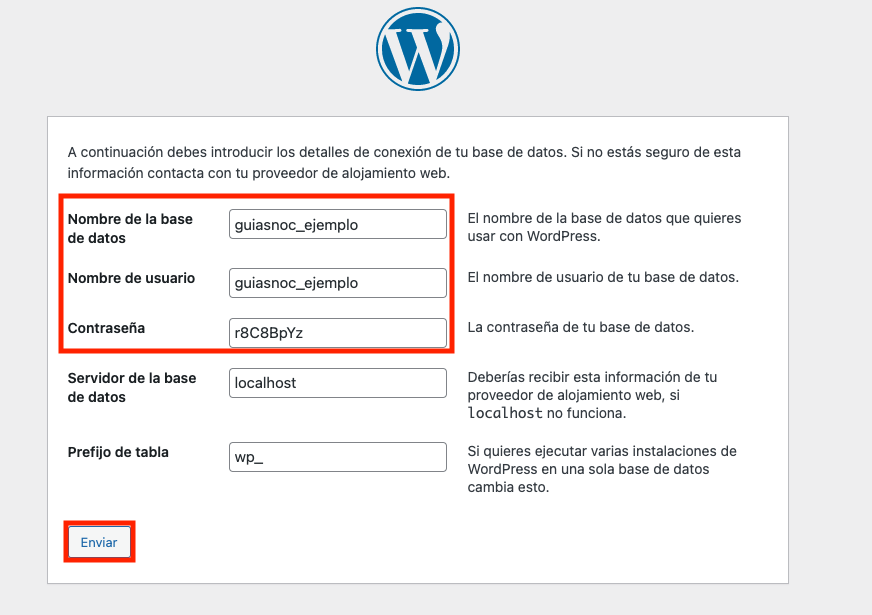
Ahora nos pedirá los datos de la base de datos. Introduciremos los datos de la base de datos que hemos creado. Los campos "Servidor de la base de datos" y "Prefijo de tabla" debemos dejarlos por defecto. Una vez rellenados pulsamos sobre enviar:
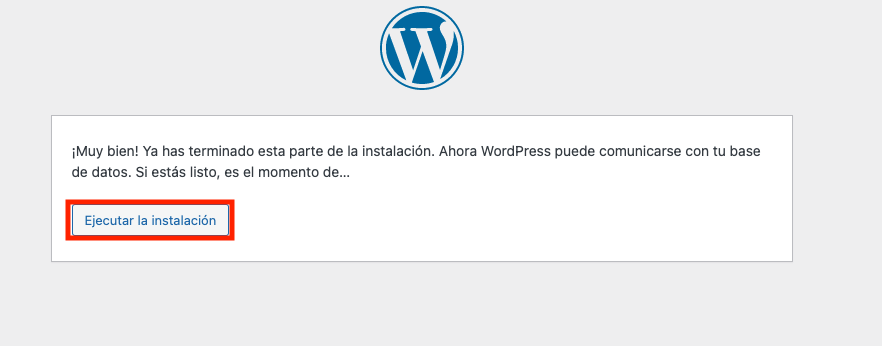
Pulsamos ahora sobre "Ejecutar la instalación":
Ahora rellenamos los campos con un nombre para el sitio, un nombre de usuario, una contraseña y una cuenta de correo. Los rellenamos y pulsamos sobre "Instalar Wordpress":
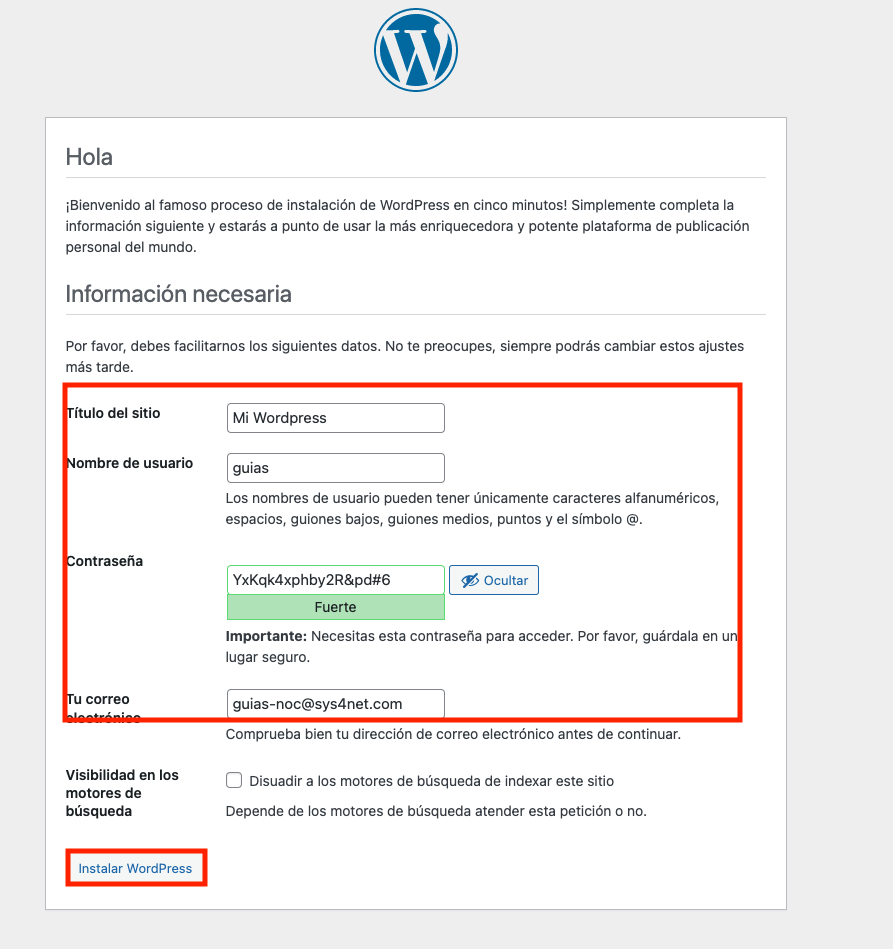
IMPORTANTE: Estos datos son los que se usarán para acceder al apartado de administración de nuestro Wordpress, por lo que no deberemos perderlos nunca. La cuenta de correo servirá para recuperar la contraseña en caso de olvidarla o también para iniciar sesión.
¡Si todo ha ido correctamente, nos aparecerá el siguiente mensaje y ya podremos acceder a empezar a crear nuestro Wordpress!
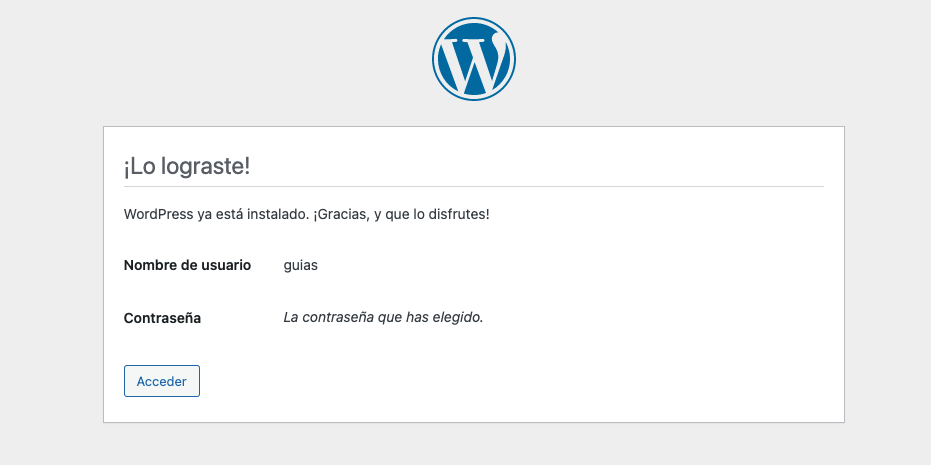
La ruta de acceso al apartado de administración de nuestro Wordpress por defecto será: midominio.com/wp-admin.php
¿Te ha servido?
Es anónimo: sólo contamos la respuesta.