

artículo de ayuda
Instalar Wordpress con Installatron en DirectAdmin
2 min de lectura
Para instalar Wordpress desde la herramienta Installatron, debemos acceder a nuestro panel de control con unos datos de acceso similares a estos de ejemplo:
- URL: https://linux01.dnspropio.com:2222
- Usuario: usuario
- Contraseña: ********
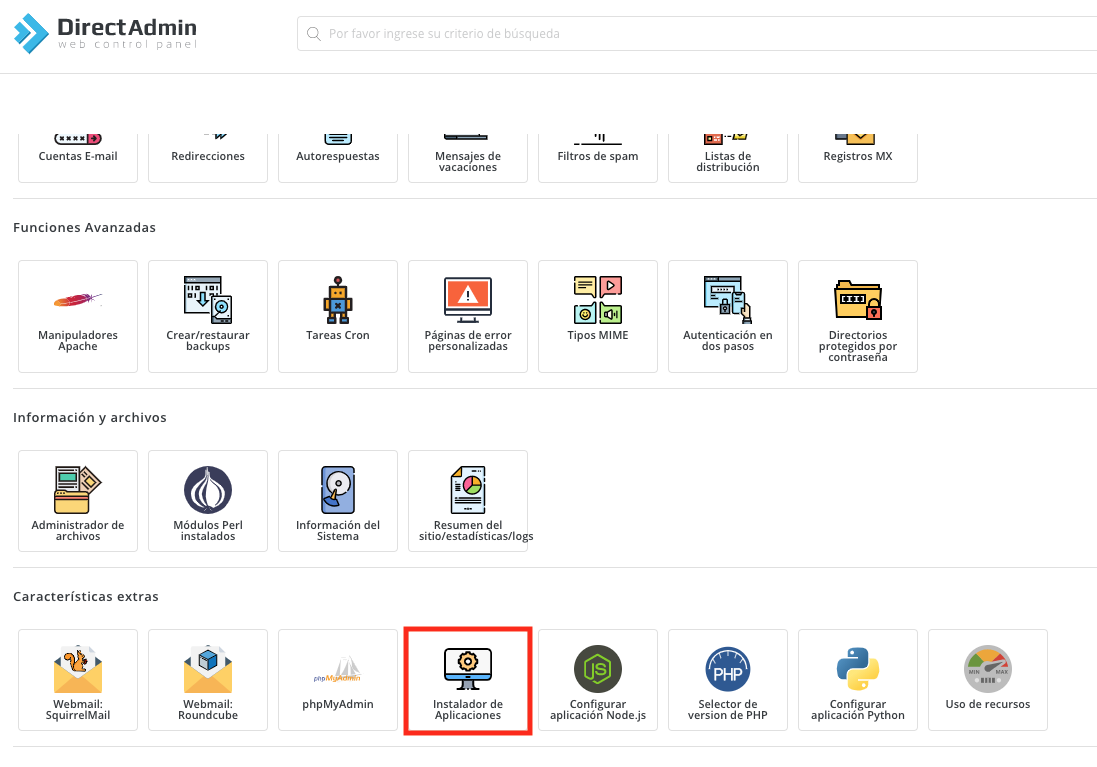
Una vez que haya accedido a su panel debe bajar en la ventana donde se encuentra y aparecerá el apartado "Instalador de Aplicaciones", debiendo pulsar sobre este botón:
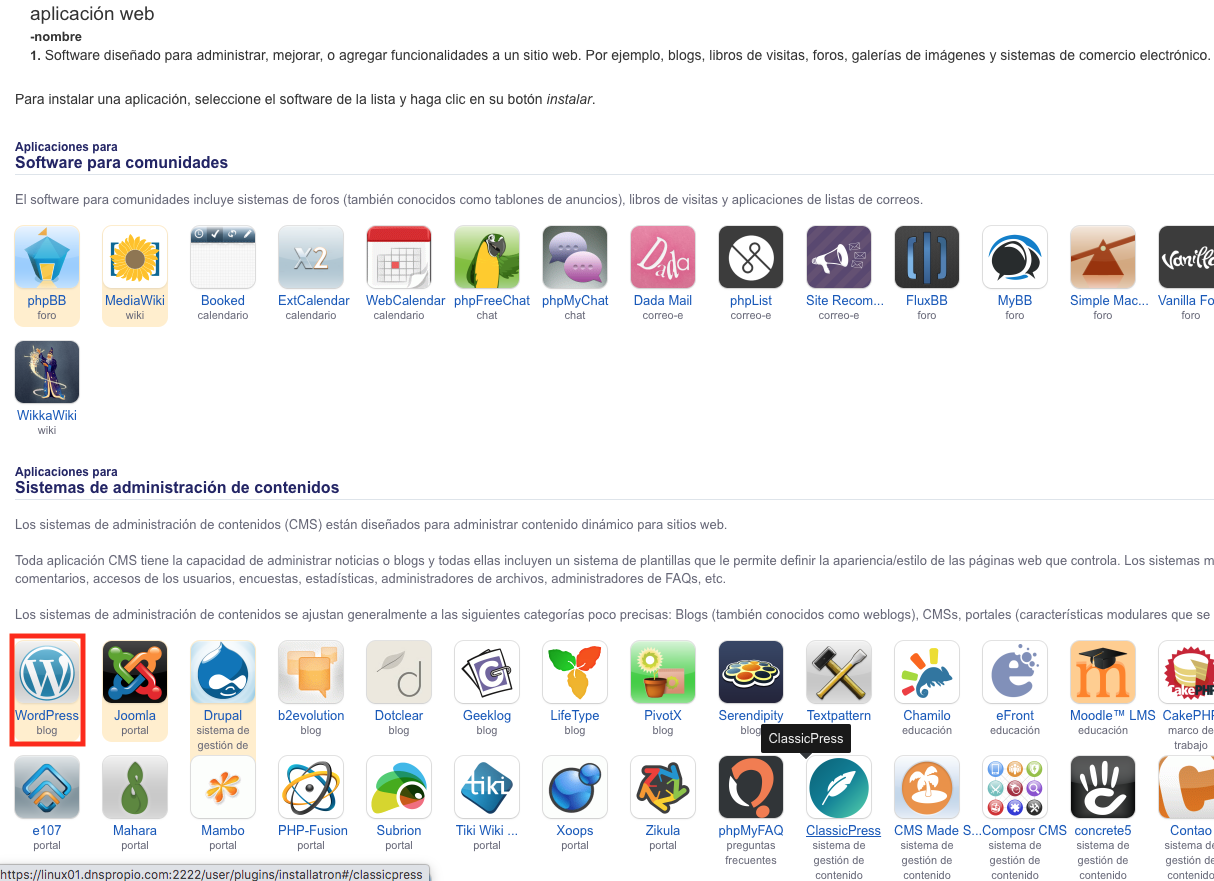
Una vez dentro de dicho apartado, nuevamente bajaremos un poco para encontrar la característica deseada de instalar Wordpress y haremos click sobre "Wordpress":
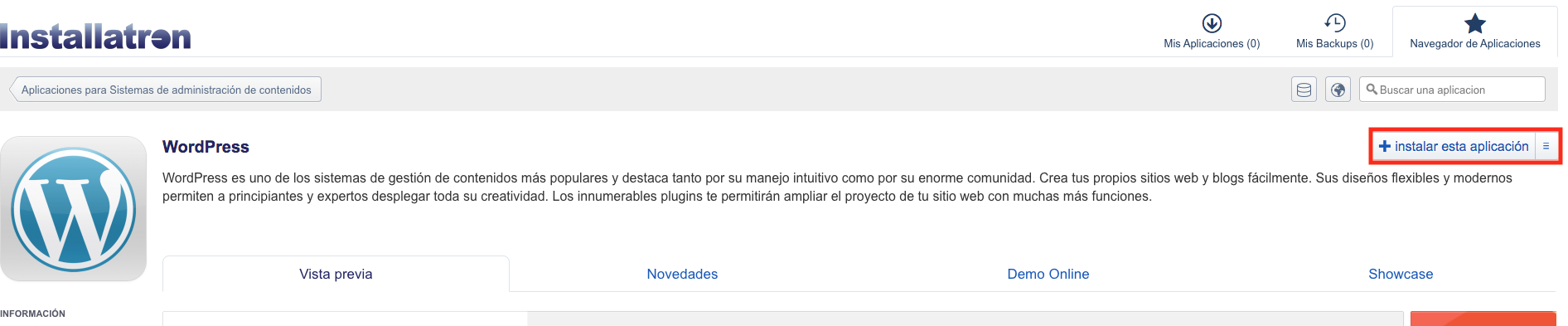
Nos aparecerá varia información descriptiva del producto, para comenzar con la instalación, haremos click sobre el botón "Instalar esta aplicación":
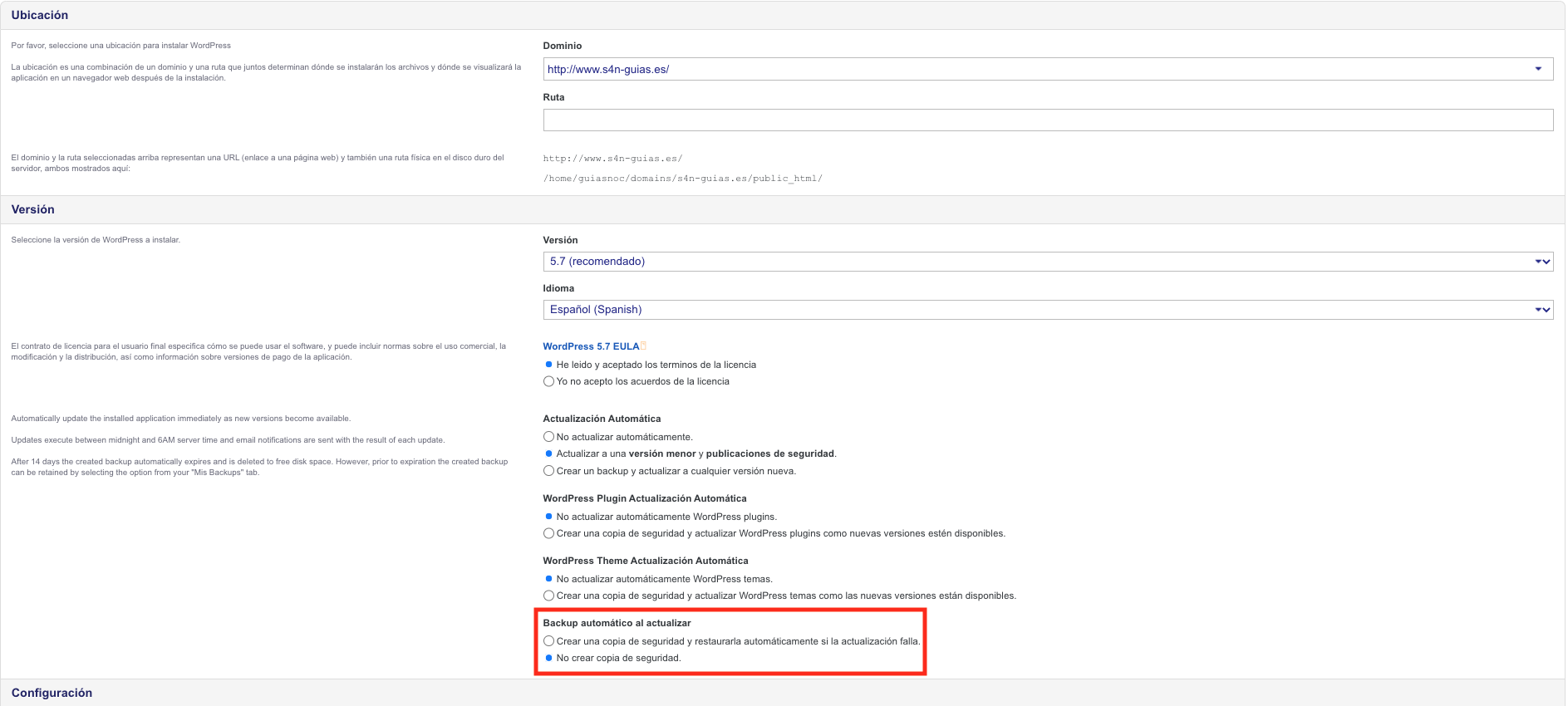
Los campos de "Ubicación" deben quedarse como aparecen (a no ser que deseemos instalar el Wordpress en una carpeta distinta, aunque esta siempre debe estar por debajo de la public_html) y los campos de "Versión" recomendamos dejarlos tal y como están, excepto el de la copia de seguridad que recomendamos que esté desactivada, puesto que disponen de copias de seguridad con nosotros o pueden realizar una manualmente para tenerla más controlada, si dejamos esta opción activa, es posible que se nos llene el espacio del plan de alojamiento con este tipo de copias sin saberlo:
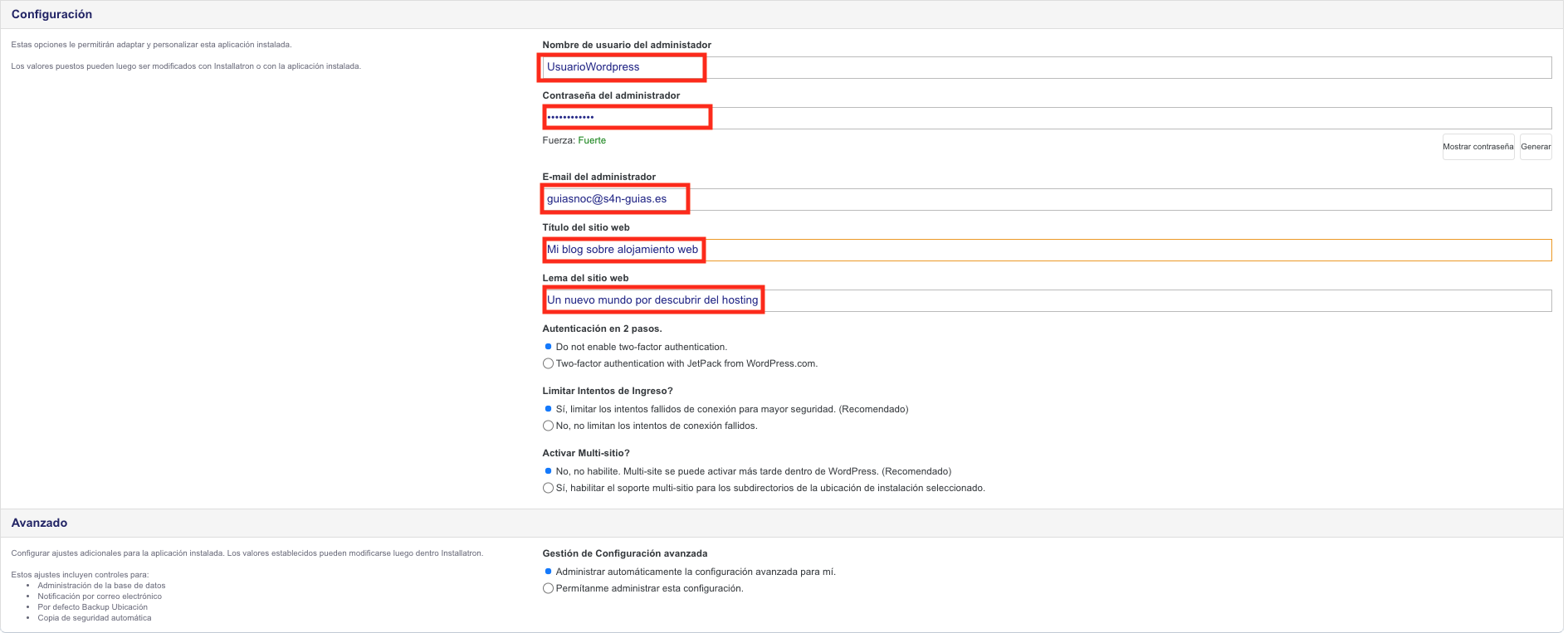
Por último, una vez configurados los parámetros que aparecen en esta ventana, darle al botón "Instalar":

Si hemos configurado todo correctamente, la aplicación se instalará con éxito y ya tendremos nuestro Wordpress listo para entrar al administrador y empezar a crear nuestra web.
IMPORTANTE: Wordpress necesita espacio en disco y números de bases de datos disponibles para poder instalarse. Una vez instale un Wordpress, este generará archivos y una base de datos por defecto, por lo que deben disponer de número de bases de datos disponibles para crear y espacio suficiente en disco, en su plan de alojamiento.
¿Te ha servido?
Es anónimo: sólo contamos la respuesta.