

artículo de ayuda
Cómo migrar usuarios de un servidor DirectAdmin a otro
3 min de lectura
Para migrar un usuario de Directadmin a Directadmin, debemos acceder a nuestro panel de control, con los datos de acceso facilitados en el momento de contratación del servidor, son similares a estos de ejemplo:
- URL: https://vmXXX.dnspropio.com:2222
- Usuario: admin
- Contraseña: ********
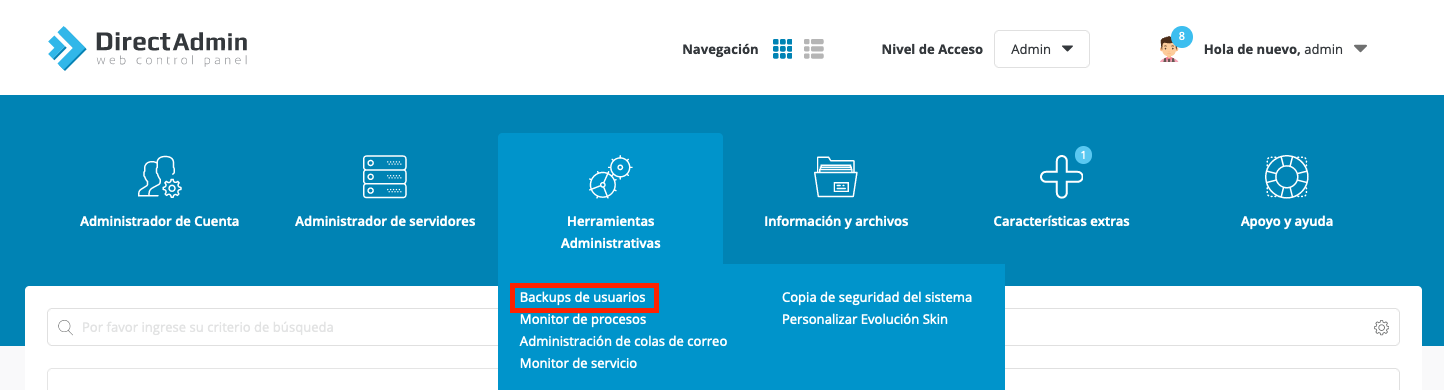
Una vez haya accedido al panel de control del servidor, dentro de Herramientas administrativas, vamos al apartado de Backups de usuarios.
Hacemos click en Programar.

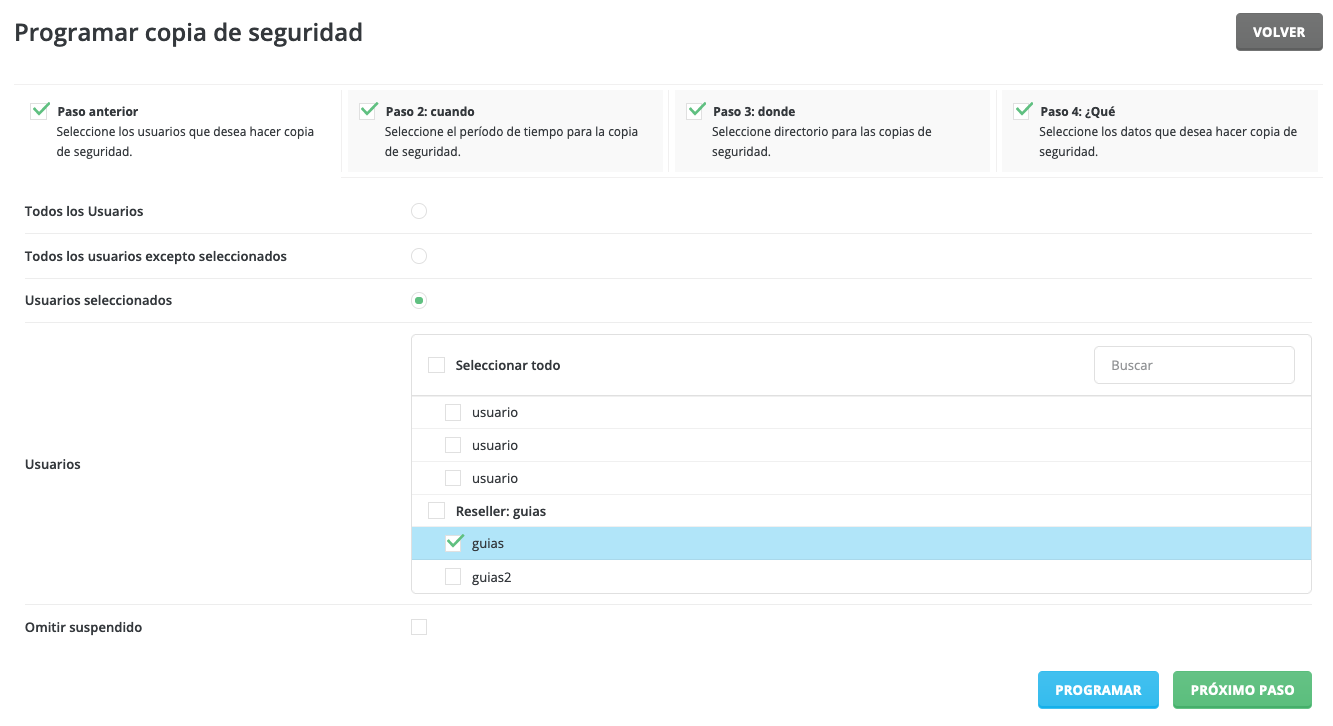
Seleccionamos el usuario que queremos migrar y le damos a Próximo paso.
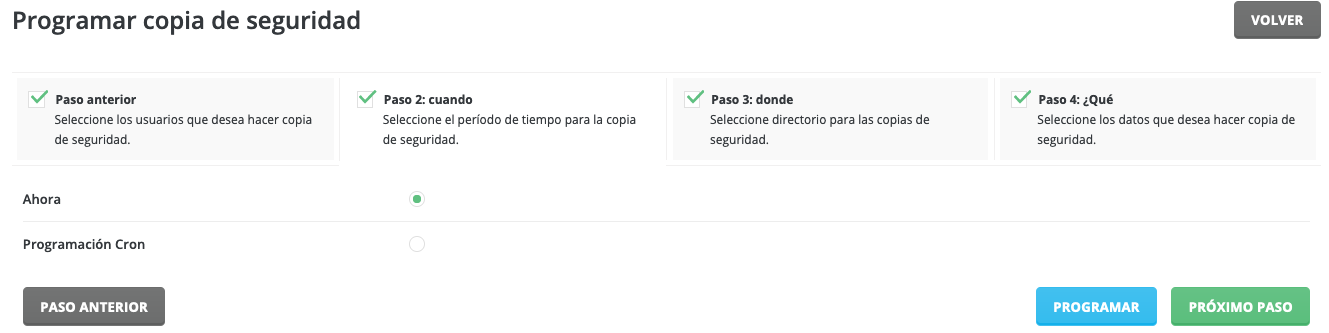
En el Paso 2, lo dejamos como está y vamos al siguiente.
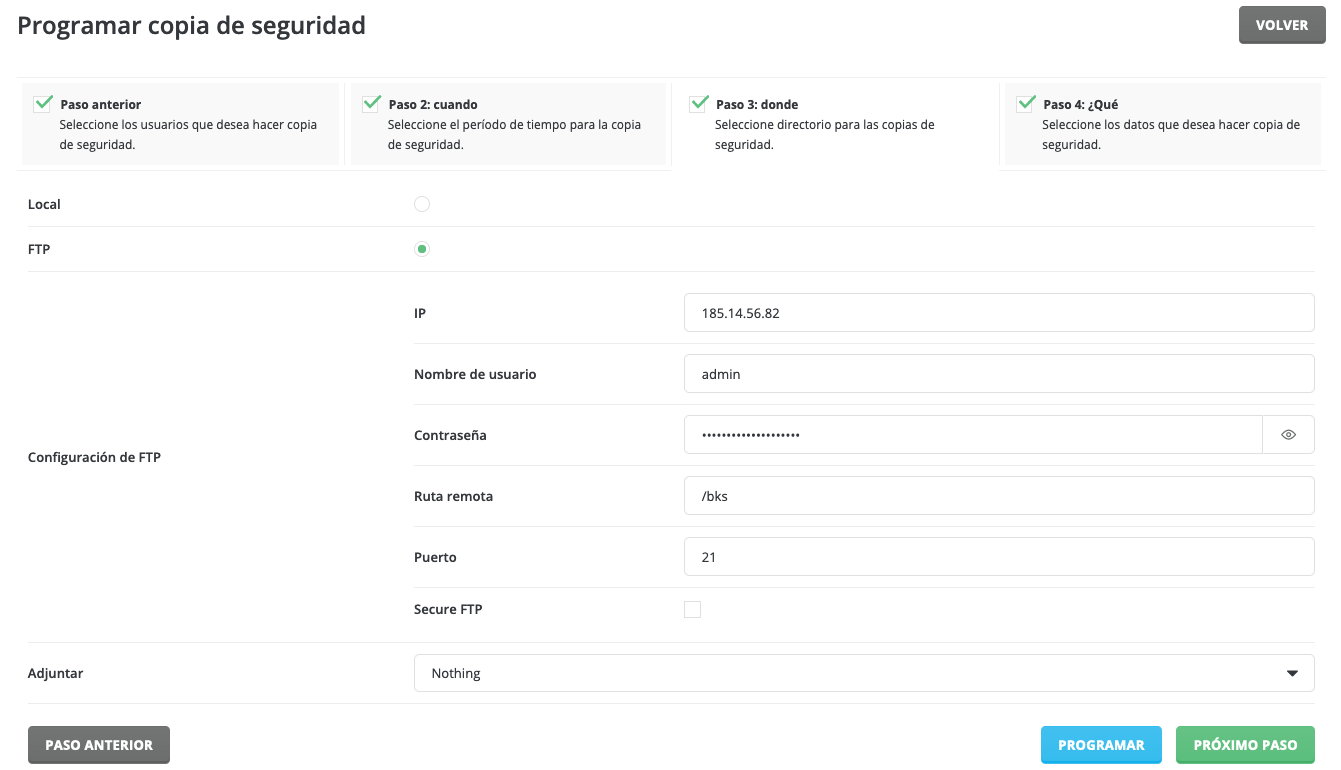
En el Paso 3, introducimos la IP del servidor de destino, el Usuario, Contraseña (las mismas credenciales con las que accedemos al usuario admin en el servidor de destino) y en Ruta remota ponemos /bks, para que se guarde en ese directorio en el servidor de destino. Le damos a Programar.
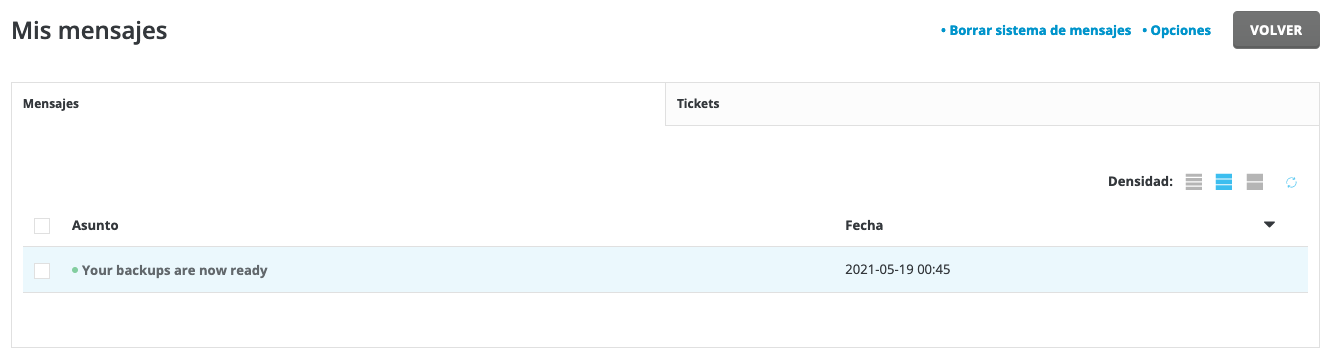
Una vez comience el backup, esperamos hasta que veamos un nuevo mensaje.

Debemos ver un mensaje como este:
Una vez esté terminado, accedemos al servidor de destino y volvemos a ir a Backups de usuarios.
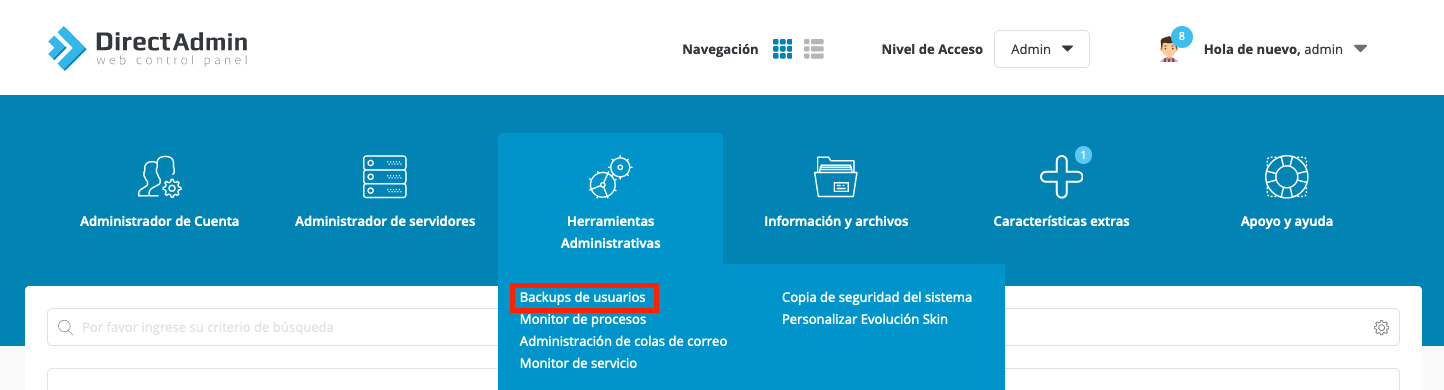
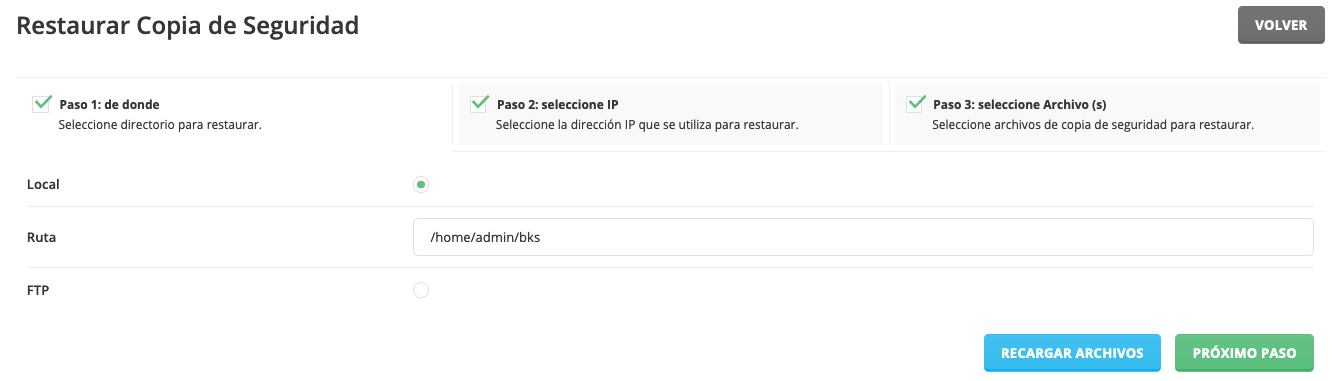
Esta vez, hacemos click en restaurar.

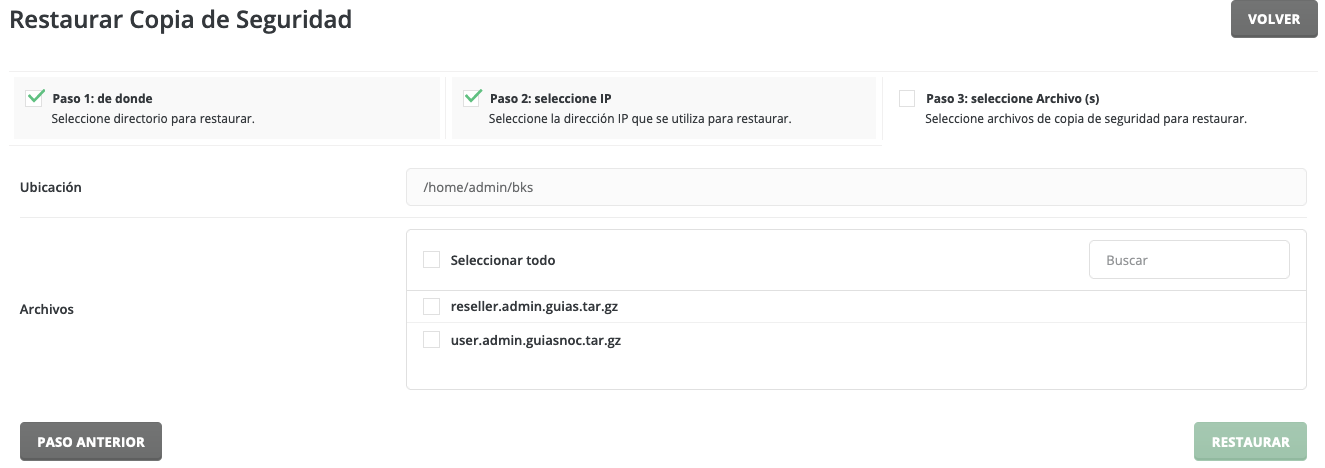
Indicamos la ruta /home/admin/bks
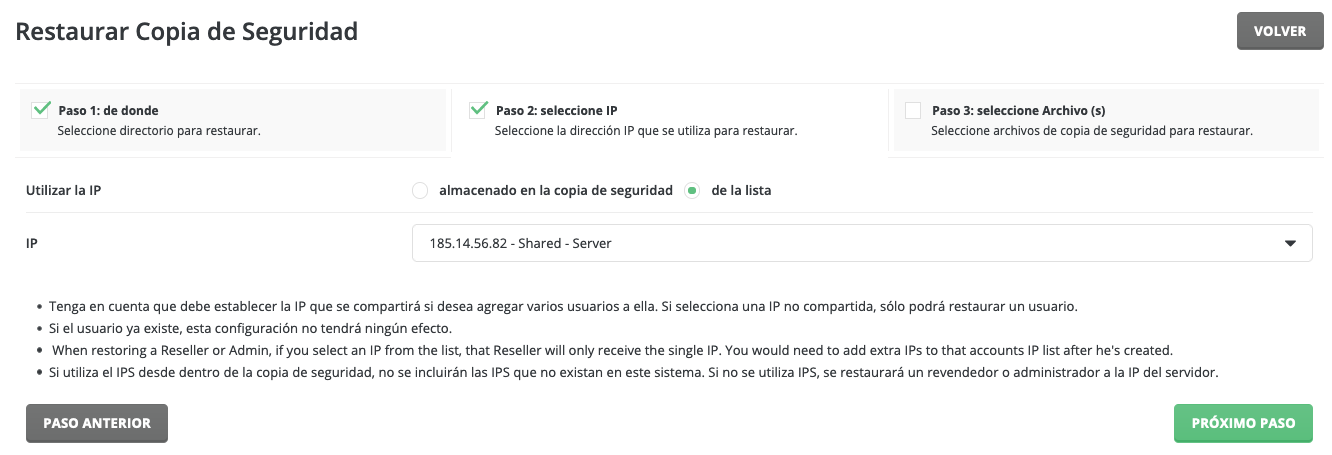
En el Paso 2, dejamos la IP por defecto.
Seleccionamos el backup del usuario que queramos restaurar.
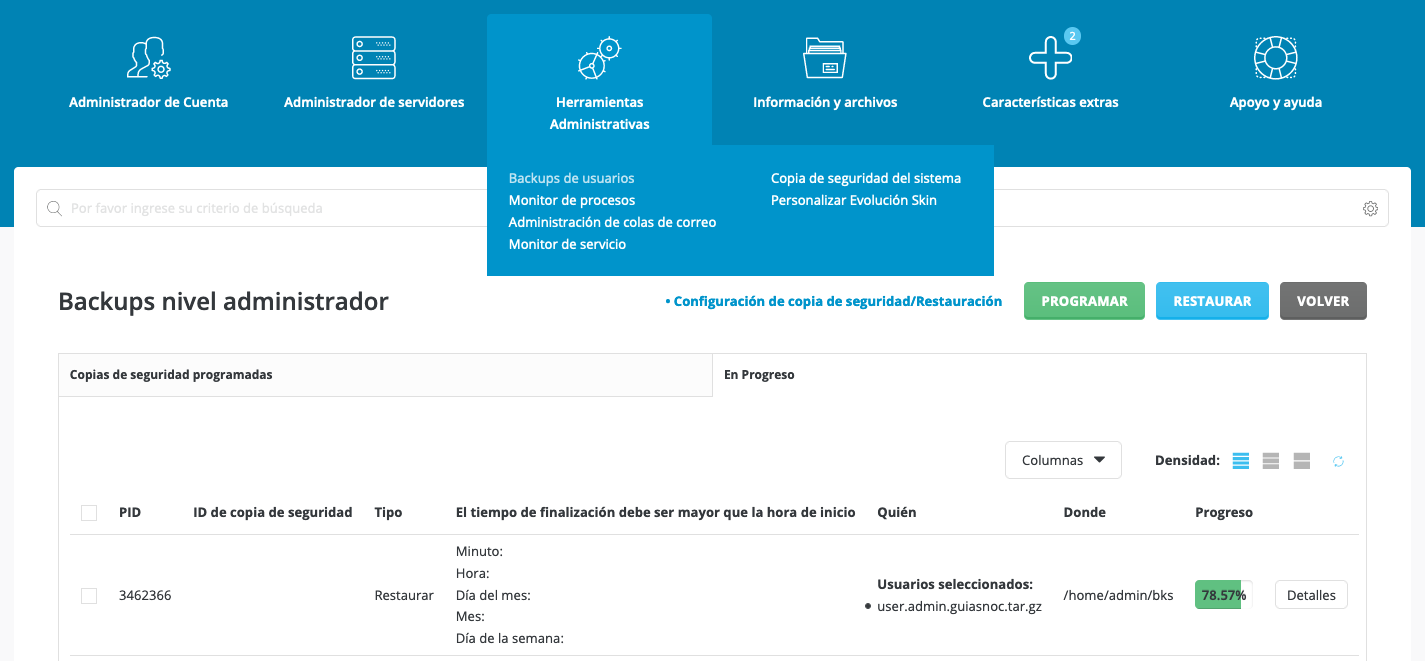
Una vez comenzada la restauración podemos ver el estado de la misma accediendo de nuevo a Backup de usuarios y haciendo click en la pestaña de En progreso.
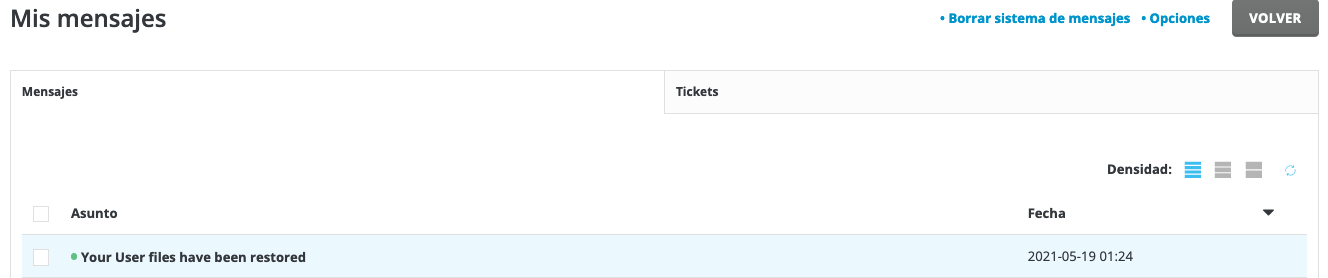
Cuando haya terminado veremos un mensaje como este:
Y podremos ver que ya tenemos el usuario en el nuevo servidor.
¿Te ha servido?
Es anónimo: sólo contamos la respuesta.