

artículo de ayuda
Modificar contraseñas de cuentas de correo en DirectAdmin
2 min de lectura
Para modificar contraseñas de cuentas de correo, debemos acceder a nuestro panel de control Direct Admin con los datos de acceso similares a estos de ejemplo:
- URL: https://linux01.dnspropio.com:2222
- Usuario: usuario
- Contraseña: ********
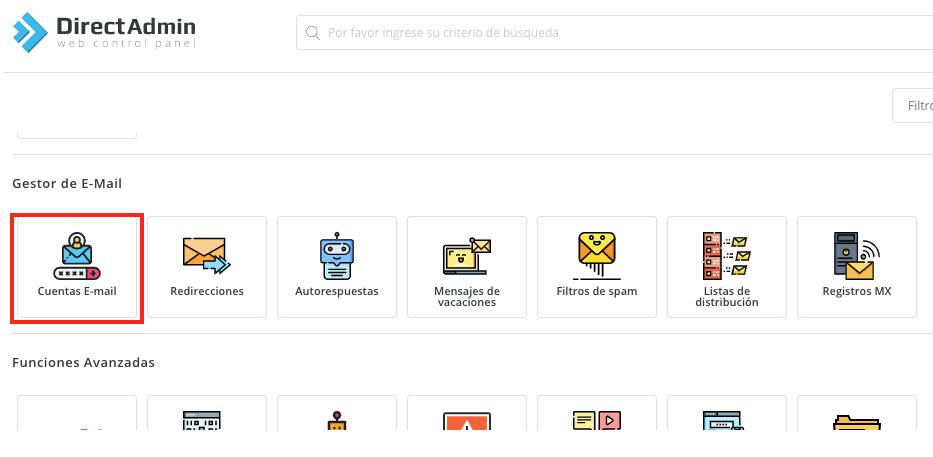
Una vez que hayamos accedido a nuestro panel en la sección "Gestor de E-mail" debemos de pulsar "Cuentas de E-mail":
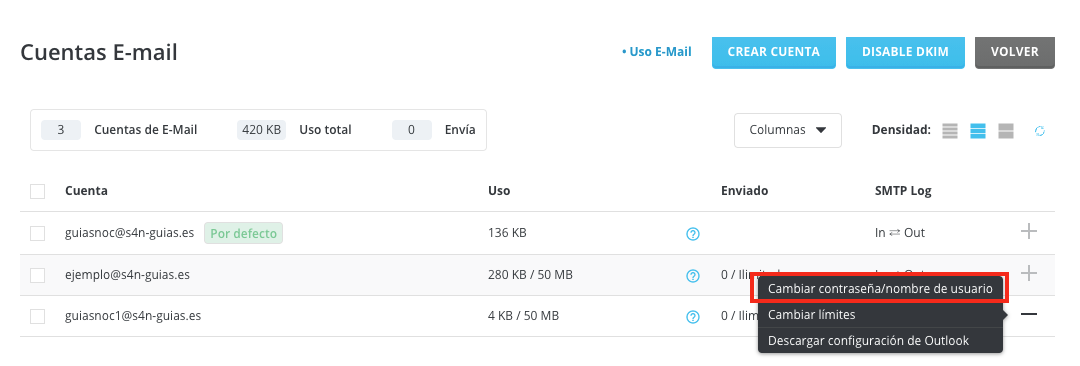
Dentro de esta opción podemos modificar la contraseña de la cuenta de correo deseada haciendo clic en el símbolo + de la parte lateral derecha de la cuenta y seleccionamos "Cambiar contraseña/nombre de usuario":
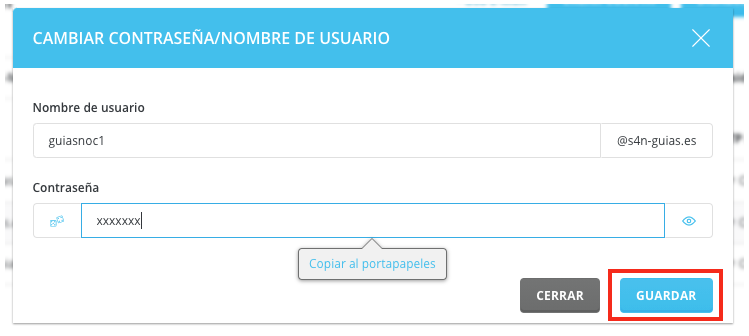
Nos aparecerá una ventana emergente, donde podemos especificar la nueva contraseña o generar una aleatoriamente, una vez indicada hacemos clic en "guardar":
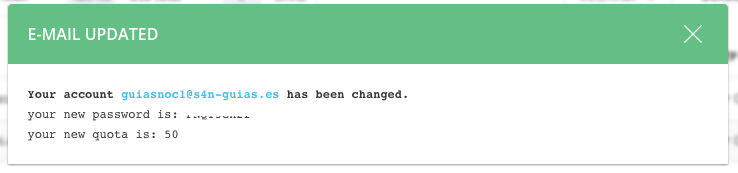
Nos aparecerá una nueva ventana emergente para verificar el cambio realizado donde podremos visualizar la nueva contraseña:
En caso de necesitar ayuda para configurar la cuenta de correo en un gestor podemos seguir los pasos de estas guías:
- Mail para mac.
- Outlook para mac.
- Outlook para windows.
- Thunderbird para windows.
¿Te ha servido?
Es anónimo: sólo contamos la respuesta.