

artículo de ayuda
Punteros de dominios en DirectAdmin
2 min de lectura
Para realizar una redirección de dominio, debemos acceder a nuestro panel DirectAdmin con unos datos de acceso similares a estos de ejemplo:
- URL: https://linux01.dnspropio.com:2222
- Usuario: usuario
- Contraseña: ********
Una vez que haya accedido a su panel, debe pulsar sobre el apartado "Punteros de dominio":
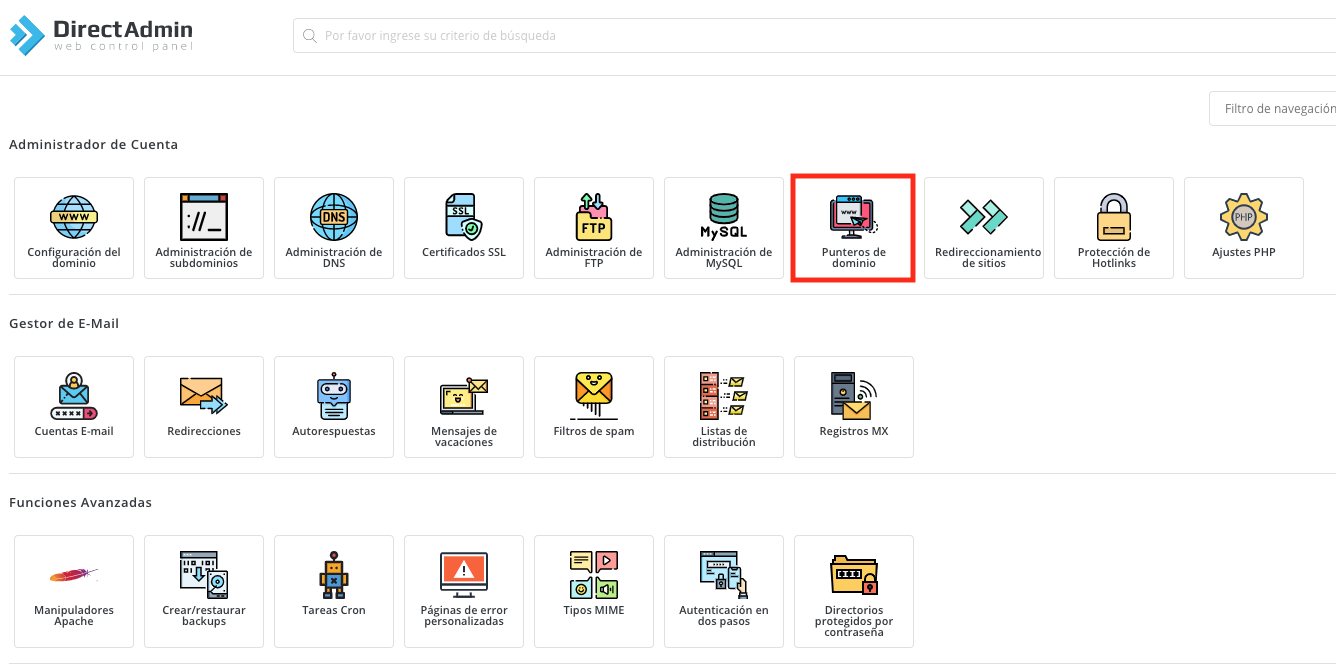
Una vez accedido a dicho apartado, podremos insertar el dominio que queremos redireccionar hacia el que estamos configurando. Para ello, haremos click sobre "crear puntero de dominio":

Al pulsar en esa opción, se nos abrirá una ventana donde habrá un recuadro para escribir el dominio deseado que deseamos redireccionar. Una vez escrito, pulsaremos sobre "Crear":
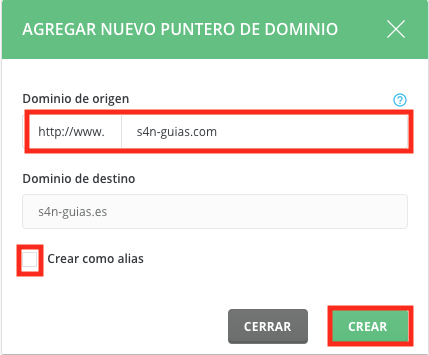
IMPORTANTE: Recomendamos configurar este parámetro desmarcando la opción de "Alias". De ese modo se creará como puntero y el redireccionamiento funcionará como un redireccionamiento web, de modo que al escribir por ejemplo "s4n-guias.com" nos llevará al dominio "s4n-guias.es", así se verá reflejado en la URL del navegador y nos cargará el contenido del dominio y el certificado SSL en caso de estar instalado. Si lo creamos como "Alias" nos cargará el contenido de la web correctamente, pero la extensión en la URL no cambiará y muy probablemente no nos cargará el certificado SSL (de estar instalado). También es importante que ambos dominios tengan sus Nameservers apuntando al servidor.
Una vez hecho todo esto, ya tendríamos la redirección correctamente creada.
¿Te ha servido?
Es anónimo: sólo contamos la respuesta.