

artículo de ayuda
Redireccionar HTTP a HTTPS con el archivo .htaccess en DirectAdmin
2 min de lectura
Para redireccionar el tráfico HTTP a HTTPS utilizando archivo ".htaccess" alojado en el directorio /public_html de nuestro dominio a modificar, se han de introducir unas líneas de código en él; debemos acceder al panel de control de DirectAdmin con los datos de acceso similares a estos de ejemplo:
- URL: https://linux01.dnspropio.com:2222
- Usuario: usuario
- Contraseña: ********
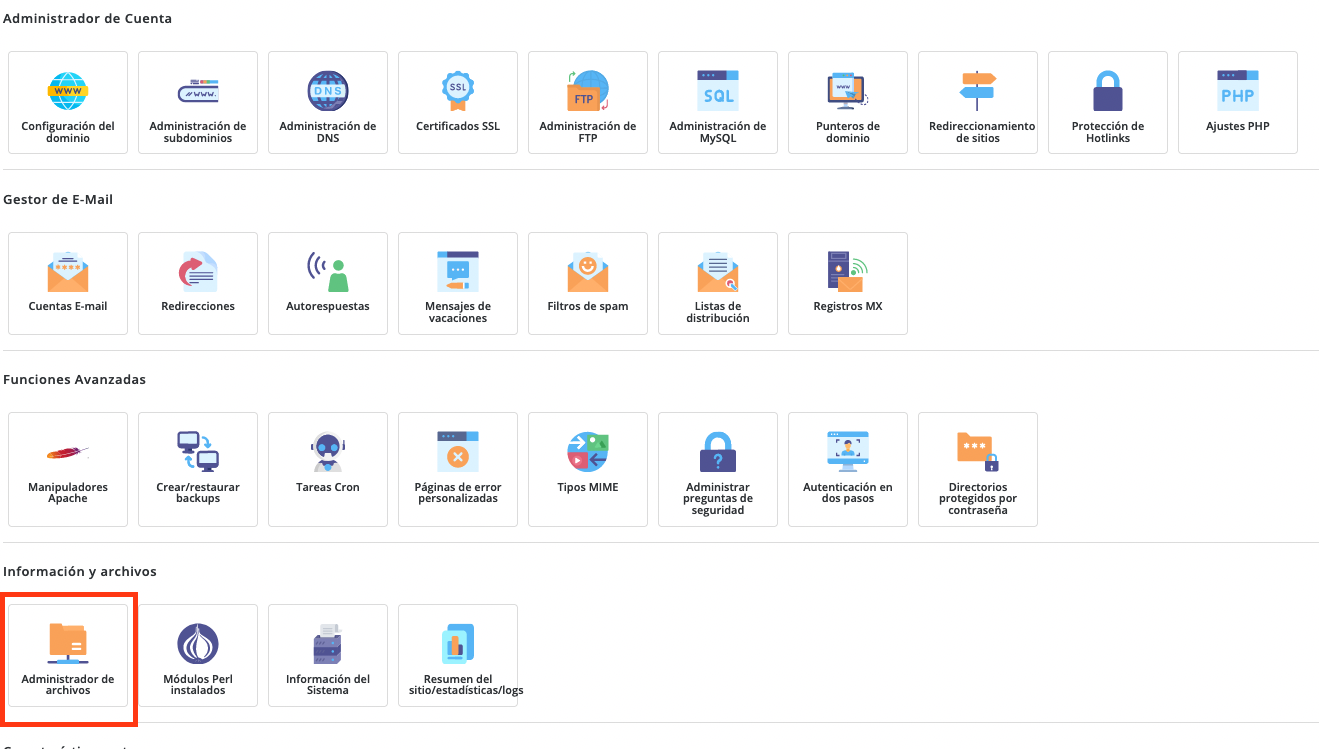
Una vez que haya accedido a su panel, debe pulsar sobre el botón del apartado "Administrador de Archivos":
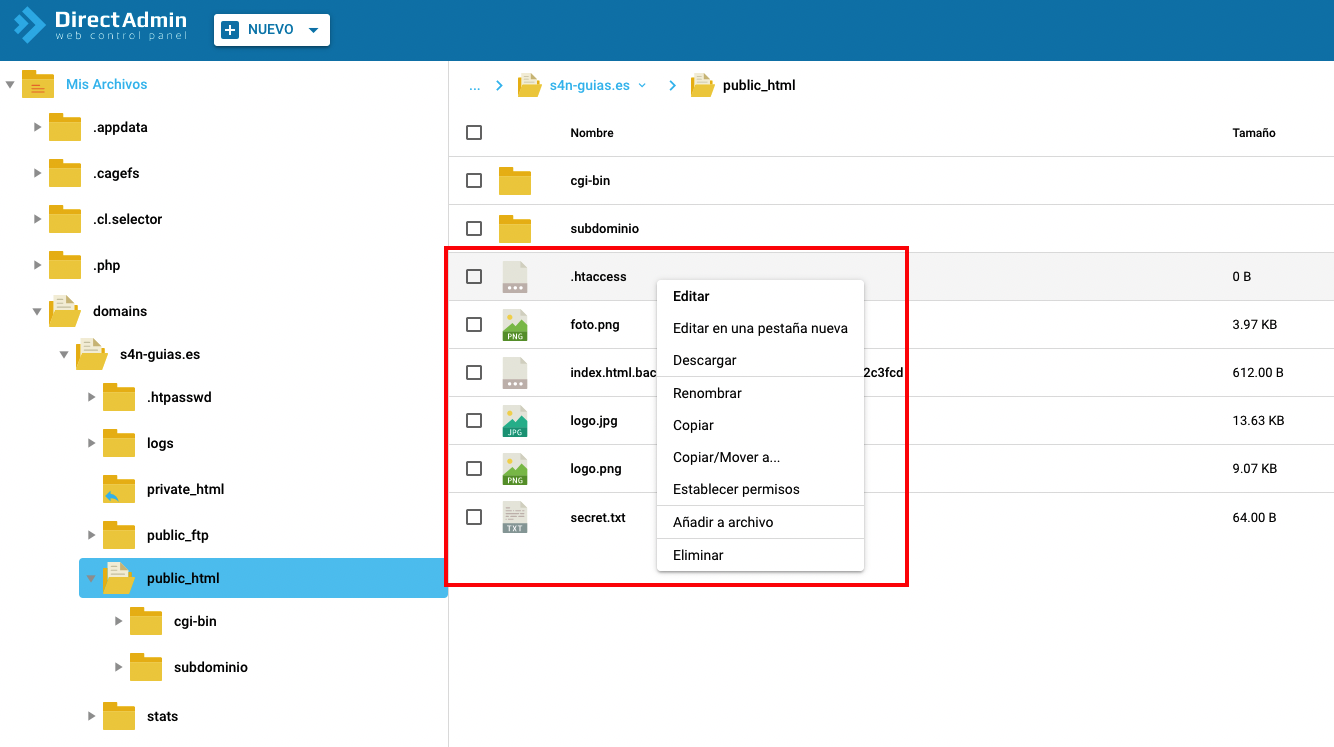
Una vez dentro del administrador de archivos que ofrece DirectAdmin, hemos de llegar al directorio /public_html de nuestro dominio, y pulsar con el botón derecho sobre el archivo ".htaccess" que este contiene y seleccionar editar:
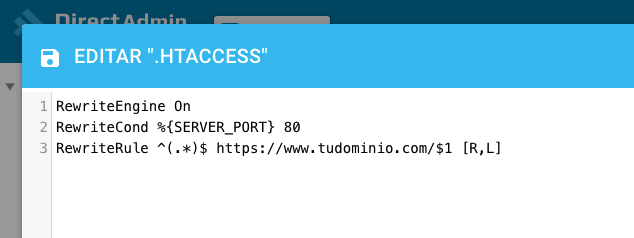
Una vez tengamos el editor abierto, hay que añadir las siguientes líneas, cambiando "tudominio.com" por el dominio al que estamos aplicándole estos cambios:
RewriteEngine On
RewriteCond %{SERVER_PORT} 80
RewriteRule ^(.*)$ https://www.tudominio.com/$1 [R,L]
Quedando el archivo .htaccess de la siguiente manera:
Una vez añadidas las líneas, guardamos el archivo, pulsando sobre "Guardar" en la parte inferior derecha del editor de archivos:
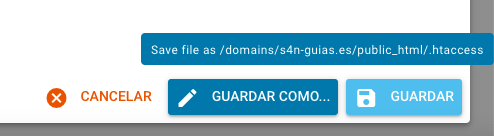
Y una vez guardado el archivo, ya queda finalizada la redirección.
¡Un saludo!
¿Te ha servido?
Es anónimo: sólo contamos la respuesta.