

artículo de ayuda
Reiniciar servicio de base de datos (mysqld) desde el panel de DirectAdmin
2 min de lectura
Para crear usuario, debemos acceder a nuestro panel de control DirectAdmin con los datos de acceso similares a estos de ejemplo:
- URL: https://vmXXX.dnspropio.com:2222
- Usuario: usuario
- Contraseña: ********
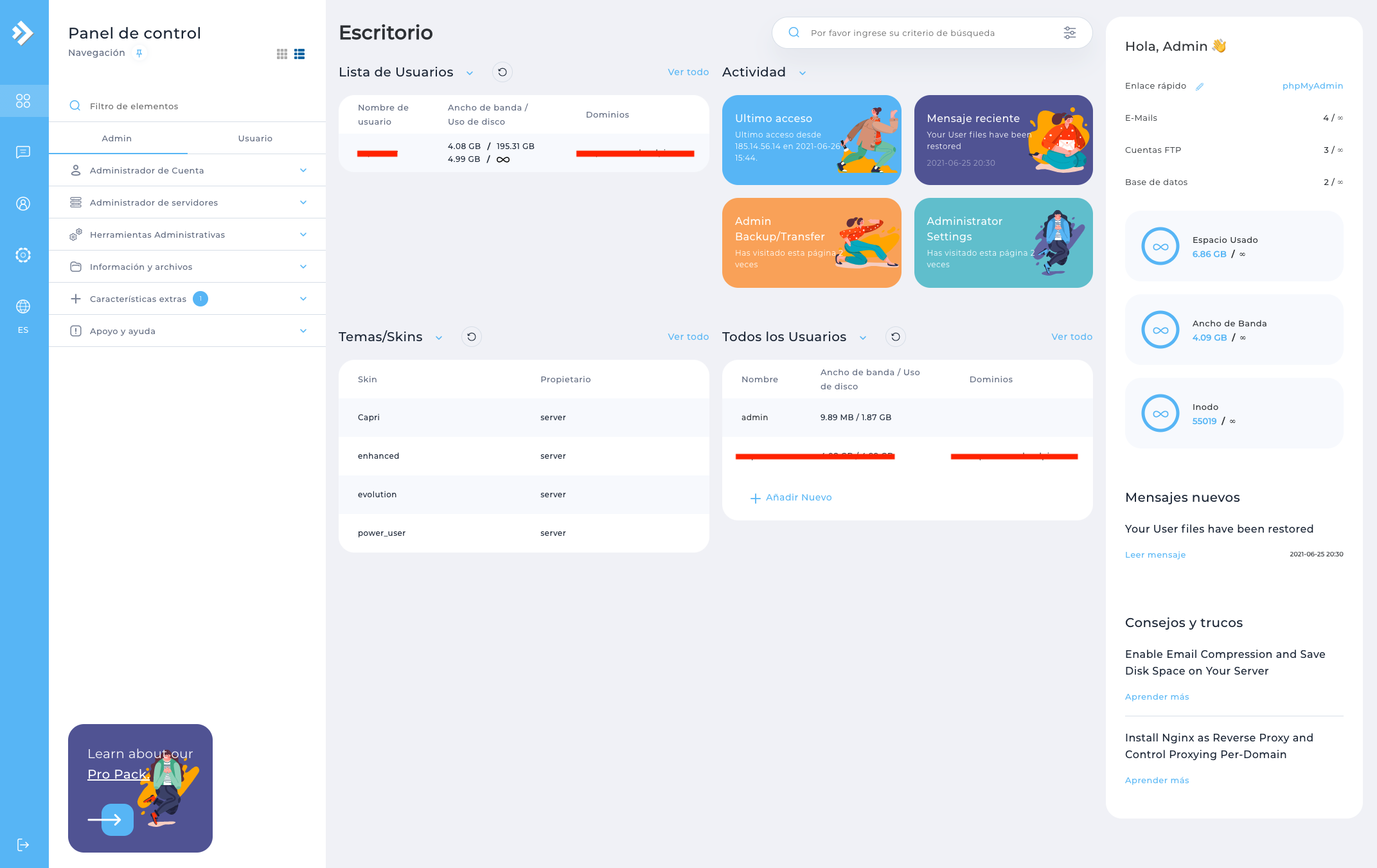
Nos aparecerá la nueva skin (apariencia) de panel, ya que ha sido actualizada (aunque se puede seleccionar la deseada):
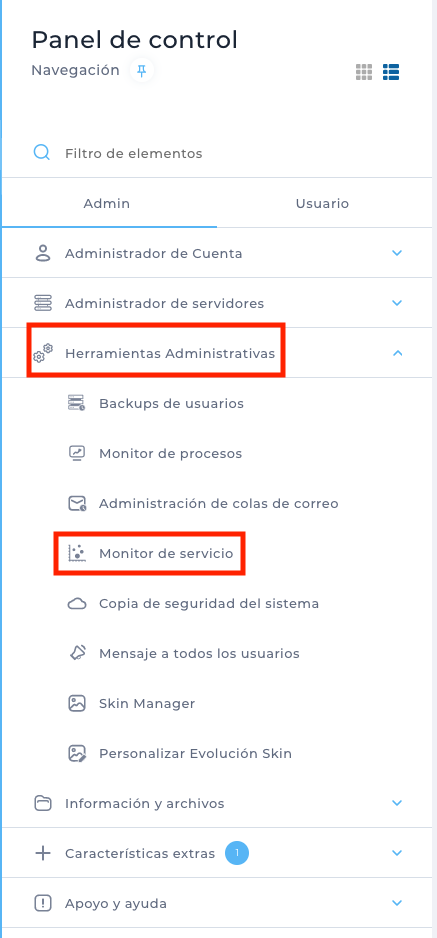
Una vez accedido al panel de control, haremos click sobre el apartado "Herramientas administrativas" y posteriormente sobre "Monitor de servicio":
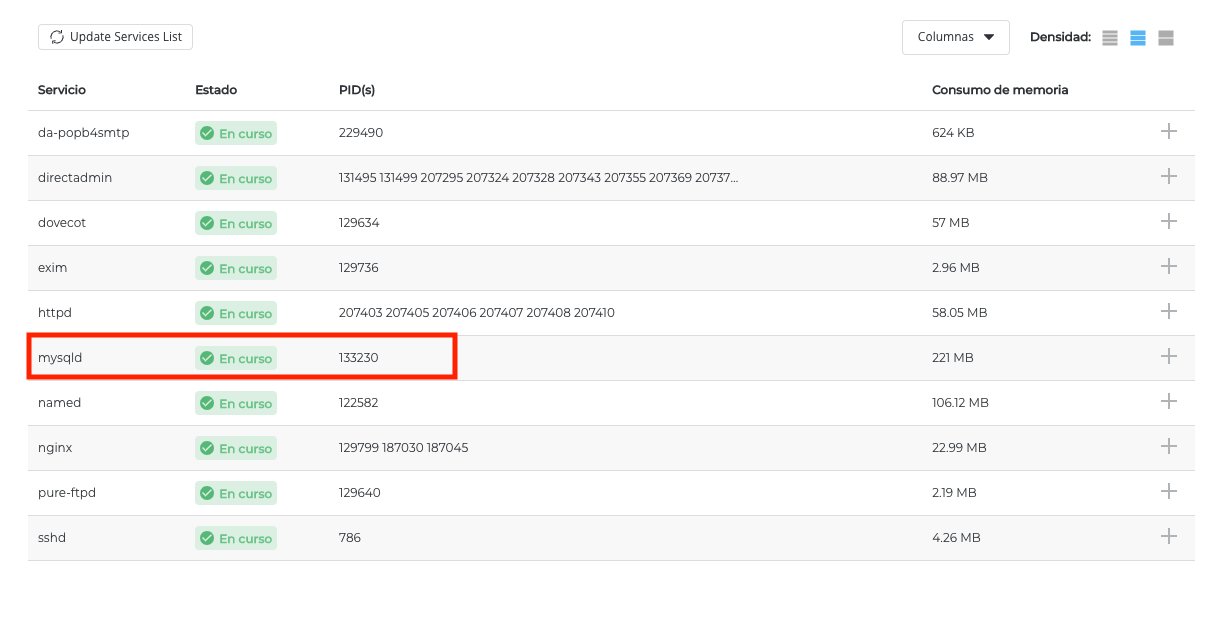
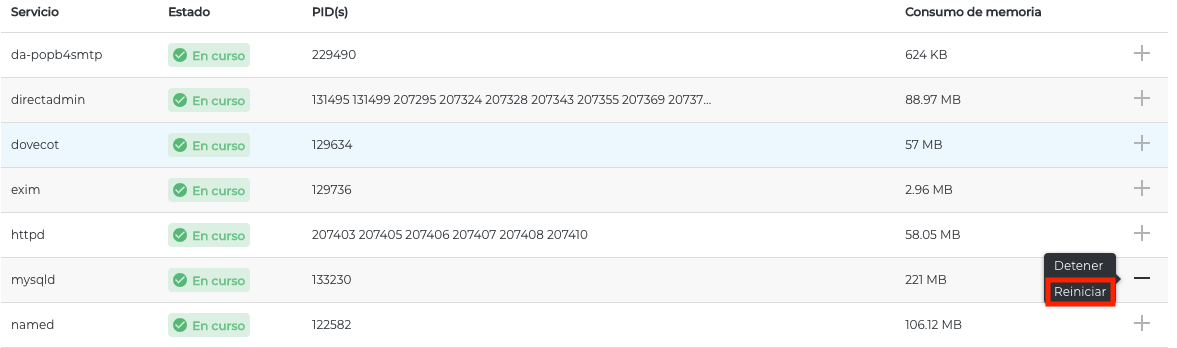
Una vez dentro de ese apartado, veremos una serie de servicios en un listado. En nuestro caso, queremos reiniciar el servicio de base de datos, por lo que buscaremos el de servicio llamado "mysqld":
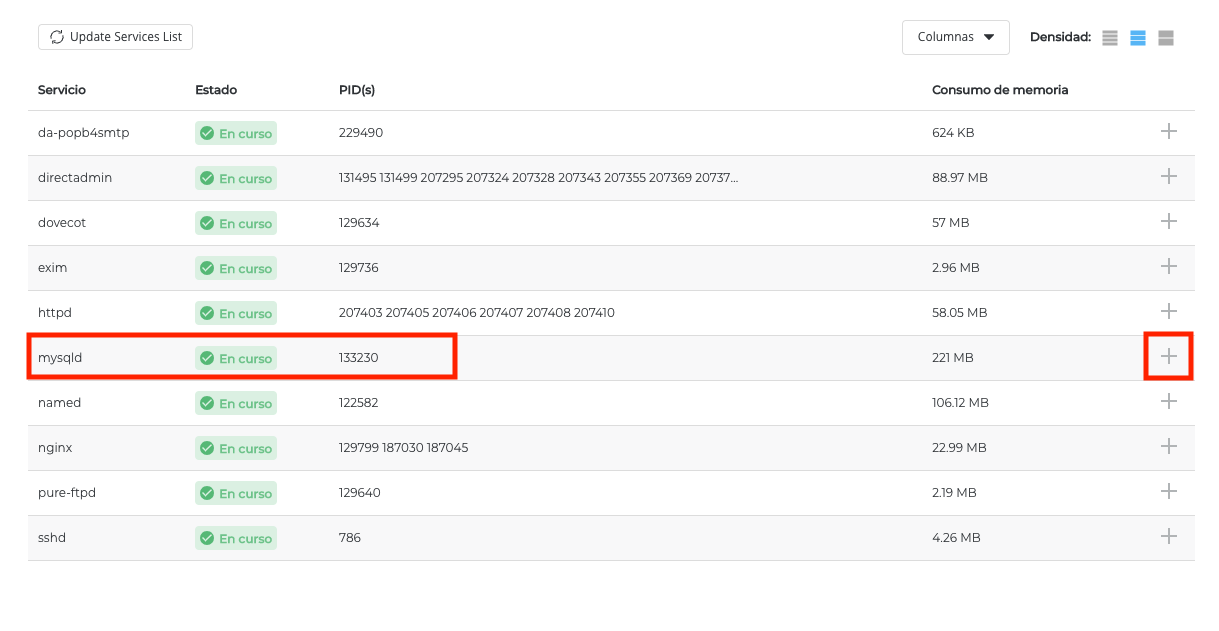
A continuación, haremos click sobre el botón representado con el símbolo "+" y posteriormente, una vez desplegadas las opciones, pincharemos sobre "Reiniciar":
Una vez hagamos click, nos aparecerá un mensaje en el margen inferior derecho, que nos indicará que el servicio se ha reiniciado correctamente.
IMPORTANTE: En caso de no haberse reiniciado el servicio correctamente es posible que haya algún problema con la configuración de los ficheros del servicio. De suceder esto, rogamos que se pongan en contacto con nuestro servicio técnico de soporte para que lo revise.
¿Te ha servido?
Es anónimo: sólo contamos la respuesta.