

artículo de ayuda
Cómo traspasar un dominio .es a sys4net
4 min de lectura
Para traspasar un dominio .es a sys4net, búscalo en nuestra página de dominios, pulsa «Transferir», introduce el AuthCode (EPP) y confirma el pedido; después, el contacto administrativo acepta la transferencia en el correo de dominios.es y en menos de una hora el dominio está en sys4net. Incluye un año de renovación y no se puede hacer hasta 60 días después del último registro o traspaso.
Resumen: pasos para traspasar un dominio .es
- Busca el dominio y pulsa «Transferir». En la página de dominios de sys4net, escribe tu dominio .es y pulsa en buscar. Si ya está registrado, aparece el botón «Transferir».
- Introduce el código AuthCode (EPP). Escribe el código de autorización que te da tu proveedor actual, marca «Estoy de acuerdo con los términos y condiciones» y pulsa «Continuar».
- Confirma el pedido. Entra con los datos de tu área de cliente (o date de alta como cliente nuevo) y confirma el pedido.
- Acepta la transferencia en el correo de dominios.es. dominios.es envía un correo desde plandedominios@red.es al contacto administrativo del dominio. Pulsa su enlace, inicia sesión con el identificador y la contraseña de ese contacto y acepta la transferencia.
- Espera el aviso de traspaso completado. dominios.es revisa la solicitud y, si todo está en orden, el dominio queda transferido en menos de una hora. Te avisamos por correo.
Guía paso a paso con capturas
Para traspasar un dominio .ES accedemos a la web https://sys4net.com/comprar-dominio, donde encontraremos en la página principal el siguiente campo para introducir el dominio a traspasar:
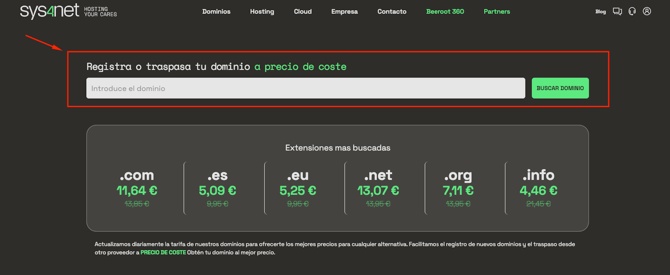
Notas: El traspaso del dominio conlleva una renovación de 1 año del dominio, por lo que supondrá un coste.
Si no ha pasado un periodo de 60 días desde que el dominio fue registrado o traspasado por última vez, no se puede efectuar el traspaso hasta que pasen esos días.
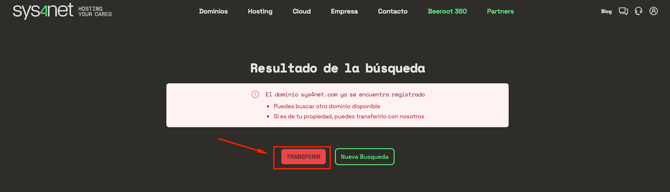
Introducimos el dominio y pulsamos en buscar dominio. Si efectivamente el dominio está registrado, debe aparecer el siguiente aviso con el botón de Transferir.
Si el dominio aún no está registrado, lo veremos así:
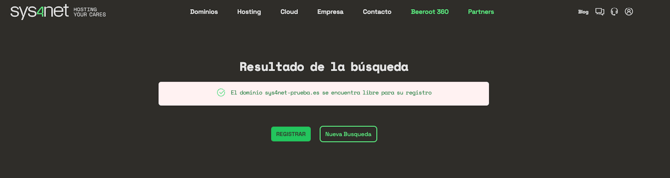
En este caso podemos registrar el dominio.
Al pulsar en el botón de TRANSFERIR, debemos introducir el AuthCode (EPP). También se puede indicar si queremos cambiar los datos WHOIS de contacto Administrativo y Técnico a la hora de transferirlo.
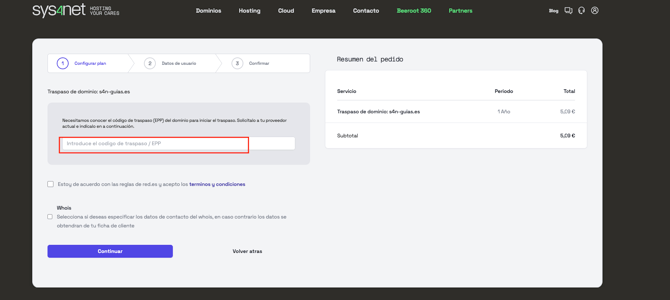
Debemos marcar el check de "Estoy de acuerdo con los términos y condiciones".
Le damos a Continuar.
A continuación introducimos los datos de acceso a nuestra área de cliente.
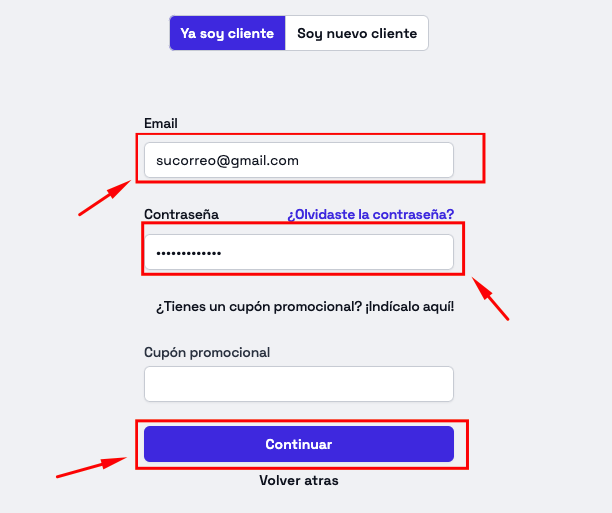
Si somos un nuevo cliente nos daremos de alta pulsando en "Soy nuevo cliente" donde deberemos rellenar los datos de cliente.
Confirmamos el pedido.
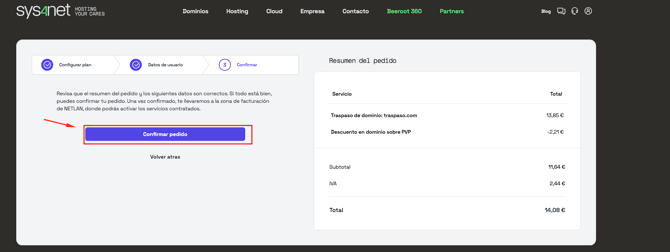
Aquí se muestra el coste de traspaso y su descuento, confirmamos el pedido y ya solo debemos esperar a que se complete el traspaso.
Cuando se solicita la transferencia de un dominio .es, esta no se lleva a cabo hasta que el contacto administrativo autorice esa transferencia.
El email para validar la transferencia lo envían desde la entidad dominios.es que es un organismo que depende del Gobierno de España. Desde junio de 2026, dominios.es pide al contacto administrativo que inicie sesión en su web para poder completar la validación de la transferencia.
Veamos ahora los diferentes pasos a seguir para completar el proceso:
Cuando el AuthCode (EPP) se valide correctamente, desde dominios.es enviarán un correo al email del contacto administrativo. Sería conveniente que sepas cuál es el email que tiene el contacto administrativo de tu dominio incluso antes de lanzar la transferencia. Tu proveedor actual te facilitará esa información y te podrá indicar cómo cambiarlo si lo necesitas. El correo que te llegará para validar la transferencia se envía desde la dirección plandedominios@red.es y tiene un formato similar al que mostramos en la siguiente imagen:
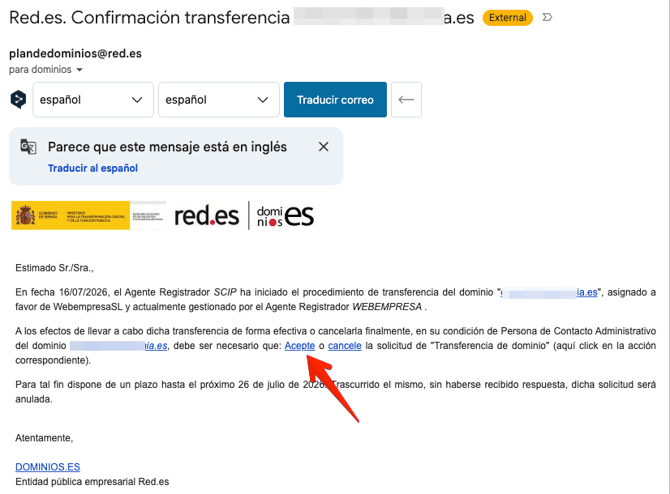
Tienes que pulsar sobre el link para aceptar la transferencia y te llevará a una página donde se te pide el identificador y contraseña.
¿Cómo saber cuál es el identificador y contraseña para validar la transferencia?
Para validar la transferencia tienes que iniciar sesión en dominios.es como CONTACTO ADMINISTRATIVO, pero seguramente no sepas cuáles son tus datos de acceso. Veamos cómo conocer esa información:
1. Entra en https://www.dominios.es, ve a la consulta de dominios y pulsa en «Ver datos de un dominio registrado». Introduce tu dominio y pulsa en «Ver Datos». Verás la «Información de Dominio», con los datos del titular y de los contactos del dominio.
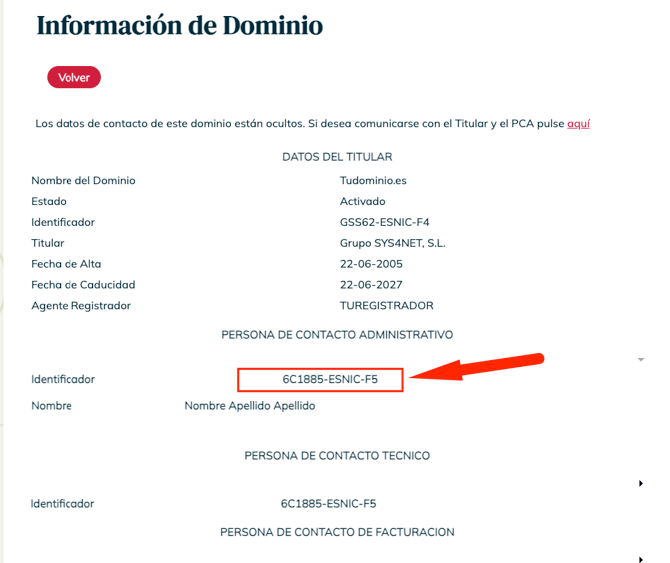
2. Ahí te muestra cuál es el ID del contacto administrativo. Copia ese ID.
3. Solicita una nueva contraseña desde https://www.nic.es/sgnd/contacto/passRecoverInicializar.action indicando el ID que copiaste en el paso anterior. Te enviarán un email desde plandedominios@red.es con un link para cambiar la contraseña.
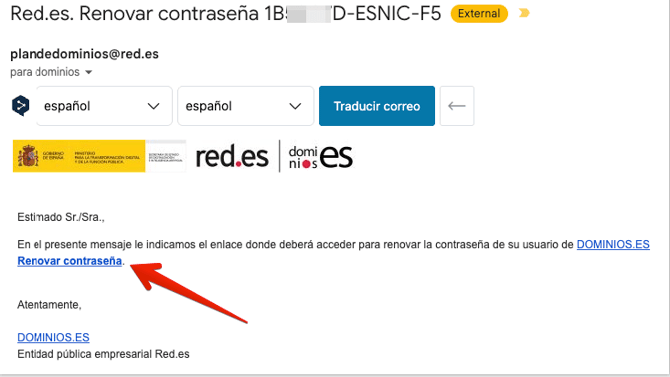
Una vez ya tienes el Identificador y la contraseña del contacto administrativo, ya puedes entrar, volver al correo de transferencia y pulsar sobre aceptar.
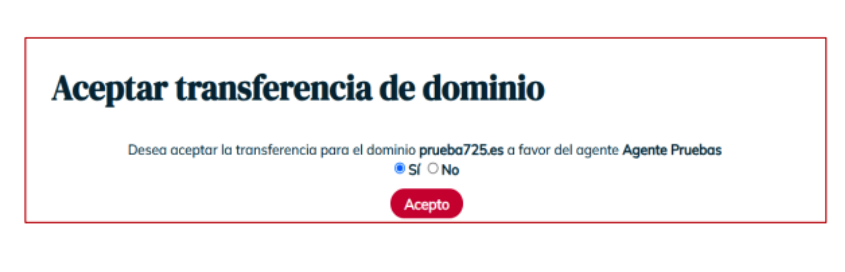
Se confirma por última vez.
Dominios.es analizará que todo esté en orden y si es así, en menos de una hora ya estará tu dominio transferido y te enviaremos email para avisarte de ello.
¿Te ha servido?
Es anónimo: sólo contamos la respuesta.