

artículo de ayuda
Gestión de Acronis Backup - Plesk - VPS/Dedicados
3 min de lectura
En esta sencilla guía vamos a aprender a gestionar nuestras copias de seguridad con Acronis Backup implementado en nuestro panel.
Lo primero que debemos hacer es acceder a nuestro panel de Plesk a través de su URL:
URL: tuservidor.dnspropio.com:8443
Usuario: XXXXXX
Contraseña: XXXXXX
Una vez dentro, podrá comprobar cómo en la parte izquierda de su panel se encuentran distintas opciones de gestión del mismo, en esta barra podrá visualizar el componente "Acronis Backup":
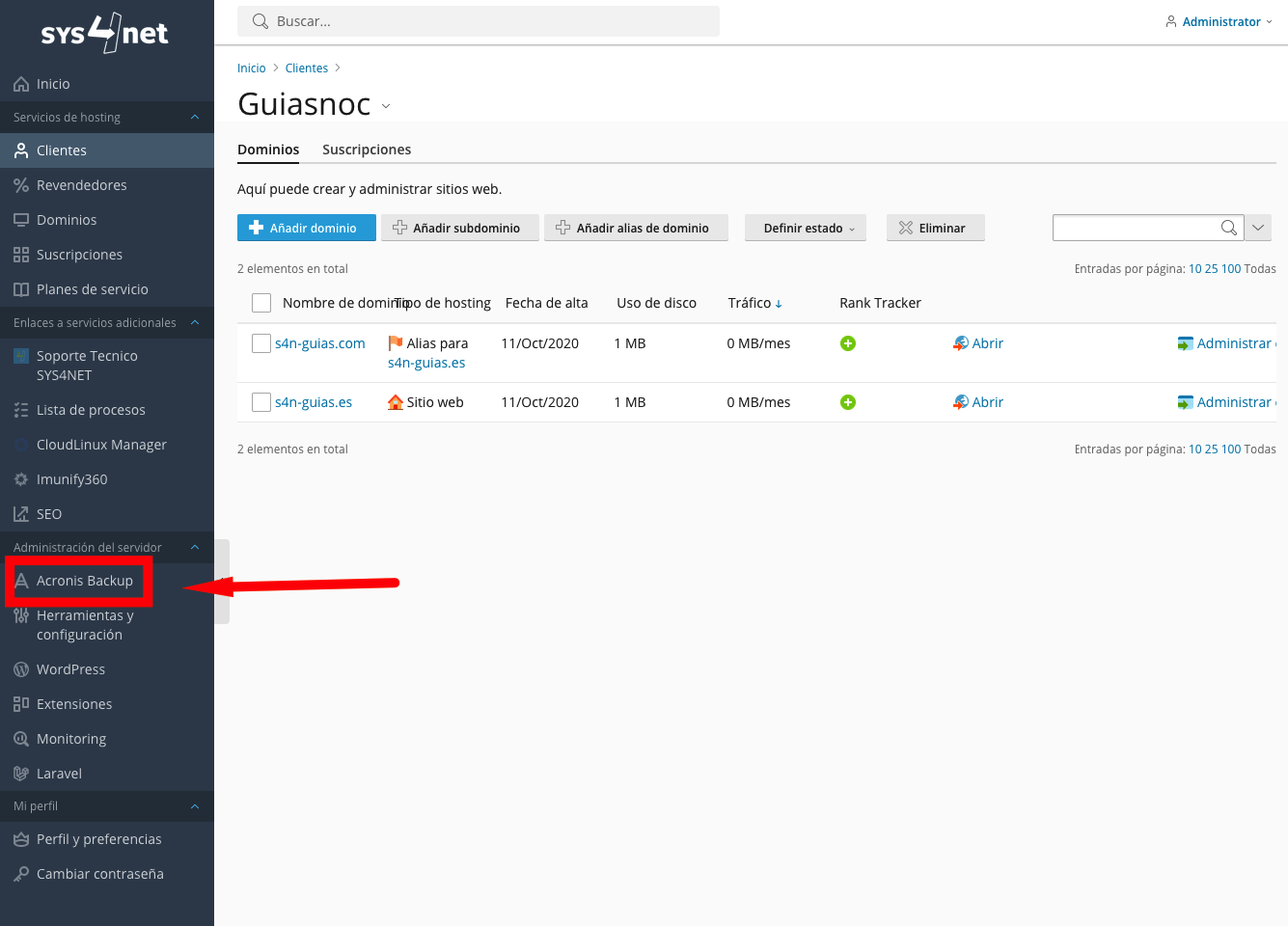
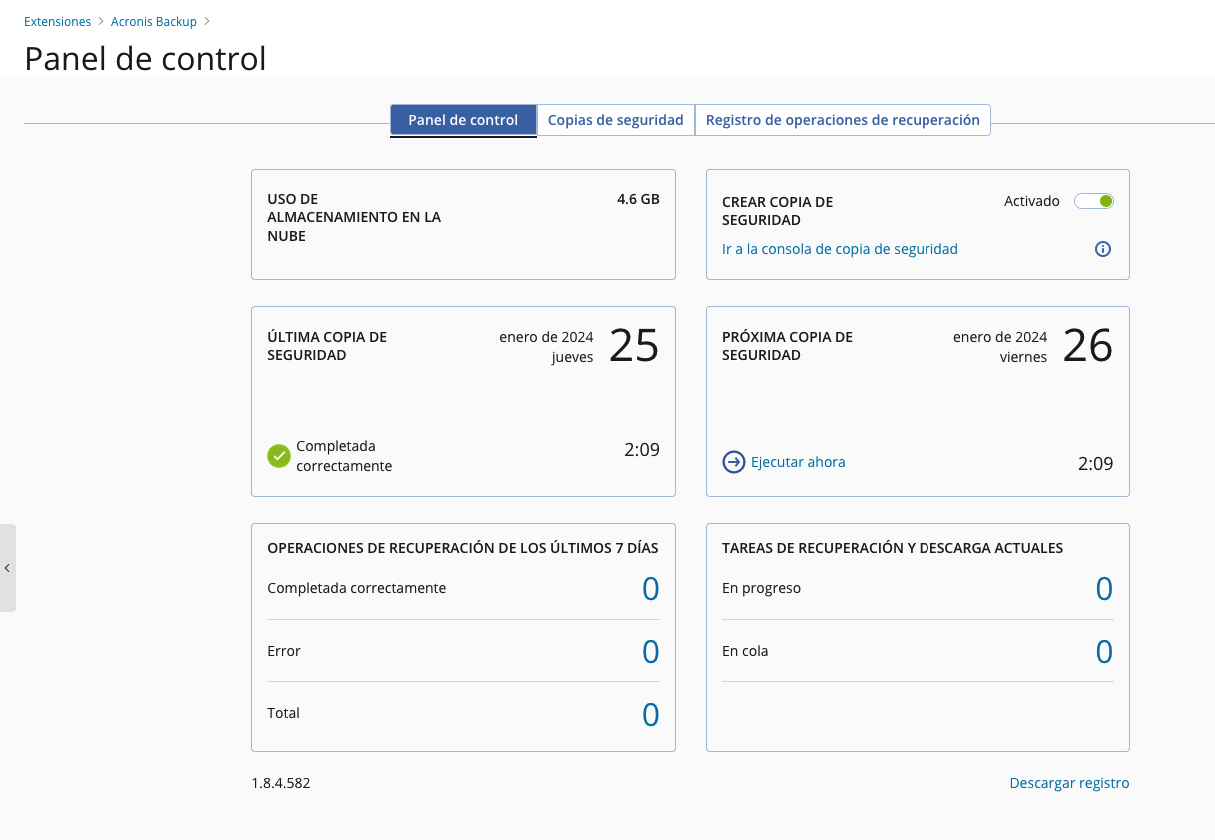
Si accedemos, podemos visualizar un Panel de control de Acronis como este:
En él podrá visualizar varias cosas:
En primer lugar podrá ver un Dashboard general, este nos brinda información sobre:
- Uso de almacenamiento en la nube: Crucial para poder llevar un control del espacio utilizado por las copias realizadas, puede ampliar el espacio contratado si este está superado o cerca de ello, para ello debe ponerse en contacto con soporte técnico.
- Crear copia de seguridad: Si pulsamos "Ejecutar copia ahora", lanzaremos un backup del servidor. IMPORTANTE: Por defecto la política mantiene 15 copias, por lo que hacer una copia retira provocará que otra antigua sea retirada.
- Última copia de seguridad: Le hace conocer cuándo se ejecutó la última copia de seguridad.
- Próxima copia de seguridad: Esta le permite saber cuándo se ejecutará la siguiente copia.
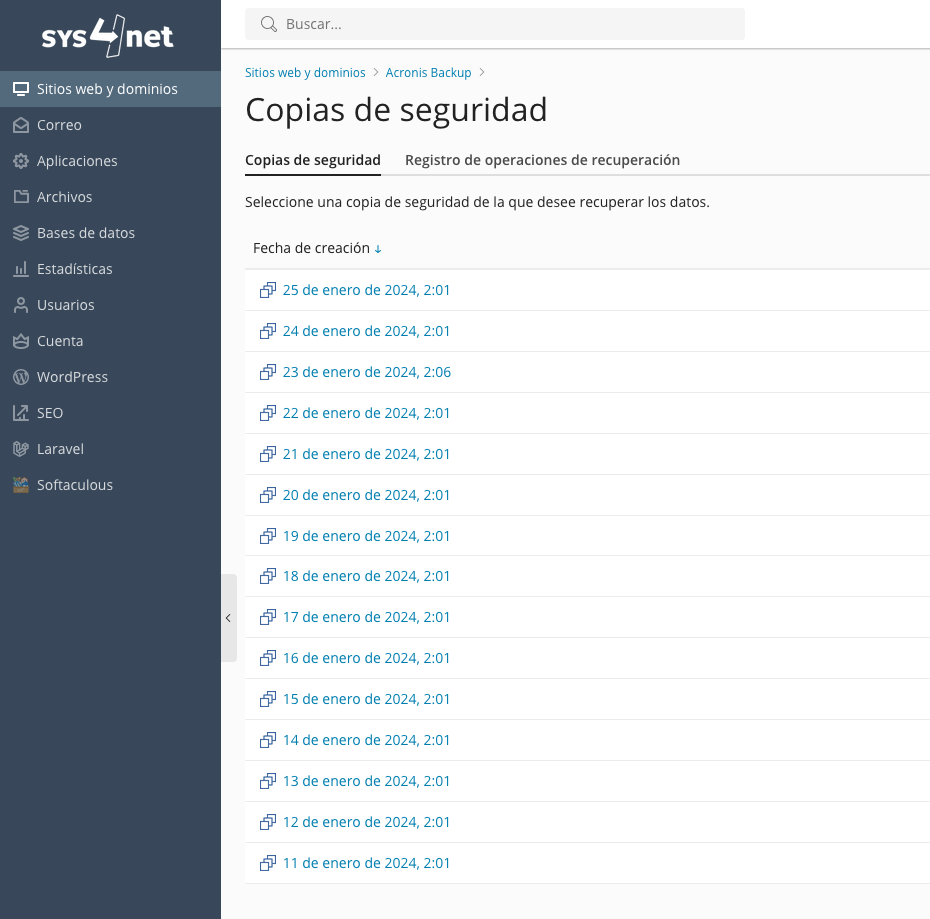
Si accede a "Copias de seguridad", podrá ver las fechas disponibles para realizar sus restauraciones:
Debe de elegir la fecha que más se ajuste a sus necesidades, una vez seleccionada la fecha, le aparecerán diversas opciones de recuperación, entre ellas están:
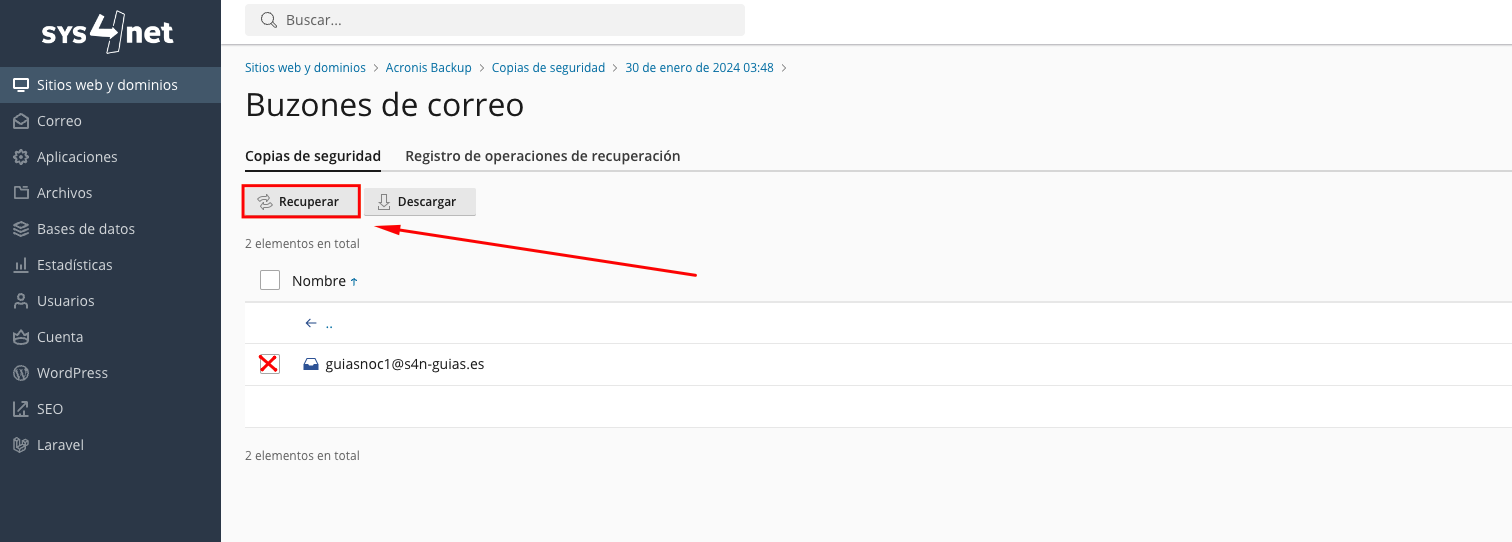
- Buzones de correo: Esto le da a elegir restaurar una o varias cuentas de correo.
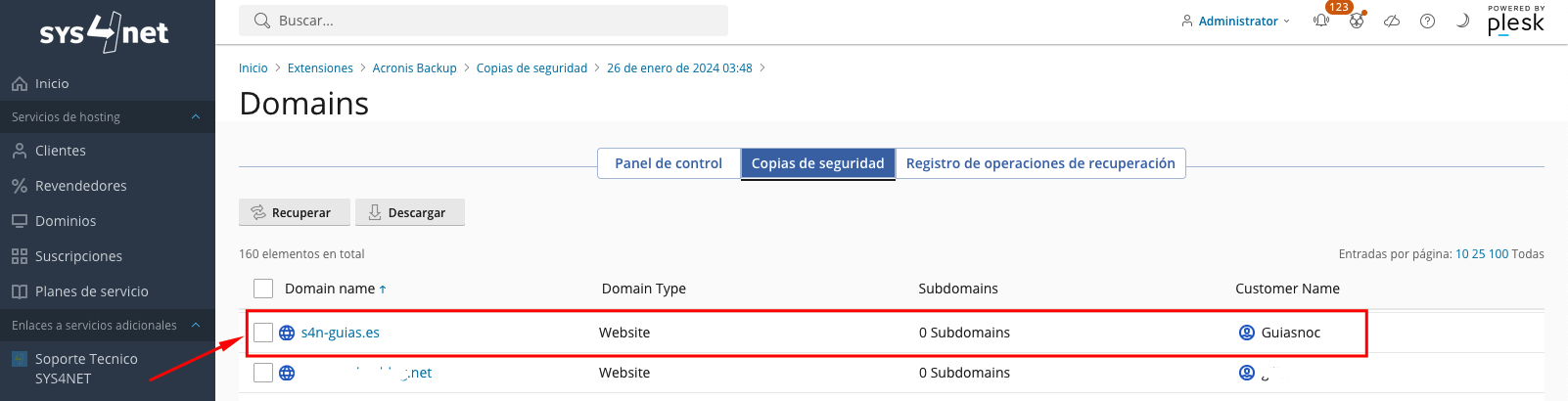
- Dominios: Restaura el dominio entero.
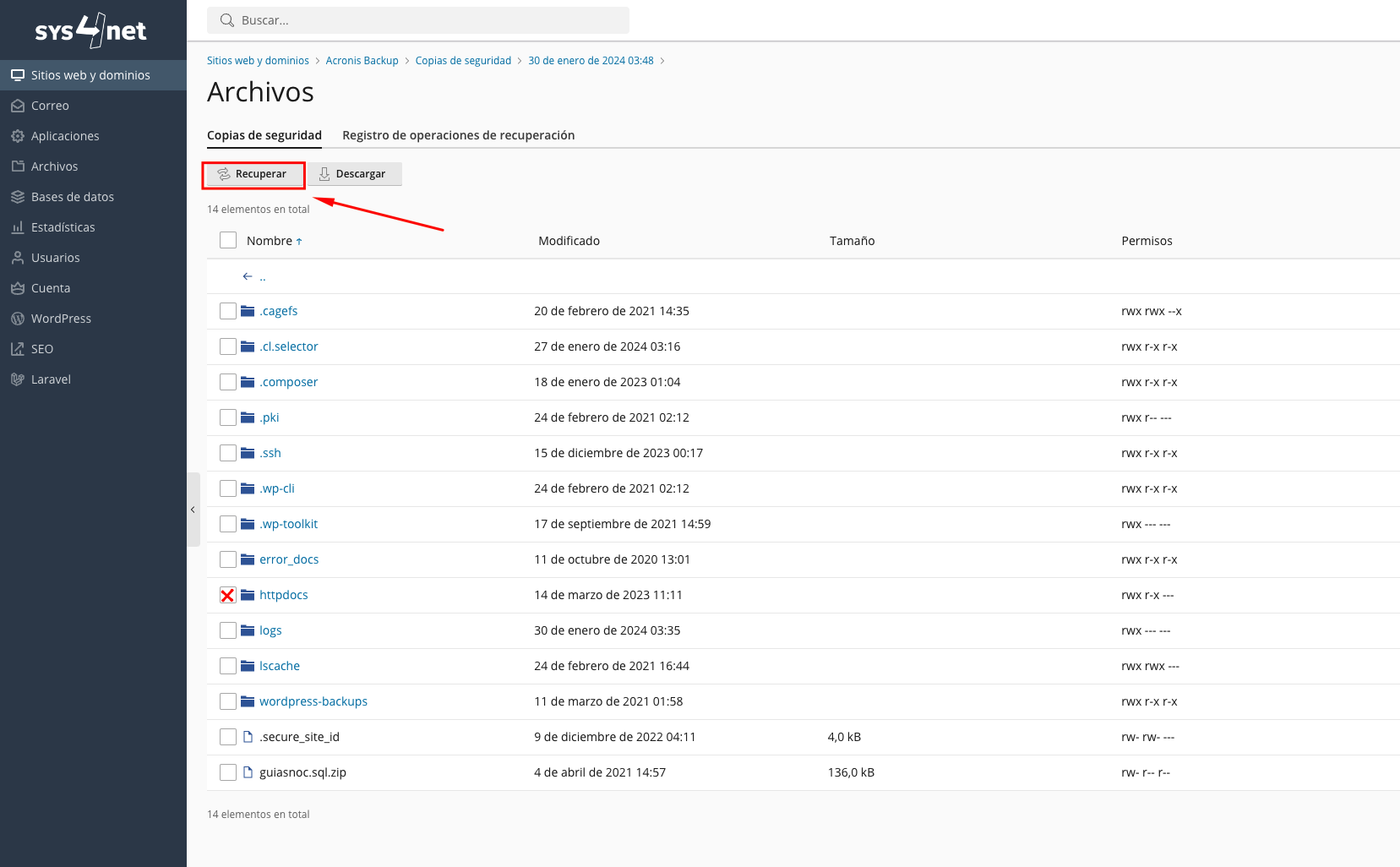
- Archivos: Restaura los archivos que seleccionemos.
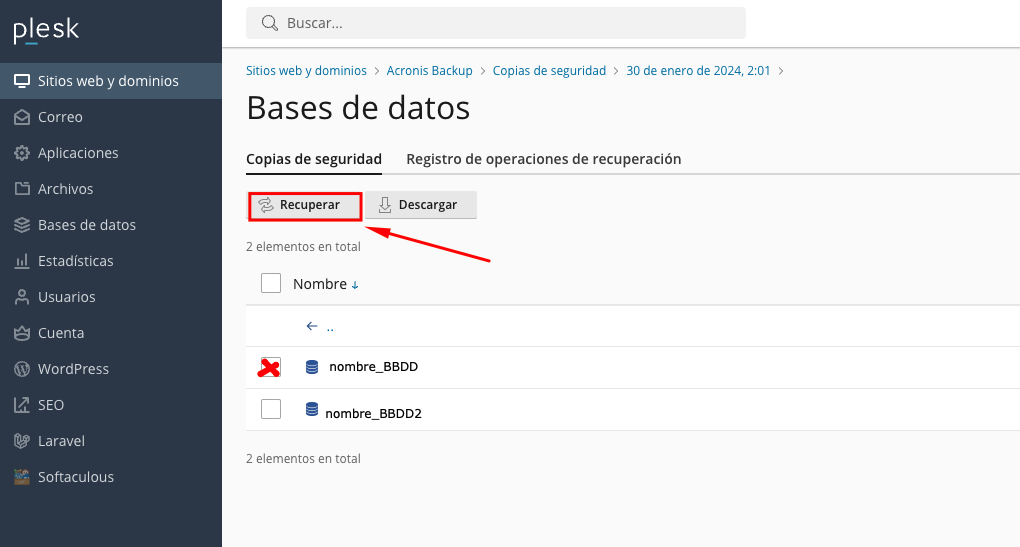
- Bases de datos: Restaura la base de datos que seleccionemos.
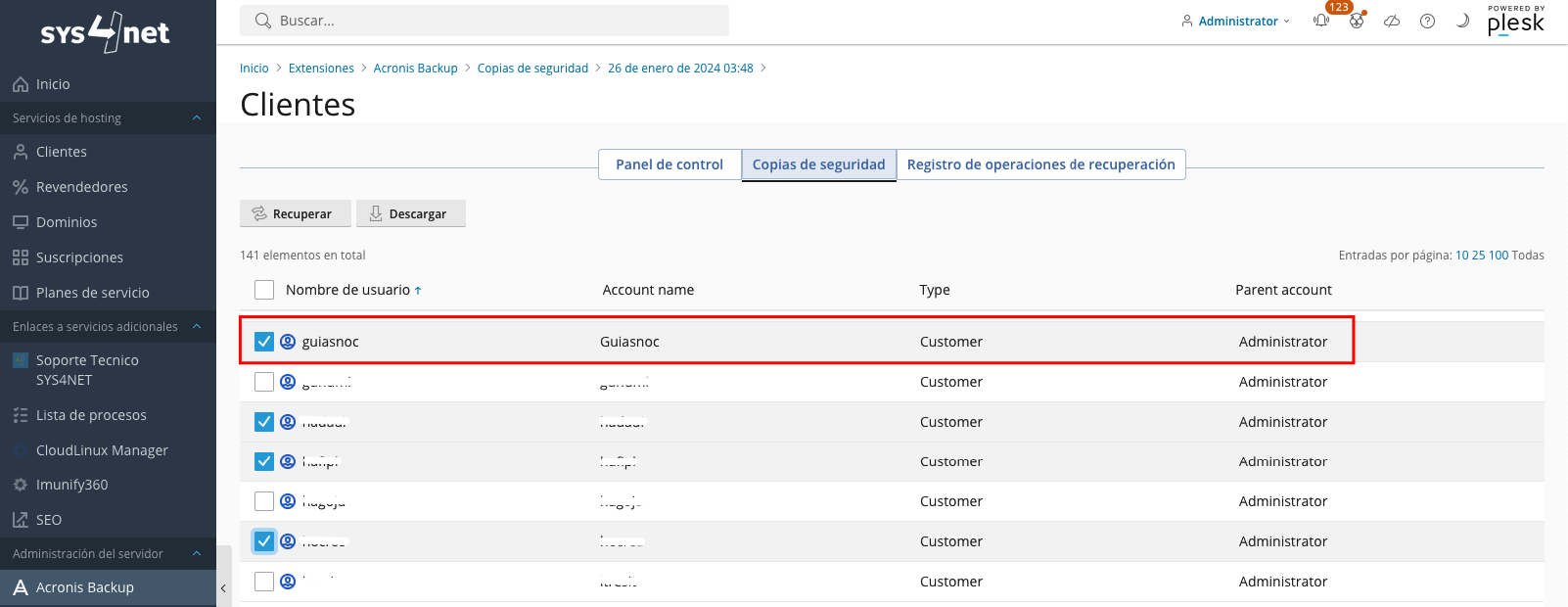
- Clientes: Restaura un cliente en su totalidad.
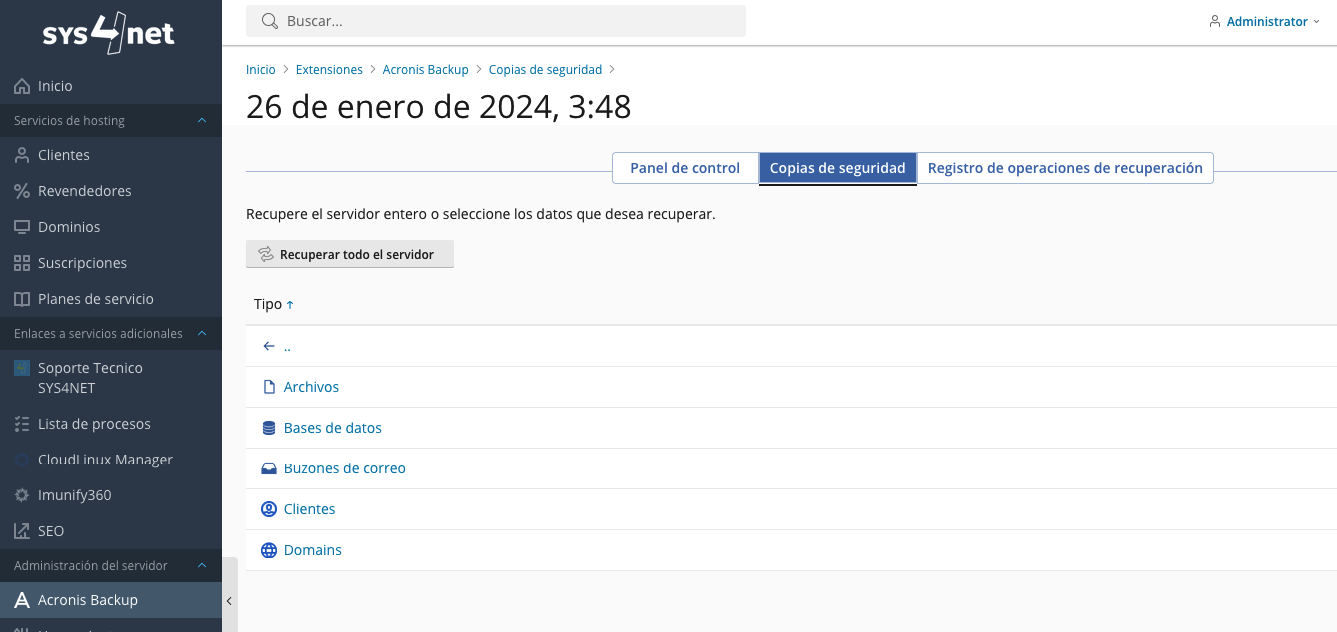
1.- Archivos: Esta opción le permite recuperar y/o descargar carpetas y/o archivos por separado, pudiendo recuperar incluso un solo archivo .php si lo precisara.
2.- Bases de datos: Esta opción le permite restaurar bases de datos de forma independiente.
3.- Buzones de correo: Esta opción le permite restaurar los buzones de correo de forma independiente en cada una de sus cuentas.
4.- Dominios: Esta opción le permitirá realizar una restauración completa de su sitio (Archivos web + Bases de datos + Buzones de correo).
5.- Clientes: Esta opción le permitirá restaurar clientes por completo, su estructura de datos, sus datos, bases de datos y buzones de correo de todos sus sitios.
¿Te ha servido?
Es anónimo: sólo contamos la respuesta.