

artículo de ayuda
Gestión de n8n
2 min de lectura
Gestión general de su instancia n8n
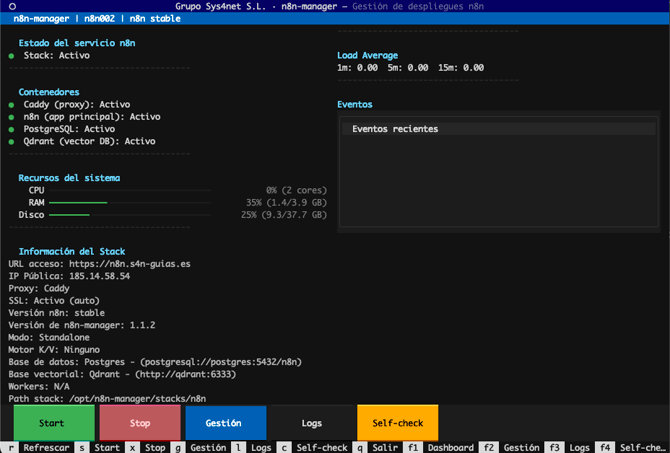
Accediendo por ssh a su servidor y ejecutando el comando sudo n8n-manager, podrá acceder a su dashboard para las diferentes gestiones de su instancia.
Detener n8n
Actualmente la instancia está arrancada, si quisiéramos detenerla, le daríamos al botón rojo Stop. Esta acción no borrará tus datos, por lo que puedes lanzarla siempre que quieras.
Arrancar n8n
Si deseas retomar tu trabajo con n8n tras detener la instancia, podrás hacerlo dándole al botón verde Start.
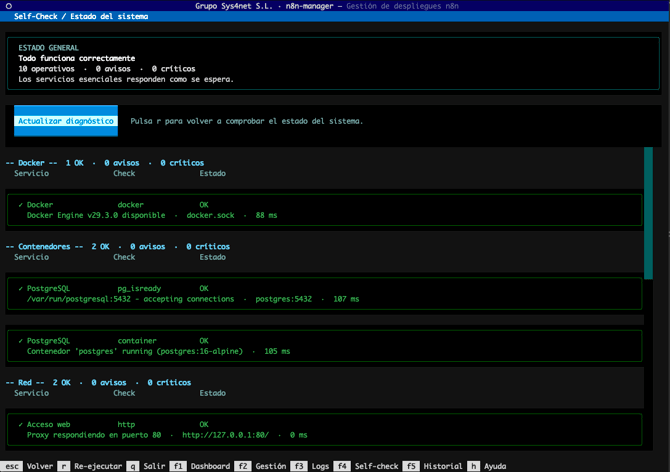
Una vez hayas arrancado tu instancia, si quieres comprobar que todo va bien, puedes utilizar el botón de Self-check para lanzar un diagnóstico sobre todos los contenedores y el propio aplicativo:
Consultar logs
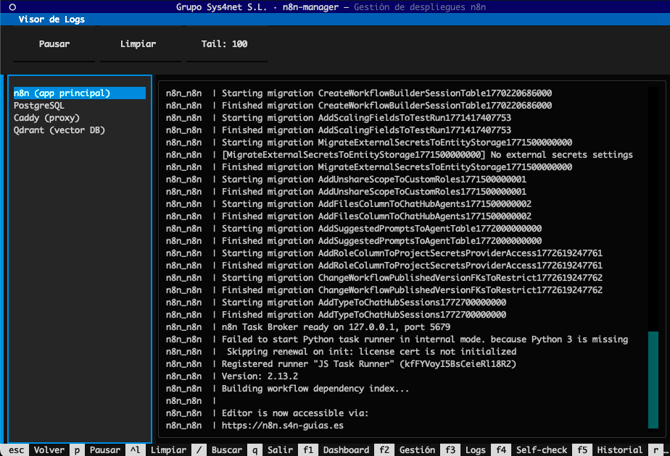
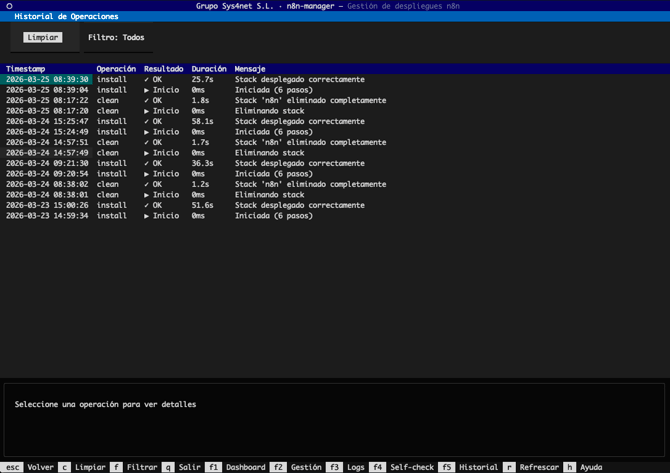
Si necesitas consultar los logs de los contenedores, podrás hacerlo con el botón Logs, pudiendo seleccionar cada contenedor para ver sus registros: También podrás consultar un historial de las operaciones realizadas mediante el panel con el botón Gestión desde la vista principal del dashboard y en Historial de operaciones:
Eliminar todos los datos
⚡ ¡Peligro! Esta acción es destructiva e irreversible.
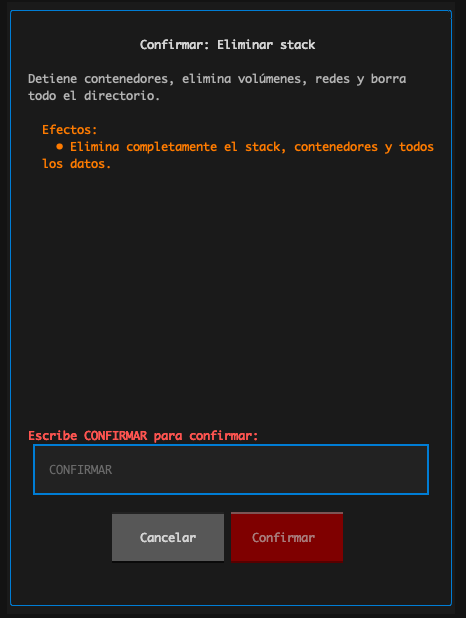
Si quisieras empezar de cero de nuevo, podrás hacerlo desde el botón de Gestión y seleccionando la opción Eliminar stack (destructiva), la cual te mostrará el siguiente popup y te pedirá que confirmes a mano:
¿Te ha servido?
Es anónimo: sólo contamos la respuesta.