

artículo de ayuda
[Plesk] Instalación de Certificado SSL gratuito Let's Encrypt
3 min de lectura
Para proceder con la instalación del certificado SSL gratuito Let's Encrypt en nuestro dominio, debemos acceder a nuestro panel de control Plesk con unos datos de acceso similares a estos de ejemplo:
- URL: https://tuservidor.dnspropio.com:8443
- Usuario: usuario
- Contraseña: ********
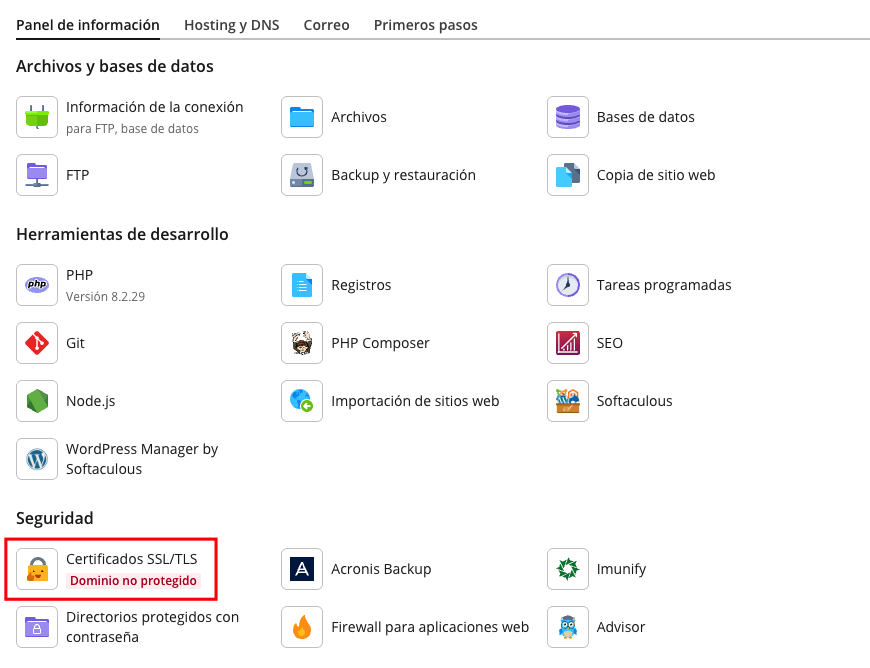
Una vez hayamos accedido a nuestro panel, debemos hacer click en el apartado "Certificados SSL/TLS" del dominio deseado:
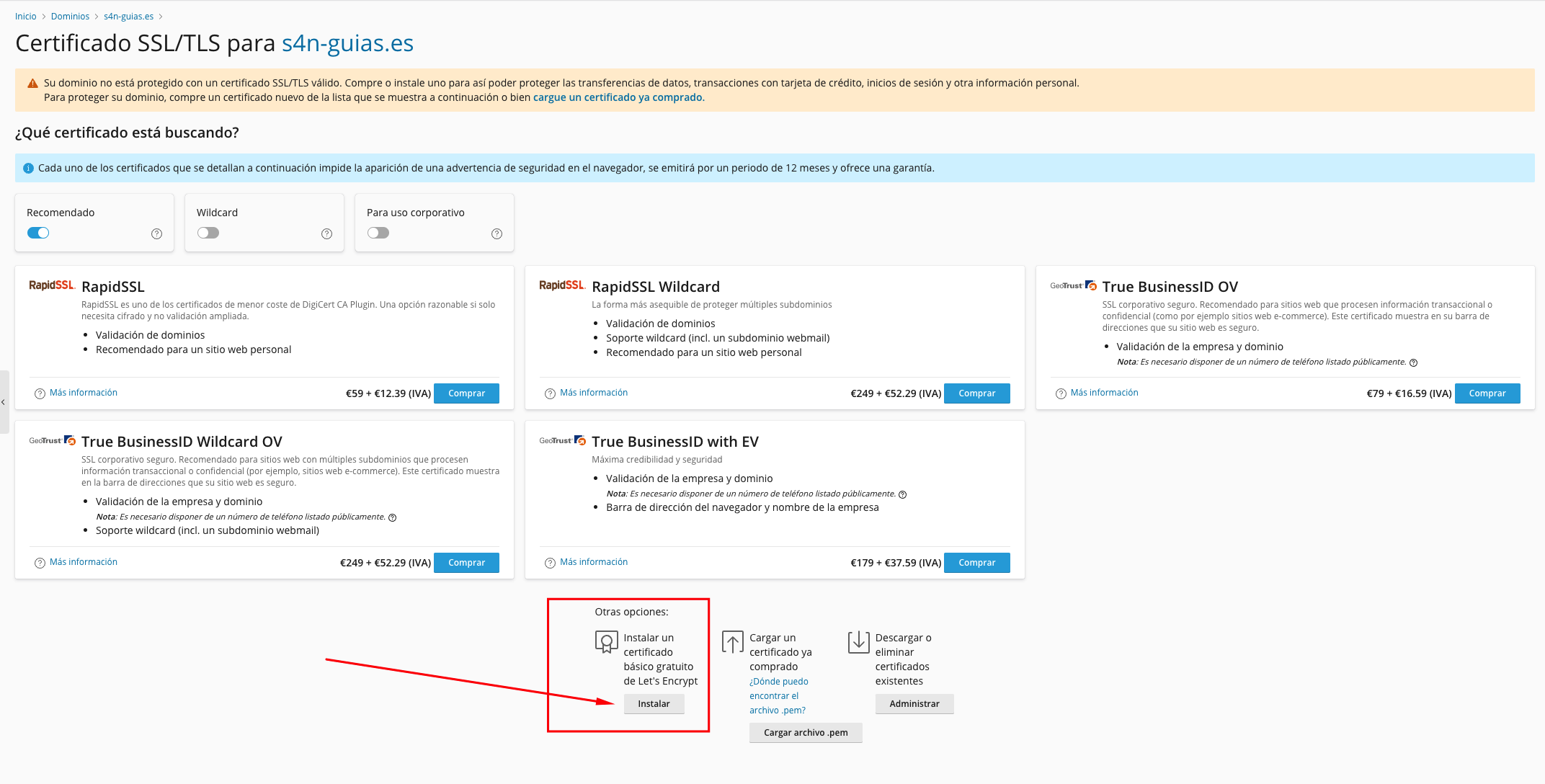
Dentro de dicho apartado, encontraremos varios tipos de certificados. Debemos bajar hacia abajo en la ventana hasta encontrar el botón "Instalar un certificado básico gratuito de Let's Encrypt" y haremos click sobre el botón "Instalar":
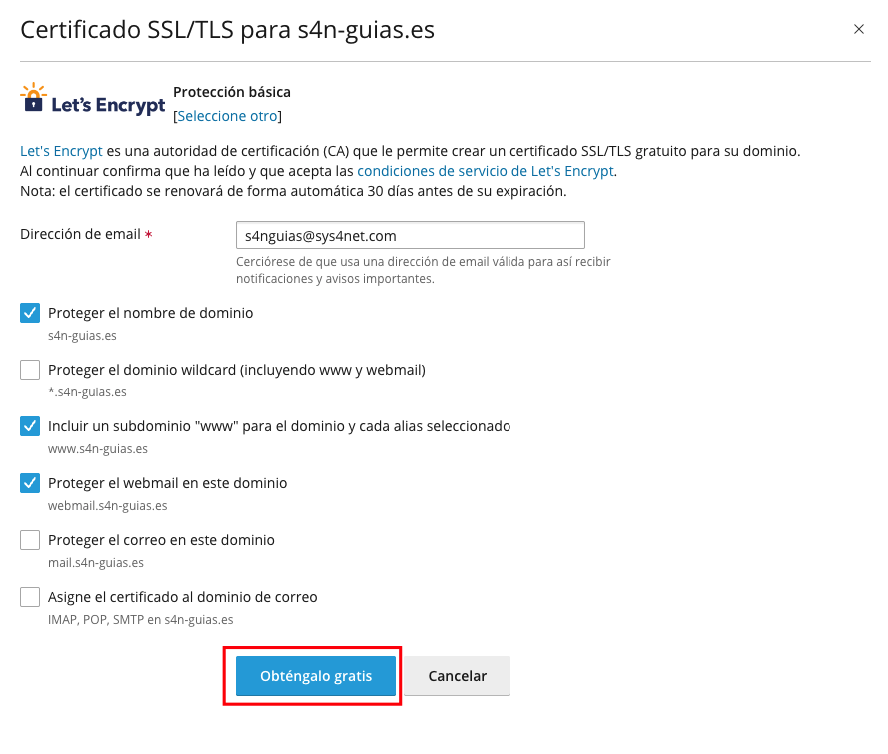
Nos aparecerá una ventana en la que debemos seleccionar qué deseamos proteger con el certificado.
Por defecto vendrán todas las casillas desmarcadas, como mínimo, debemos elegir la opción "Incluir un subdominio "www" para el dominio y cada alias seleccionado".
Sería recomendable también proteger la URL de Webmail, puesto que si usamos este tipo de gestor de correo web, es más seguro el tener el certificado activo en este.
Como vemos también cabe la posibilidad de proteger cualquier "Alias" (usado para redireccionar) del dominio. En caso de poseer subdominios, deberíamos aplicar el certificado marcando la opción "Proteger el dominio wildcard (incluyendo www y webmail)".
Una vez hayamos tenido en cuenta todo lo mencionado anteriormente, indicaremos una dirección de correo donde la entidad certificadora enviará los avisos de autorenovación y procederemos a hacer click en "Obténgalo gratis":
Una vez completado, nos aparecerá si se ha instalado correctamente. De ser así, ya habremos finalizado la instalación del certificado. Dicho certificado tiene un periodo de validez de 89 días con autorenovación, por lo que, una vez pasados los 89 días, si el dominio sigue apuntando al servidor, se renovará automáticamente por otros 89 días.
Proteger el acceso al servidor de correo con su dominio.
Si queremos poder usar como servidor de correo con SSL nuestro dominio en vez del nombre del servidor, debemos activarlo siguiendo los mismos pasos que anteriormente pero añadiendo en el proceso este check:
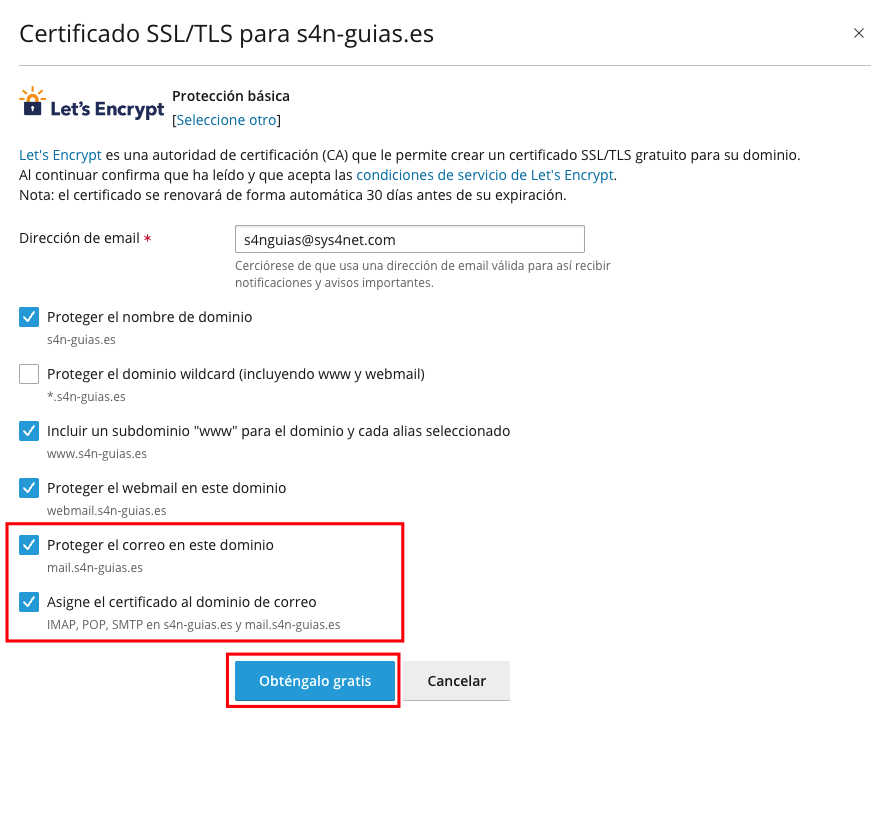
Con esto podremos establecer en nuestro cliente de correo (Outlook, thunderbird, etc) como servidor entrante y saliente nuestro propio dominio habilitando el cifrado de SSL.
¿Te ha servido?
Es anónimo: sólo contamos la respuesta.