

artículo de ayuda
[Plesk] Instalar WordPress en Hosting WordPress
2 min de lectura
Para instalar WordPress en Plesk, debemos acceder a nuestro panel de control, con los datos de acceso facilitados en el momento de contratación del servicio de hosting, son similares a estos de ejemplo:
- URL: https://hpro01.dnspropio.com:8443
- Usuario: usuario
- Contraseña: ********
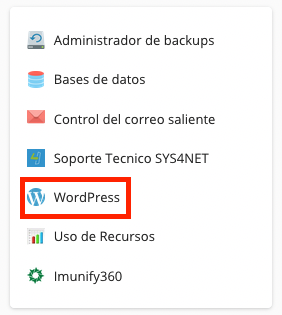
Una vez que haya accedido a su panel, deberá pulsar sobre la opción "WordPress" para abrir el instalador.
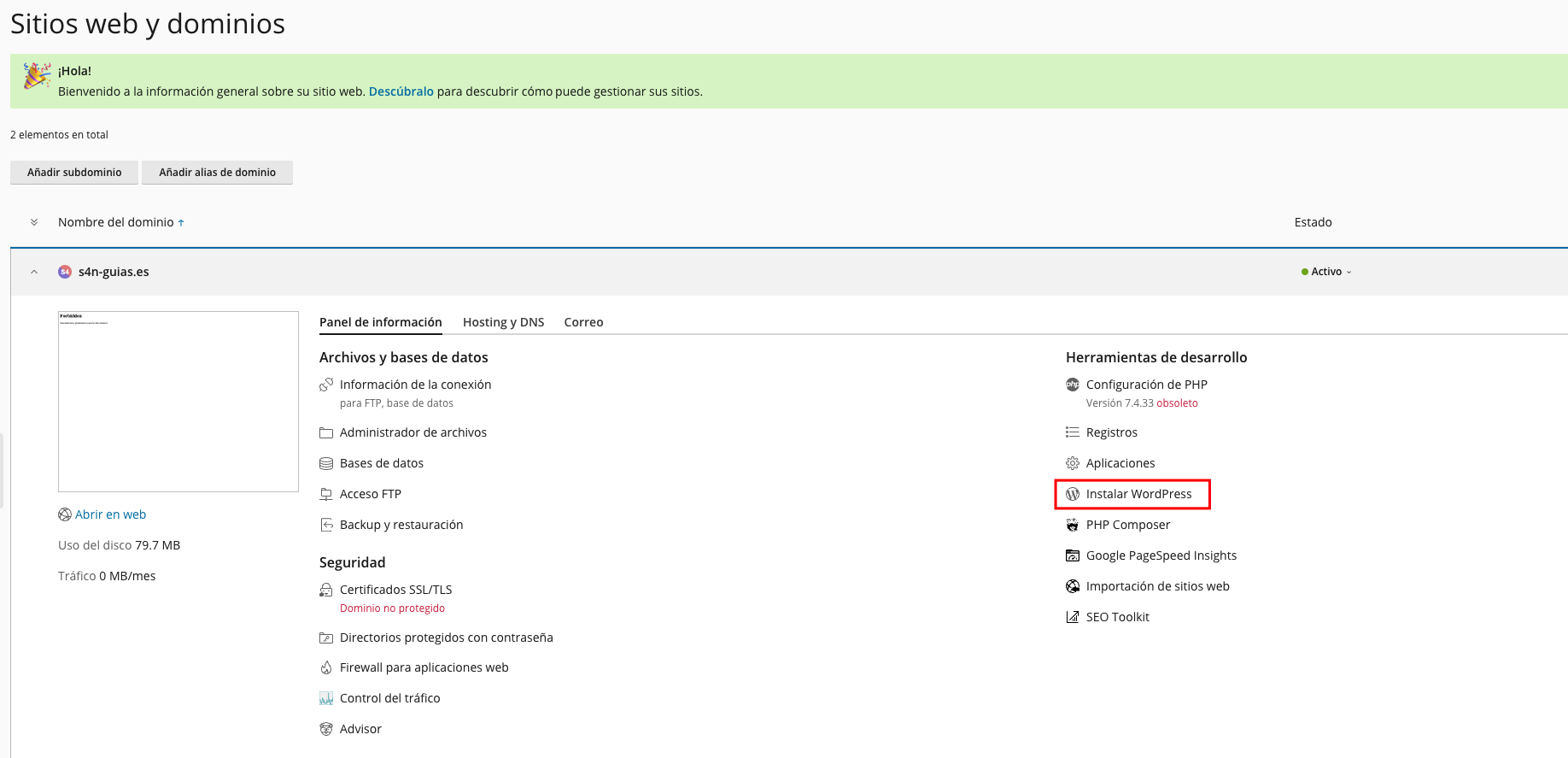
Hacemos click en Instalar WordPress.
Nos aparecerá esta ventana con el asistente:
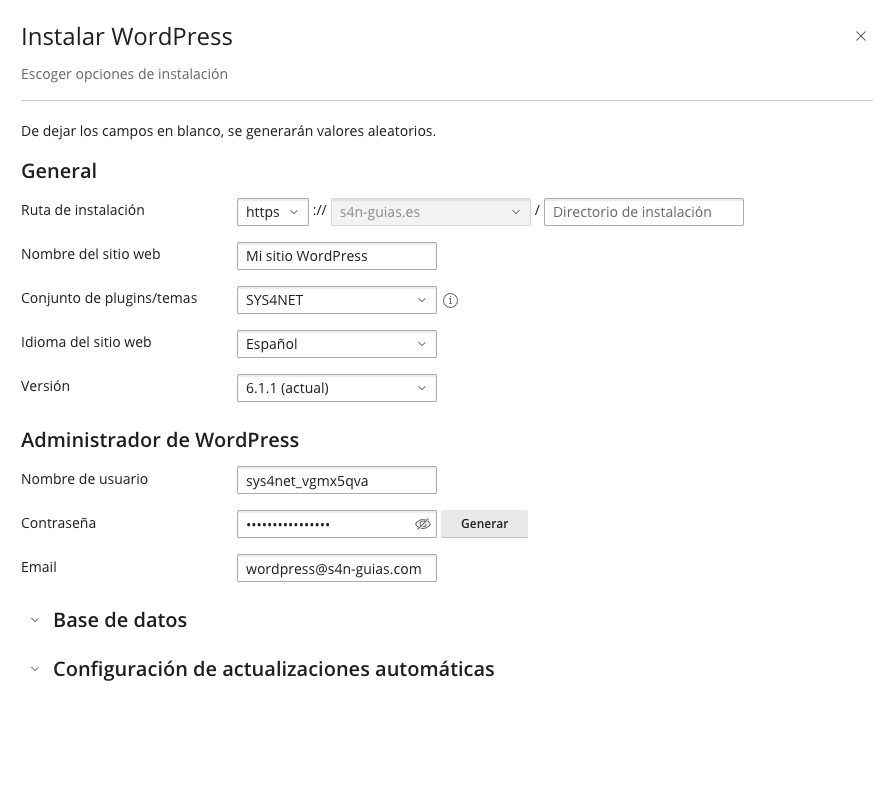
En el campo de Ruta de instalación lo dejamos como está por defecto, salvo que queramos que se instale en una ruta diferente.
En Nombre del sitio web, aquí ponemos cómo se llamará nuestra web.
Como Conjunto de plugins/temas recomendamos elegir el conjunto SYS4NET, ya con le dejará instalado el plugin de caché de LiteSpeed y demás plugins recomendados por SYS4NET.
También podemos indicar la Versión de WordPress que queremos que se instale, por defecto se instalará la última.
Tomamos nota de los datos de acceso del Administrador de WordPress, para que en el futuro podamos acceder a la gestión del mismo.
Aparecerá una barra de progreso y esperamos a que se instale.

Una vez instalado, podemos acceder haciendo click en Abrir.
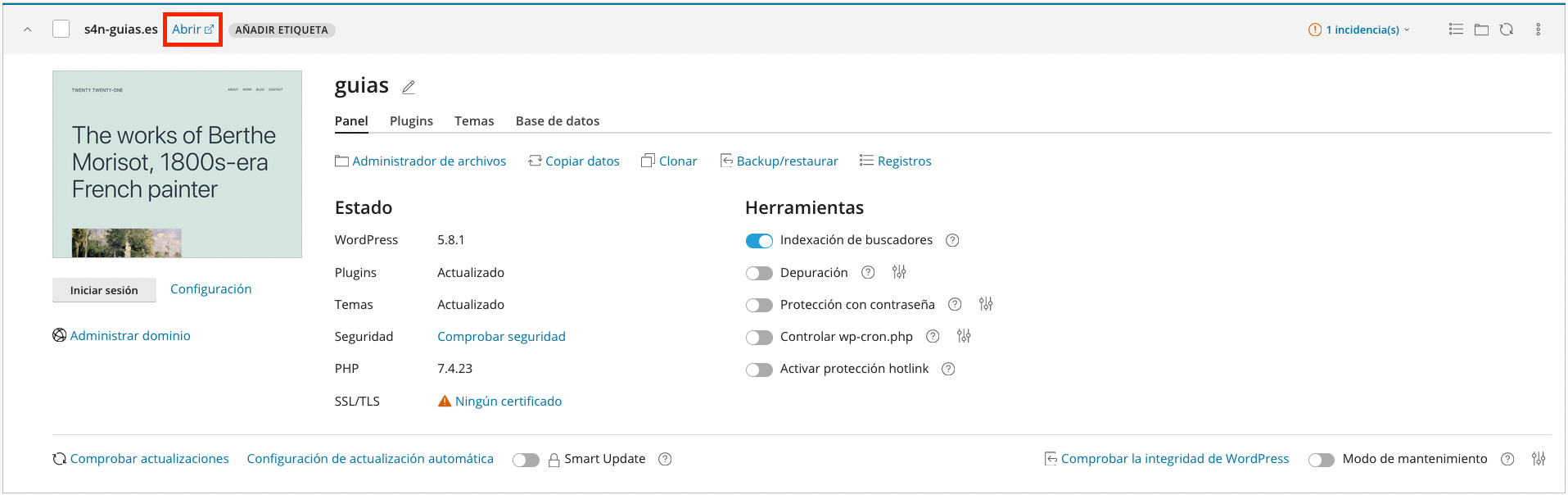
Nota: Si queremos que aparezca como página segura debemos instalar un certificado SSL, si la nuestra es una web sencilla, podemos instalar un certificado Let's Encrypt siguiendo esta guía: https://soporte.sys4net.com/support/solutions/articles/26000038403
¿Te ha servido?
Es anónimo: sólo contamos la respuesta.