

artículo de ayuda
[SendGuardian] Acceder, consultar y liberar correos
5 min de lectura
Para acceder al panel de gestión de SendGuardian, debemos acceder con unos datos de acceso similares a estos de ejemplo:
- URL: https://filtro.sendguardian.com
- Usuario: nombre del dominio
- Contraseña: ********
Si no disponemos de estos datos de acceso, podemos generar unos nuevos desde nuestra "Área de Cliente Netlan", accediendo al apartado "SendGuardian".
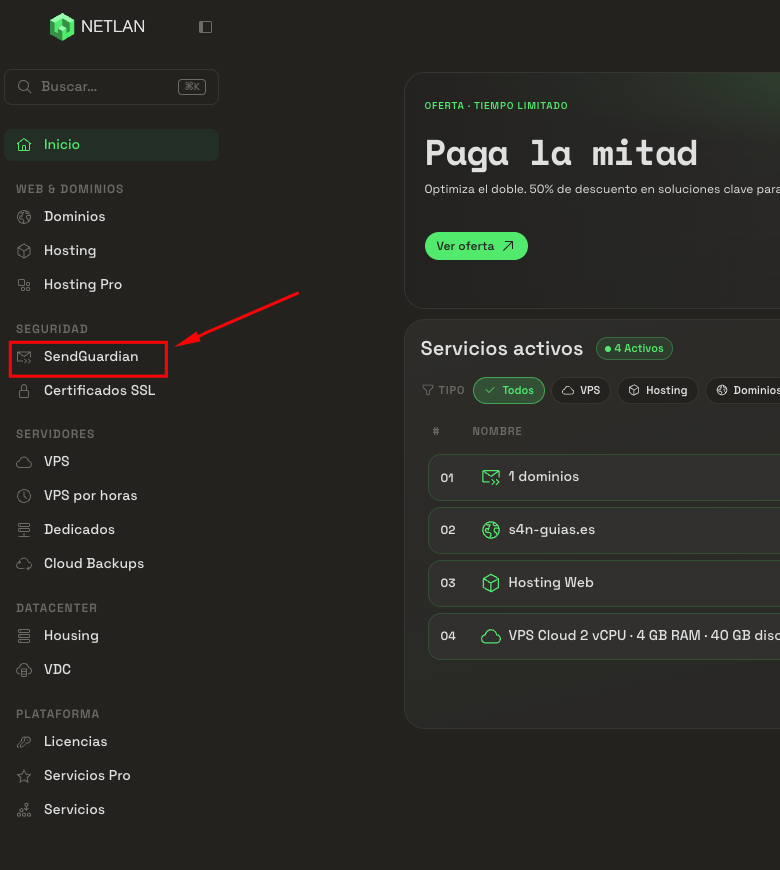
Una vez en el apartado "SendGuardian", seleccionamos el Paquete de SendGuardian, que contenga el dominio del que queremos obtener los datos de acceso al filtro:
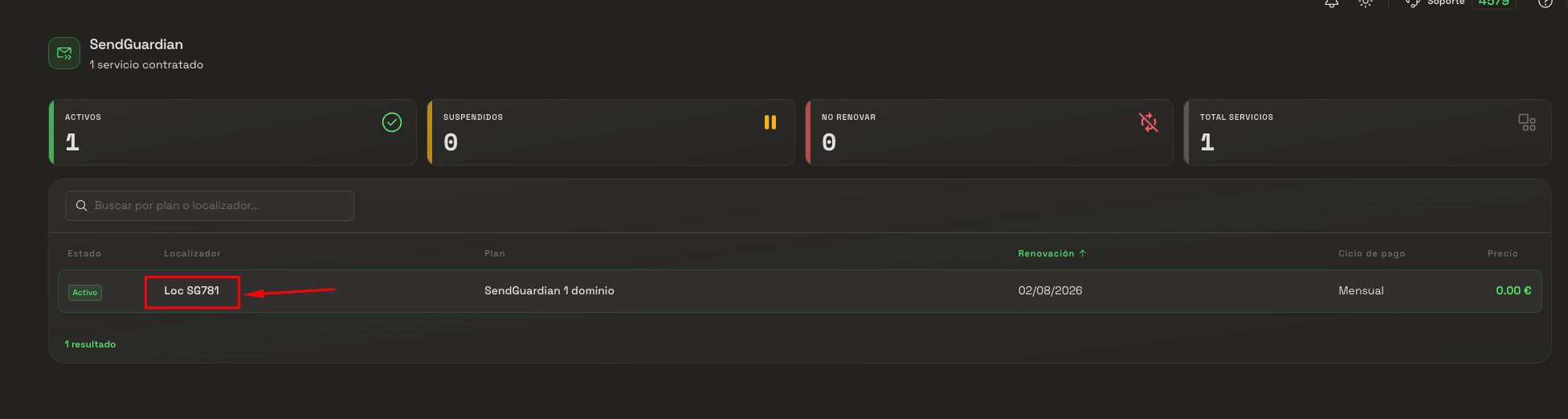
Al pulsar sobre "Dominios", nos dejará añadir, retirar, o modificar dominios a filtrar existentes en dicho paquete:
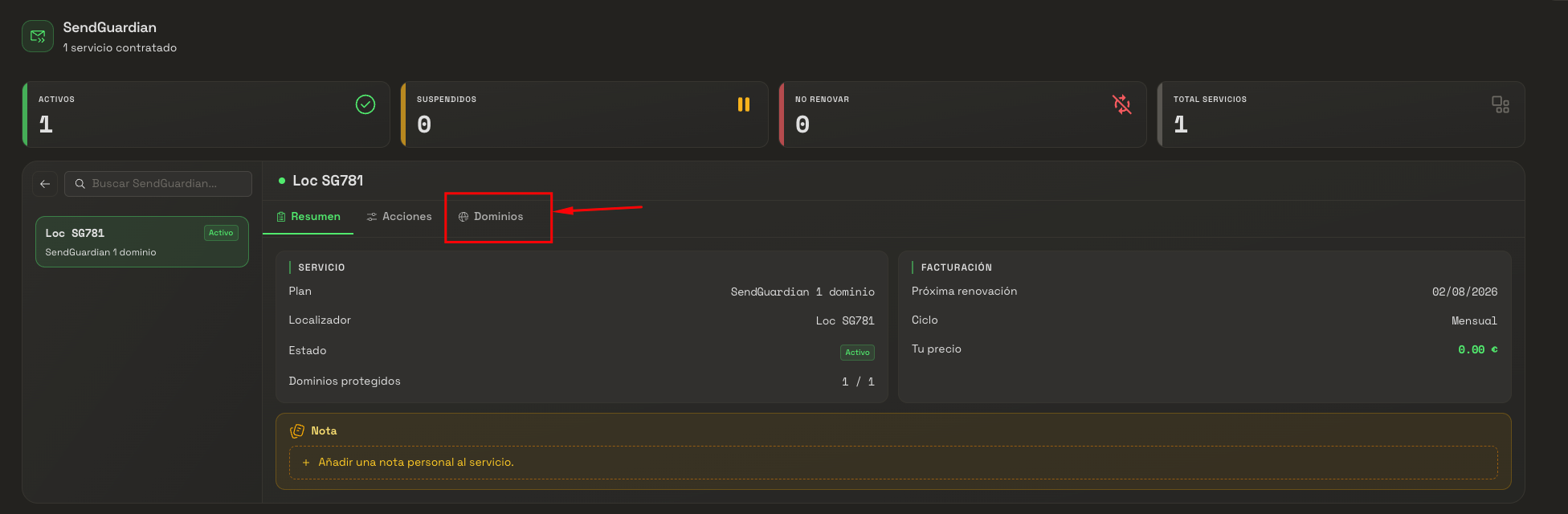
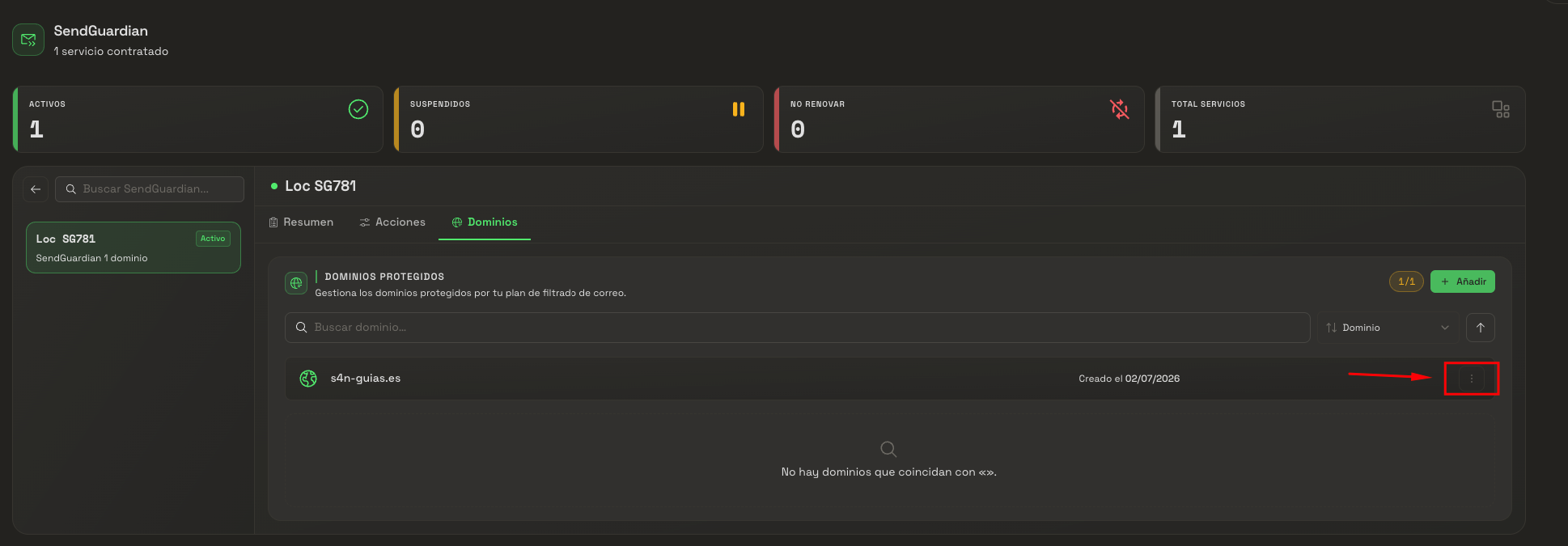
En nuestro caso vamos a obtener los datos de acceso al filtro de correo SendGuardian, para el dominio "s4n-guias.es", para ello pulsamos sobre el icono de opciones en el dominio:
Ahora nos aparecerá una ventana indicándonos las opciones:
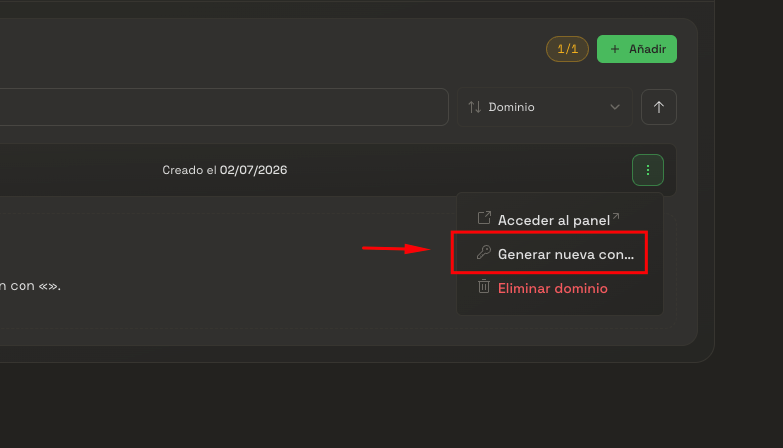
Únicamente hemos de pulsar sobre "Generar nueva contraseña" para que nos la facilite y ya podremos acceder.
Una vez accedido, se nos mostrará el panel de la siguiente manera:
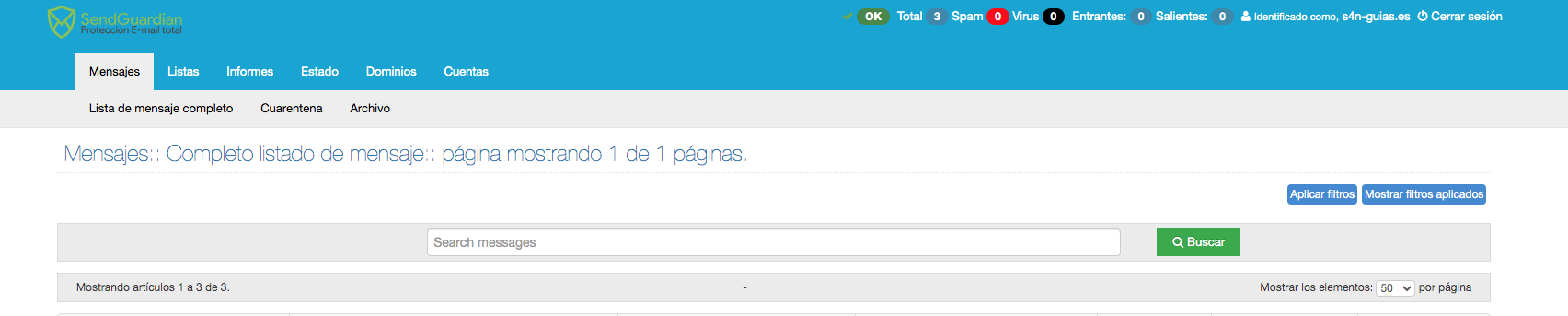
Para consultar mensajes, deberemos estar en el apartado que aparece por defecto "Mensajes". Para buscar un mensaje, haremos click sobre "Lista de mensaje completo". Una vez hecho esto, se nos mostrarán los botones de aplicar los filtros:
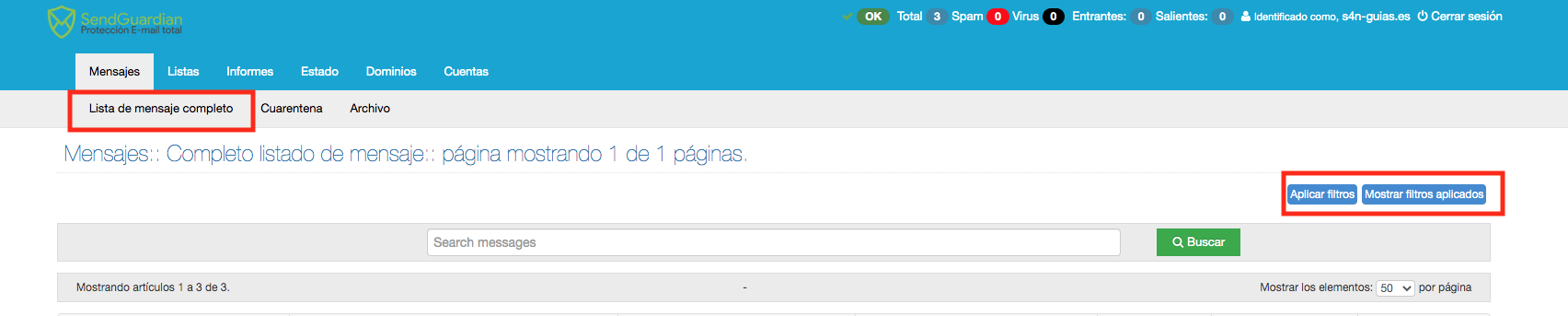
Procederemos a buscar el mensaje, haciendo click sobre el botón de "Aplicar filtros" que nos abrirá las siguientes opciones de búsqueda:

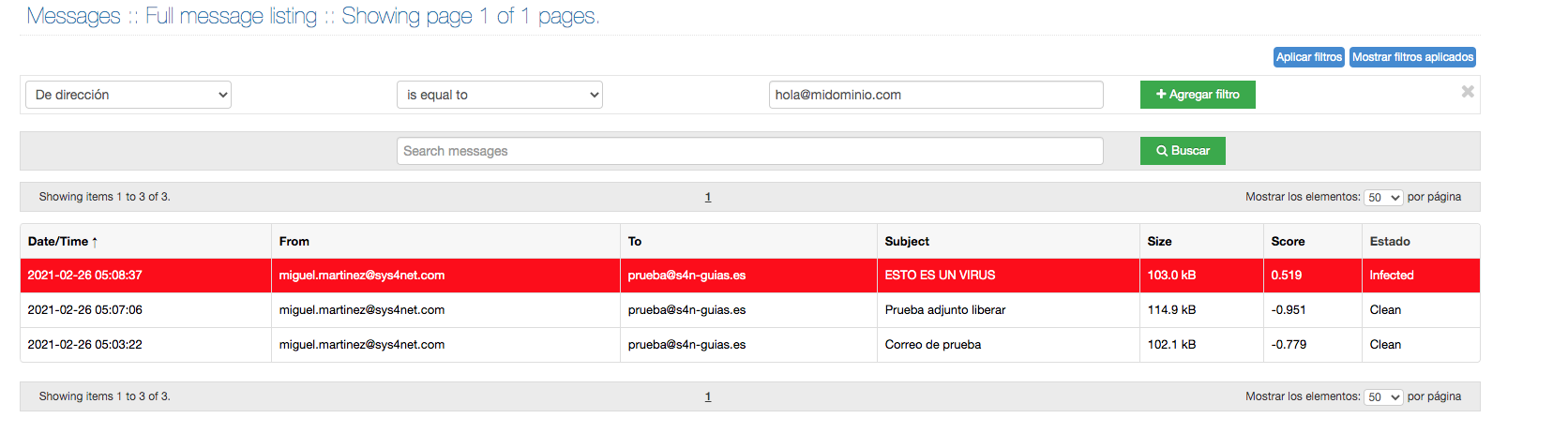
Una vez tengamos esto abierto, tendremos dos desplegables y un cuadro para introducir texto. Las opciones más comunes para usar el filtrado son: "De dirección" y "De dominio". Un ejemplo sería: no consigo localizar un mensaje que creo que ha podido ser parado que provenía de la cuenta hola@midominio.com. Para ello, elijo la opción "De dirección", dejo el parámetro "es igual" e introduzco el nombre completo de la cuenta en el cuadro. Una vez lo tengamos todo, le damos a "Agregar filtro". Si solamente conociéramos el dominio de origen, nos convendría usar la opción "De dominio" y hacer el mismo proceso. Hay varios parámetros del mensaje para hacer el filtrado: Asunto, fecha, etc. Para acotar más la búsqueda, podemos aplicar más de 1 filtro. Haciendo el proceso mencionado varias veces, por ejemplo:

Si queremos hacer otra búsqueda diferente, tendremos que tener en cuenta que los filtros se quedan aplicados, por lo que debemos darle a "Mostrar filtro aplicados" y desmarcar (pulsando sobre el aspa roja) el que ya no nos interese:

También podremos acotar hacia qué cuenta de correo en específico se dirigía con la opción "A dirección". Un ejemplo de búsqueda de una cuenta a otra en específico sería el de la captura de pantalla anterior.
Los mensajes aparecerán en el panel inferior. Los mensajes que aparezcan en verde o blanco, habrán pasado el filtro correctamente y habrán sido enviados al servidor. Sin embargo, los mensajes que aparezcan en rojo claro o rojo intenso, habrán sido bloqueados por el filtro:
Para liberar y que se entregue un mensaje bloqueado, debemos hacer click sobre el mensaje bloqueado en cuestión primeramente. A continuación, se nos abrirá un apartado con la información de por qué el mensaje ha sido bloqueado, con una serie de parámetros de valoraciones. Para liberar dicho correo, debemos bajar en esa página hacia abajo del todo donde nos aparecerán unos "checks" bajo el título "Cuarentena". Para liberar dicho correo y que se envíe para que llegue al destinatario, debemos marcar las opciones "Lanzamiento", "Eliminar", "Información bayesana", seleccionar en el desplegable pequeño la opción "Clean" y darle a "Enviar" como en el ejemplo mostrado a continuación:

Con esto, el correo nos debe llegar a la cuenta de correo tal y como si no hubiese sido bloqueado, si queremos que nos llegue a otra cuenta distinta, podemos usar la opción "Destinatarios Alt" y poner la dirección de correo que queramos que lo reciba (dejando marcadas las opciones anteriores menos la de "Eliminar" por si queremos recuperarlo en otro momento en la dirección original).
IMPORTANTE: Los mensajes bloqueados por contener un archivo adjunto sospechoso podrán ser liberados, pero si el archivo adjunto contiene documentos con macros, o extensiones bloqueadas por seguridad (.bat, .exe, etc), siempre serán bloqueados. Para poder ser recibidos, siempre deberán ir comprimidos en un .zip con contraseña. Es posible que el mensaje no nos aparezca tras varias búsquedas, por algún error usando los parámetros de filtrado o porque el servidor del filtro haya rechazado el mensaje directamente, sin llegar a pasar por el filtro. Ante esas dos posibilidades, si el cliente sigue sin averiguar el motivo de por qué se ha parado su mensaje o sigue sin encontrarlo, rogamos que se pongan en contacto con nuestro soporte.
¿Te ha servido?
Es anónimo: sólo contamos la respuesta.