

artículo de ayuda
[Windows] Conexión escritorio remoto en Mac
2 min de lectura
Para poder conectar a un servidor VPS o Dedicado Windows en SYS4NET, debe haber recibido unos datos de acceso similares a estos:
- IP: 185.14.5X.XX
- Usuario: Administrador
- Contraseña: XXXXX
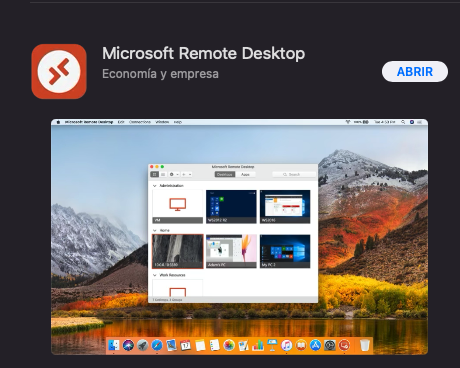
Bien, para poder conectar al servidor desde un ordenador Mac, recomendamos descargar la app "Microsoft Remote Desktop" de la Apple Store:
Una vez descargada e instalada, debemos abrirla.
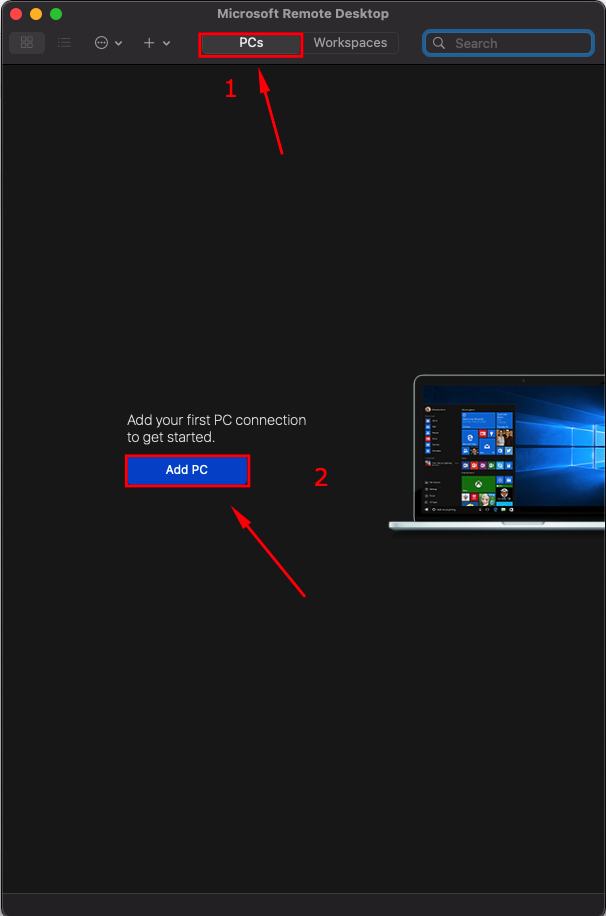
Una vez abierta, debemos crear la nueva conexión remota, primero pulsamos la opción de "PCs" y luego "Add PC" como se describe en la siguiente imagen:
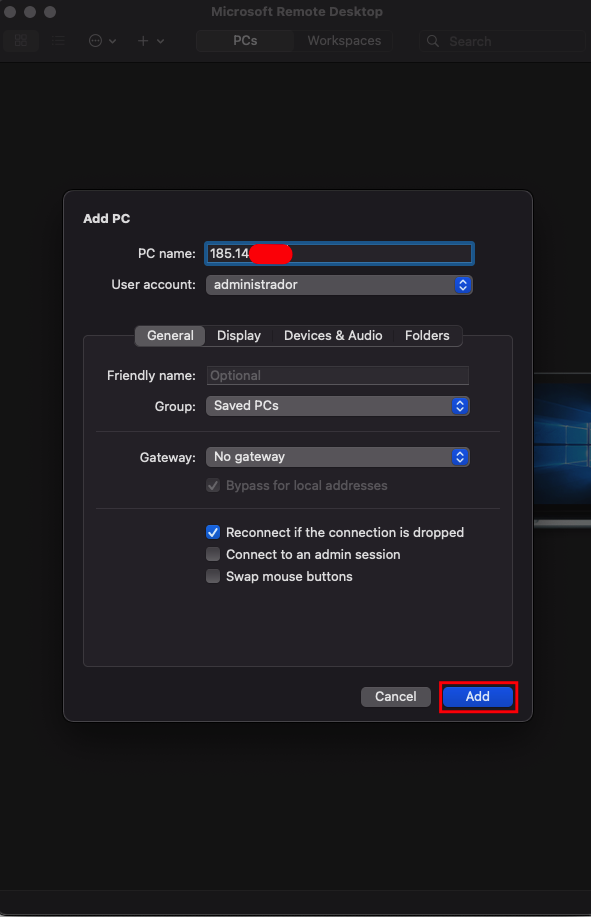
Aquí es donde debemos establecer los datos que le hemos mandado en el momento del alta.
Para ello ponemos la IP que le hemos proporcionado y añadimos el usuario:
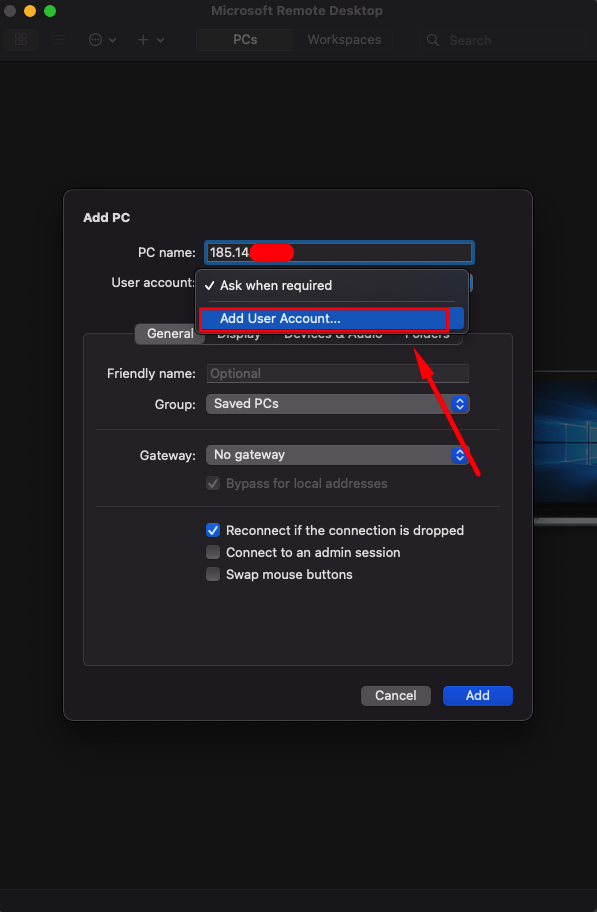
* En el campo "Friendly name" podemos poner el nombre del servidor VMXXX o lo que necesitemos para identificarlo en un futuro.
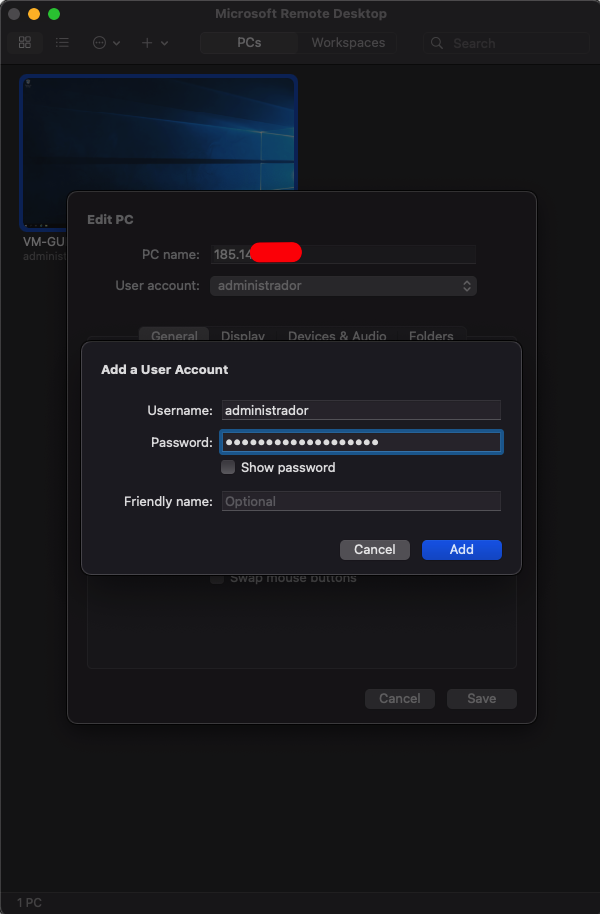
Ponemos los campos de "Usuario" y "Contraseña" en las casillas correspondientes que le facilitamos en el momento de alta:
Terminamos guardando la conexión:
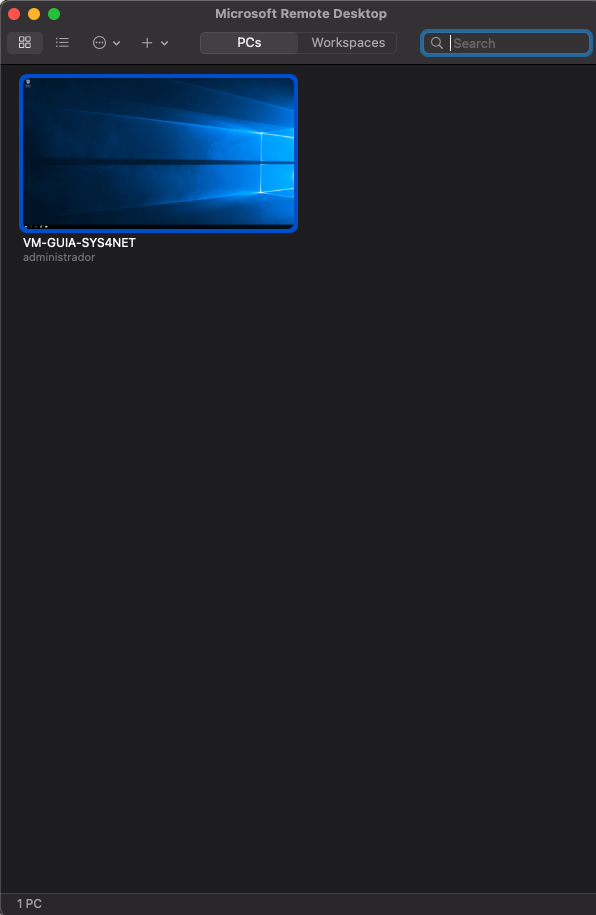
Y ya tendremos la conexión lista para conectar a nuestro servidor haciendo doble click.
¿Te ha servido?
Es anónimo: sólo contamos la respuesta.