

artículo de ayuda
Instalar y activar el plugin LiteSpeed Cache en WordPress
2 min de lectura
Para realizar la implementación del plugin LiteSpeed en nuestro Wordpress, debemos acceder al Backoffice de este, usando los datos de acceso configurados en la instalación del sitio Wordpress, similares a estos de ejemplo:
- URL: midominio.com/wp-login.php
- Usuario: usuario
- Contraseña: ********
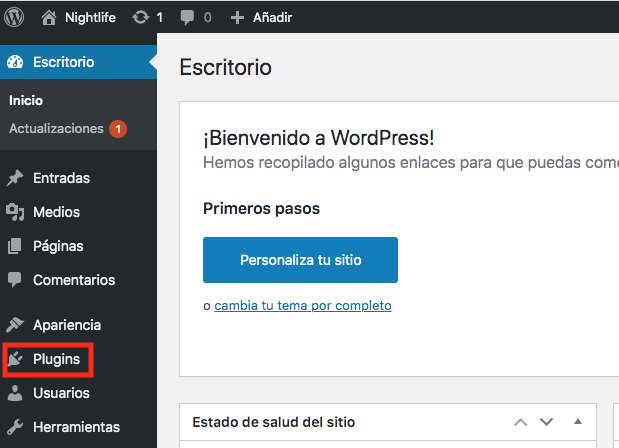
Una vez hayamos accedido al Backoffice, deberemos dirigirnos hacia el apartado de "Plugins" y hacer click sobre él:
Tras acceder a "Plugins", se nos mostrarán varios subapartados y deberemos pulsar sobre "Añadir nuevo", donde se abrirá la siguiente ventana:
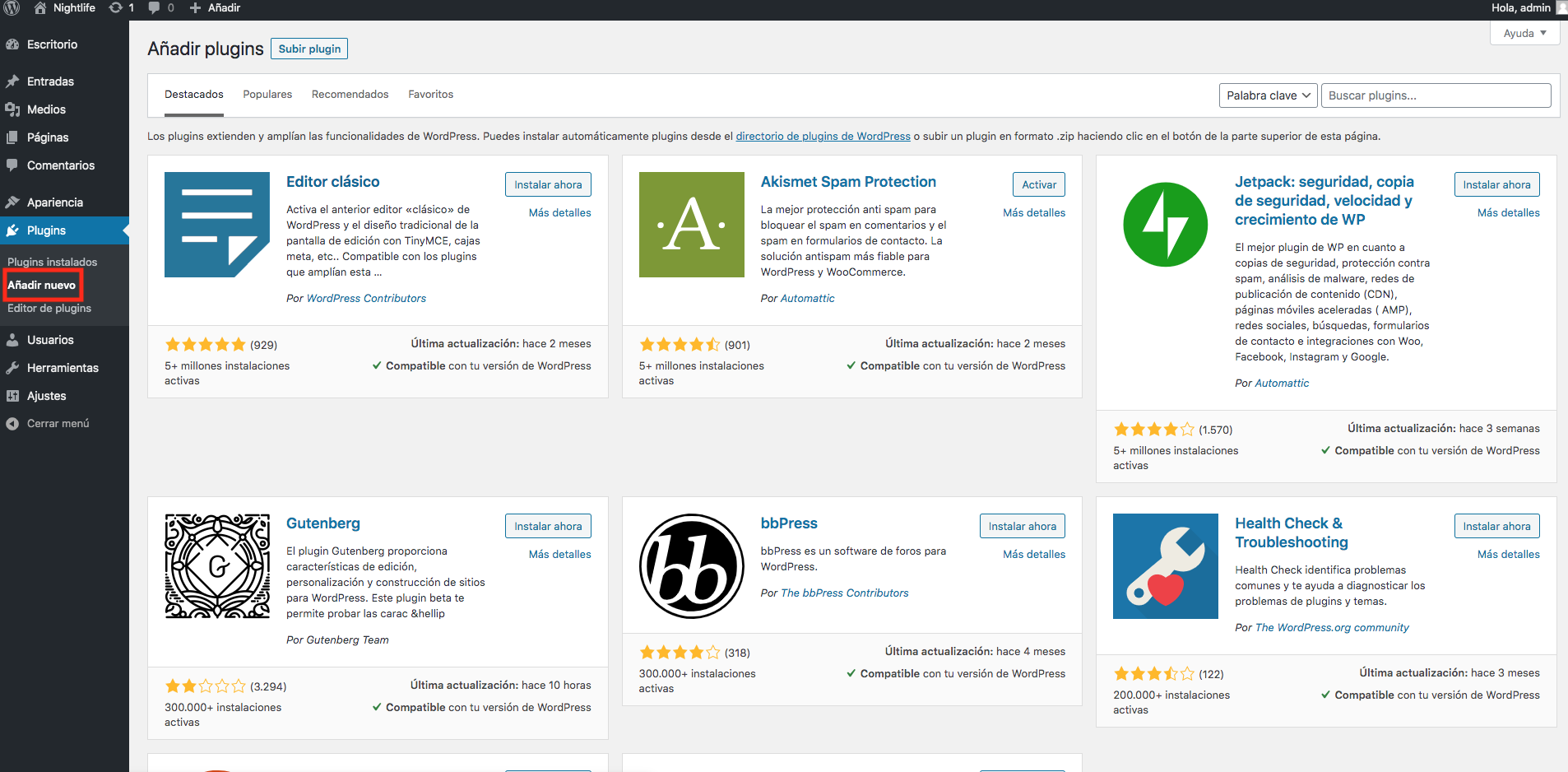
Ahora buscamos en el buscador del margen derecho, al lado de "Palabra clave", la palabra "Litespeed":

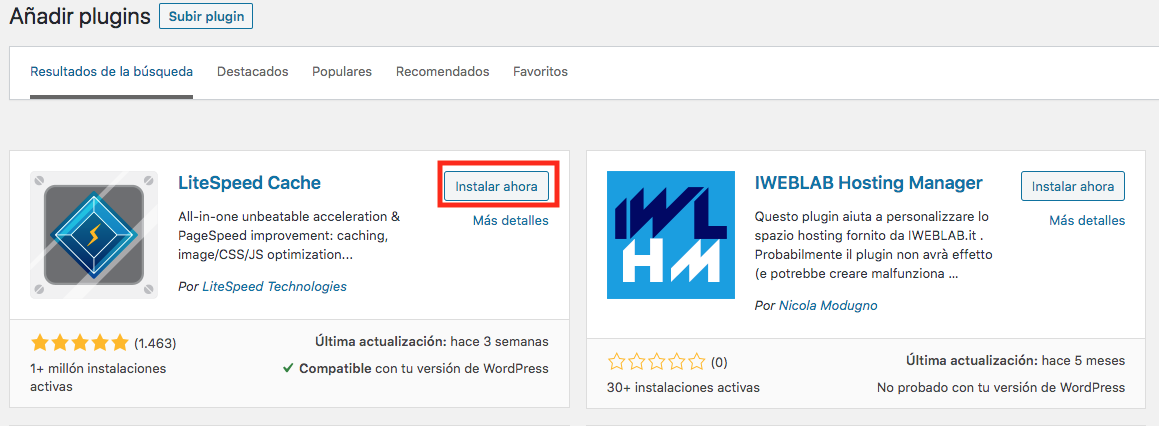
Una vez hayamos buscado en el buscador, seleccionamos el primero que nos aparece "LiteSpeed Cache" y hacemos click sobre "Instalar ahora":
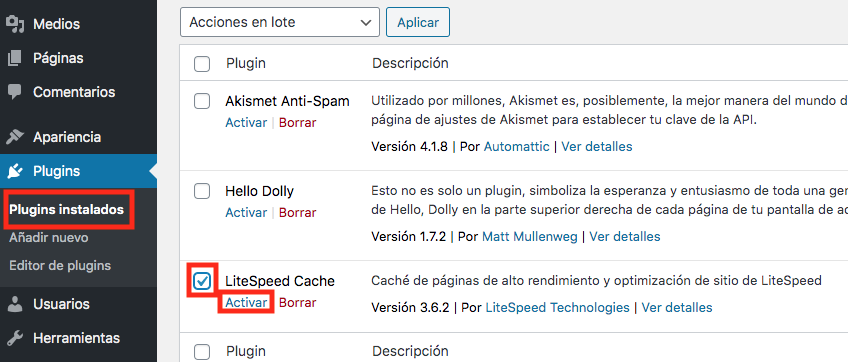
Tras el proceso de instalación, al completarse, nos movemos hacia la pestaña "Plugins instalados", marcamos el check del plugin "LiteSpeed Cache" y pulsamos en "Activar":
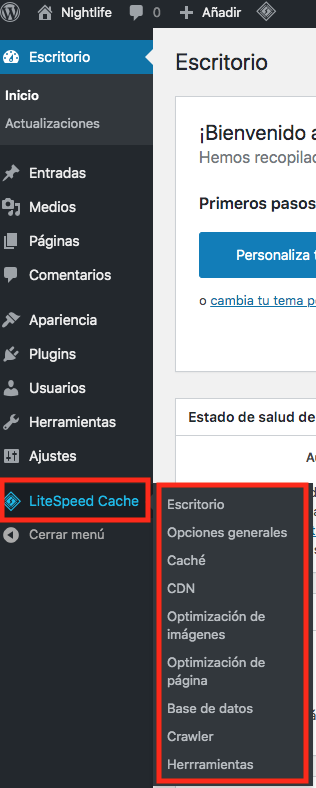
Una vez instalado, nos dejará un submenú en el menú principal:
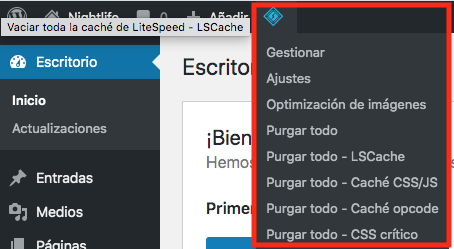
Y un botón de uso rápido en la barra superior (principalmente para los purgados manuales):
Una vez hecho todo esto, deberemos configurar los siguientes parámetros:
- Opciones generales:
- Dejaremos todas las opciones marcadas por defecto
- La opción de actualizaciones automáticas deben de quedarse desactivadas y ser realizadas manualmente por seguridad.
- Caché:
- Dejamos todos los parámetros tal y como vienen por defecto.
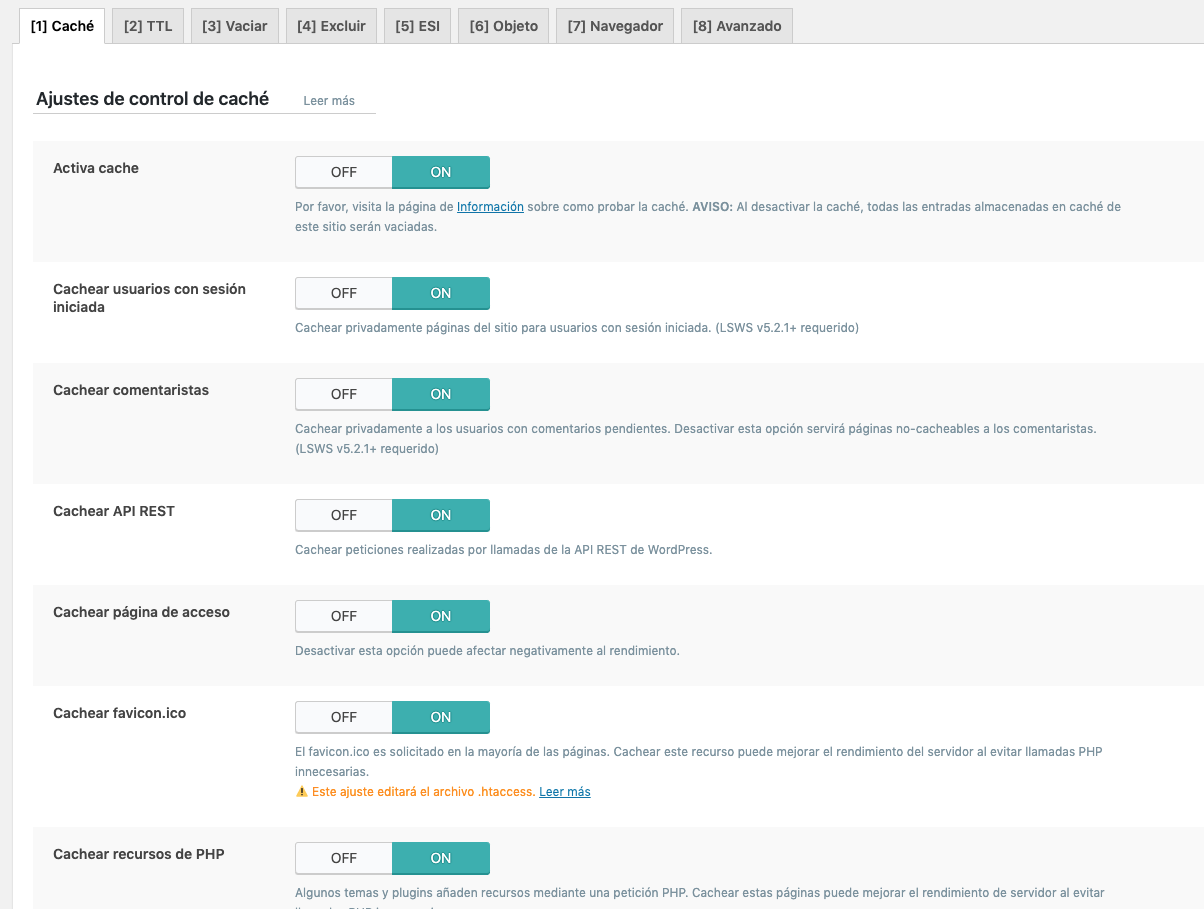
- Optimización de la página:
- Dejaremos todas las opciones desactivadas "Off" y le daremos a "Guardar cambios", salvo que estemos seguros de que no usamos ningún otro módulo de optimizaciones de la página.
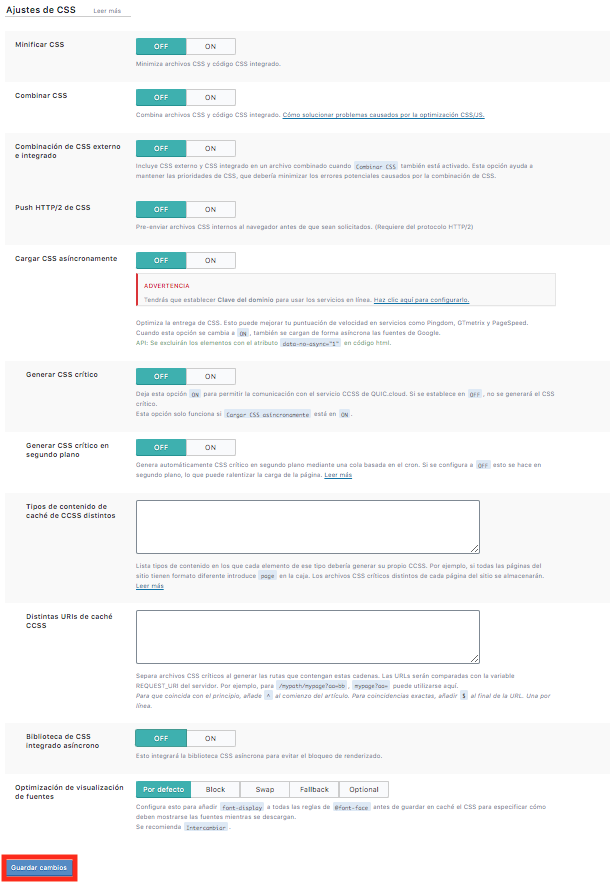
El resto de configuración la dejamos por defecto.
Con esto tenemos instalado nuestro plugin de caché para LiteSpeed en Wordpress.
¿Te ha servido?
Es anónimo: sólo contamos la respuesta.